


非常に多くのユーザーがいるにもかかわらず、 Skype 彼らはよく使っています 異なるアカウント サービスと 社交化 家族や友達と、 Skype では、アプリケーションの複数のインスタンスを同時に実行することはできません 同じコンピュータ上で。必要に応じてできます 同じ Windows システム上で同時に 2 つ以上の Skype アカウントを使用する、解決策はユーティリティです シーサイド複数Skypeセッション。
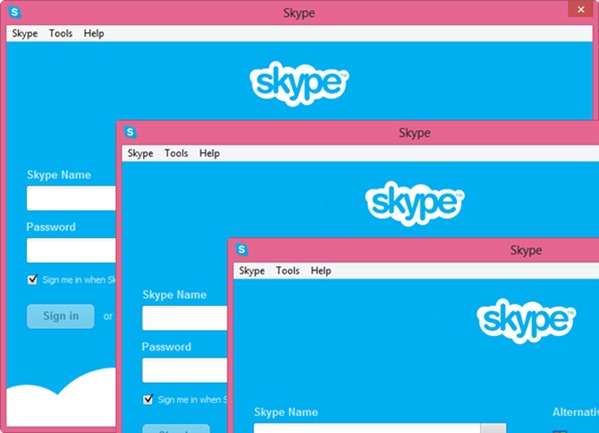
シーサイド複数Skypeセッション それはoです 無料アプリケーション これにより、Windows が Skype を初期化する方法が変更され、 複数のコートを同時に運営する。
Seaside Multiple Skype セッションの使用方法は?
アプリケーションをインストールしたら、起動します Seaside 設定ツール そして追加します Skypeアカウント 同時に使いたいもの デフォルト すでに設定されています スカイプアプリケーション (これを再度追加する必要はありません)、保存します。 設定 完了してツールを閉じます。
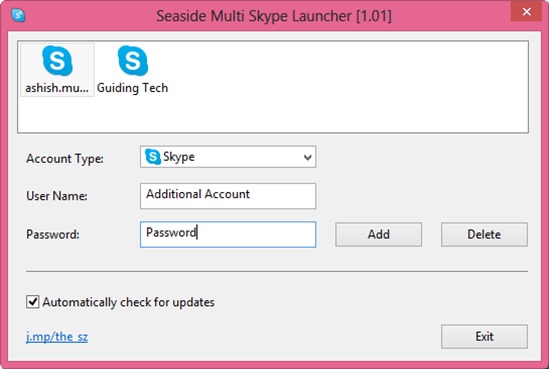
検索対象 スタートメニュー または スタート画面 応用 シーサイド マルチ Skype ランチャー それをクリックしてください。アプリケーションが開きます 設定されたアカウントごとに 1 つの Skype セッション シーサイドで。
デジ Seaside では複数の Skype アカウントを同時に使用できます 複数のインスタンスを実行することにより、それ以上のインスタンスを実行することはできません ビデオ通話 または 声を出す システムのハードウェア制限により、異なるアカウントから同時にアクセスできます。また、 ビデオ通話 いずれかの Skype アカウントから、まず次のことを確認してください。 ウェブカメラが使用されていないか、ブロックされています 別のアプリケーションから。
Seaside 複数の Skype セッションをダウンロード。
注: 他の Skype アカウントを追加するには、スタート メニューまたはスタート画面で Seaside Configuration アプリケーションを探します。
ステルス設定 – Windows で複数の Skype セッションを実行する方法


あなたも興味があるかもしれません...
