


ほとんどのユーザー Windows 私はよく使っています オペレーティング システムを自動的に更新する を通して Windows Update。しかし、これを行うには、 コンピューター に接続する必要があります インターネット。また、作業時間を短縮したいユーザーもいます。 ダウンロード そして インストール a Windows のアップデート、特にそれが システムの再インストール。
ポータブルアップデート それはoです 無料アプリケーション これにより、ユーザーは検索、ダウンロード、インストールが可能になります Windows のアップデート そしてさらに、おそらく 不足しているアップデートを特定する (システムにインストールされていない)これらのみがインストール用に選択されるようにします(更新により次のような場合に役立ちます) エラー それらをインストールしようとすると Windows Update)。
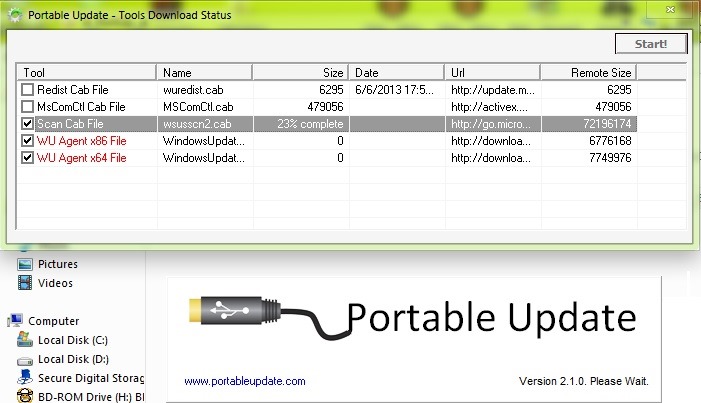
プログラムを初めて起動すると、いくつかのファイルがダウンロードされます ファイル の マイクロソフト操作に必要な場合は表示されます ポータブルアップデートインターフェース。機能的には、 TABサイト 利用可能な場合、情報は次のとおりです。
- 歴史 - ディスプレイ 更新履歴、インストールされたものとエラーが発生したものの両方
- 検索 - スキャン マイクロソフトサーバー するために アップデートを特定する まだコンピュータにインストールされていないもの
- ダウンロード – 許可します 不足しているアップデートをダウンロードする システムから(だけではありません)
- インストール – 許可します ダウンロードしたアップデートのインストール 番組の
- サービス - ディスプレイ アップデートサービス プログラムで使用される
- 設定 - リスト アップデートに関する情報 のような APIバージョン それらのうち、バージョンと オペレーティングシステムのアーキテクチャ 等
- ログ – すべて表示 活動 そして 操作 プログラムによって実行される
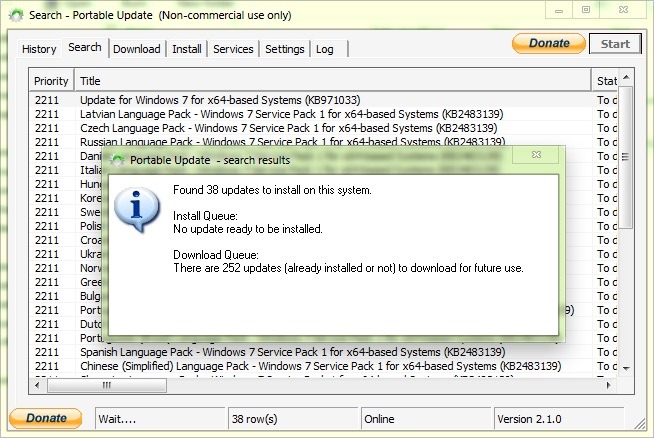
システムに欠落しているアップデートは次のとおりです。 自動的に選択される ダウンロードとインストールは可能ですが、ユーザーは他のアップデートを選択することもできます (特にアップデートをダウンロードする場合) 別のコンピュータにインストールする、 行く インターネット接続)。ダウンロードされたアップデートは次のディレクトリに保存されます。 キャッシュ プログラム フォルダーからインストールします (キャッシュ ディレクトリから直接インストールすることも、プログラムと一緒に別のシステムに移動することもできます)。
注: このアプリケーションはインストールする必要がなく、Windows XP、Windows Vista、Windows 7、および Windows 8 と互換性があります。
ステルス設定 – ポータブル アップデートを使用して Windows アップデートをダウンロードしてインストールする


あなたも興味があるかもしれません...
