


그가 생각해낸 새로운 것 중 하나는 Windows 8 그것은 패키지에 있습니다 잠금화면-ul, 그리고 특징 매우 흥미롭고 최적화되어 있습니다. 태블릿, 그러나 대부분의 사용자에게는 쓸모가 없습니다. PC-URI 또는 노트북.
비록 새로운 Windows 8의 잠금 화면 가능하다는 점에서 큰 장점이 있습니다 사용자 정의 사용자 선호도에 따라(배경-uri 사용자 정의,,, 알림 달력, 이메일, 배터리 또는 Wi-Fi 신호) 및 경우에 모바일 장치 Cu 터치스크린 사용자가 실수로 특정 항목을 여는 것을 막을 수 있습니다. 응용 프로그램, 사용자에게 상당히 짜증날 수 있습니다. 컴퓨터, 특히 첫 번째 시도에서 제거에 실패할 경우 더욱 그렇습니다.
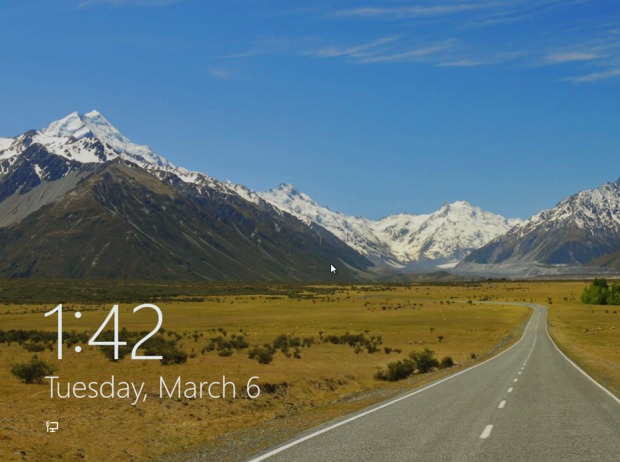
원하시는 분들을 위해 Windows 8 잠금 화면 비활성화, 이후에는 더 이상 표시되지 않습니다. 시스템 부팅 아니면 그 사람이 들어올 때마다 게으른, 다음 지침이 유용할 수 있습니다.
열려 있는 지역 그룹 정책 편집자 (키를 누르세요 Windows + r 열기 위해 달리다 당신이 맛을한다면 gpedit.msc, 그 다음 주 입력하다))
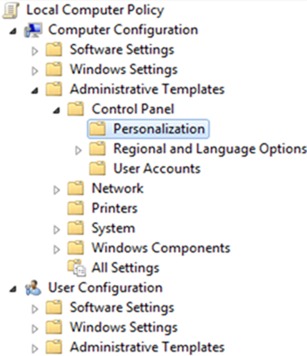
Navigati Catre 컴퓨터 구성 > 관리 템플릿 > 제어판 > 개인화
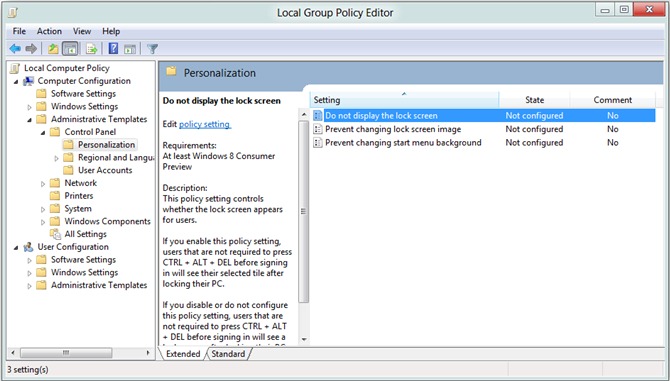
창 오른쪽에서 두 번 클릭(또는 마우스 오른쪽 버튼을 클릭) > 속성) 입구에서 잠금 화면을 표시하지 않음.
열리는 새 창에서 활성화, 그런 다음 클릭하십시오 적용하다 그리고 좋아요.
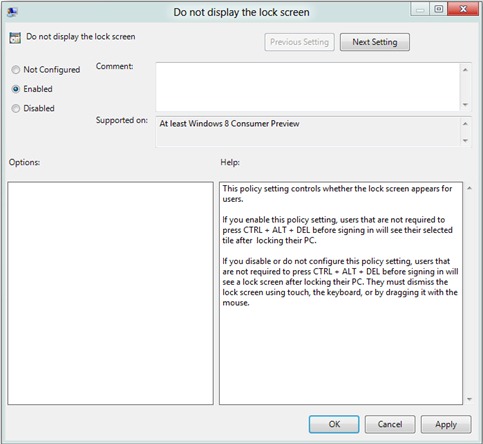
그리고 준비. 윈도우 8 잠금 화면 위에서 설명한 것과 동일한 단계를 따르고 다음을 선택한 경우에만 표시됩니다. 구성되지 않았습니다 또는 장애가 있는 설정창에서 "잠금화면 표시 안함"으로 들어가주세요.
스텔스 설정 – Windows 8에서 잠금 화면을 비활성화하는 방법


당신은 또한에 관심이있을 수 있습니다 ...
