


彼が思いついた新しいものの一つ Windows 8 パッケージに入っています ロック画面-ul、 そして 特徴 非常に興味深い、最適化された 錠剤、しかし、のユーザーにとってはほとんど役に立たない PCウリ または ラップトップ。
新しいですが、 Windows 8のロック画面 それができるという事実には大きな利点があります カスタマイズ ユーザーの好みに応じて (背景 URI カスタム、 通知 カレンダー、電子メール、バッテリーまたは Wi-Fi 信号)、および場合によっては モバイルデバイス cu タッチスクリーン ユーザーが誤って特定のファイルを開いてしまうのを防ぐことができます アプリケーション、ユーザーにとって非常にイライラする可能性があります コンピューター、特に最初の試みでそれを取り除くことができなかった場合。
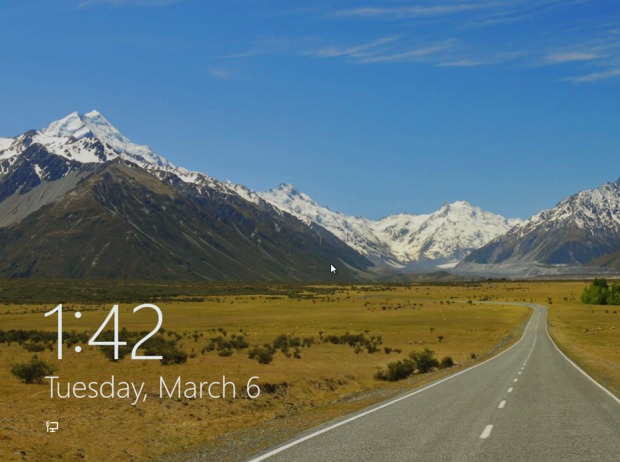
したい人のために Windows 8のロック画面を無効にする、その後表示されなくなるようにします。 システムブート または彼が入るたびに アイドルの場合は、次の手順が役立つ場合があります。
開ける 地元のグループポリシーエディター (キーを押してください Windows + r 開く 走る あなたが味わうなら gpedit.msc、それから与える 入力))
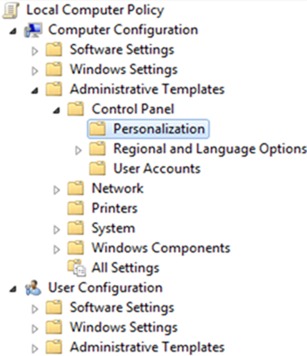
navigati catre コンピューター構成 > 管理テンプレート > コントロールパネル > パーソナライズ
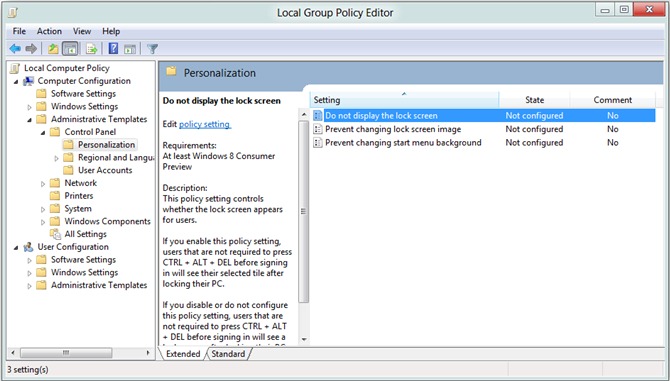
ウィンドウの右側をダブルクリック(または右クリック) > プロパティ) 入り口に ロック画面を表示しない。
開いた新しいウィンドウで、選択します 有効になっています、クリックします 適用する そして わかりました。
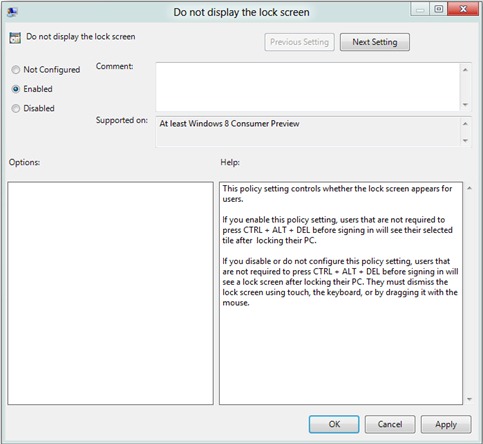
それで終わりです。 Windows 8のロック画面 上記と同じ手順を実行して選択した場合にのみ表示されます。 構成されていません または 無効 設定画面で「ロック画面を表示しない」を選択します。
ステルス設定 – Windows 8でロック画面を無効にする方法


あなたも興味があるかもしれません...
