


가끔 설치하려고 하면 운전사 ~에 Windows 8, 우리는 받는다 오류 메시지 "디지털 서명된 드라이버가 필요합니다.", 이든 "드라이버 설치에 실패했습니다". 켜져있는 동안 이전 Windows 시스템 그러한 요구 사항 및/또는 오류가 발생하지 않았습니다. Windows 8은 사용자에게 이러한 요구 사항을 적용하려고만 합니다. 디지털 서명된 드라이버 설치, 이는 궁극적으로 좋은 의미일 수 있지만(더 보기 보안 설치되지 않았다는 확신 시스템의 잘못된 드라이버), 연결을 시도할 때 문제가 될 수 있습니다. 새로운 장치 시스템(예: 특정 안드로이드 기기), Windows는 위에 명시된 이유로 드라이버 설치를 원하지 않습니다. 하지만 Windows 8 사용자가 설치할 수 있는 방법이 있습니다. 서명되지 않은 드라이버 pentru dispozitivele indaratnice, iar solutia este in instructiunile de mai jos.
Cum sa instalam driverele fara semnatura digitala in Windows 8?
- 메뉴를 엽니 다 참 ~에 화면 시작 그리고 클릭하십시오 설정, 그럼 PC 설정 변경
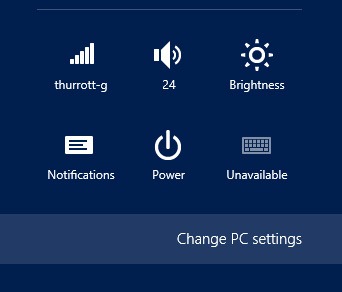
- in meniul de setari dati click pe 일반적인
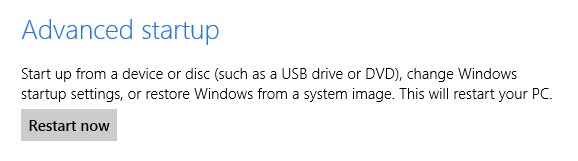
- 섹션에서 Advanced Startup (unde gasim optiunile pentru modificarea startup-ului), dati click pe butonul 지금 다시 시작
- selectati din meniul afisat 문제 해결

- 그럼 가십시오 고급 옵션 > 시작 설정
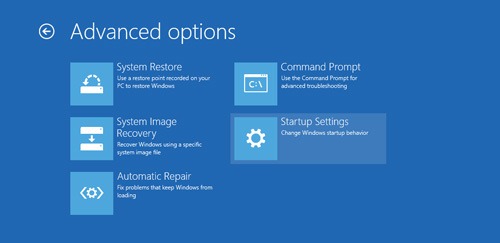
- dupa restart, va fi afisat un 옵션 메뉴; apasati tasta 7 ~하기 위해 부타 ~에 Windows 8 Cu optiunea de verificare a semnaturii digitale a driverelor dezactivata
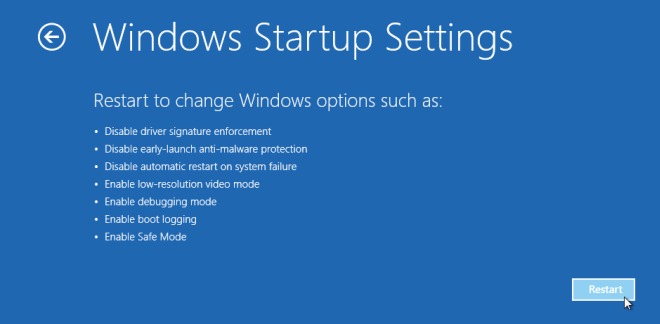
Si gata. Dupa restart veti putea instala driverele necesare, cu sau fara 디지털 서명, fara ca Windowsul sa mai opuna rezistenta. Succes!
스텔스 설정 – How to install digitally unsigned drivers in Windows 8


당신은 또한에 관심이있을 수 있습니다 ...
