


Czasami, gdy próbujemy zainstalować kierowca W Windows 8, otrzymujemy komunikaty o błędach które mówią nam albo „Wymagany jest sterownik podpisany cyfrowo", czy "Instalacja sterownika nie powiodła się„. Podczas działania poprzednich systemów Windows nie napotkano takich wymagań i/lub błędów, Windows 8 jedynie próbuje narzucić je użytkownikom instalowanie sterowników podpisanych cyfrowoi choć ostatecznie może to oznaczać coś dobrego (więcej bezpieczeństwo i pewność, że nie są zainstalowane niewłaściwe sterowniki dla systemu), może stać się problemem podczas próby połączenia nowe urządzenia do systemu (takie jak niektóre Urządzenia z Androidem), a system Windows nie chce instalować dla nich sterowników z powodów podanych powyżej. Istnieje jednak sposób, w jaki użytkownicy systemu Windows 8 mogą zainstalować niepodpisane sterowniki dla mocnych urządzeń, a rozwiązanie znajdziesz w instrukcji poniżej.
Jak zainstalować sterowniki bez podpisu cyfrowego w Windows 8?
- Otwórz menu Uroki W Rozpocznij ekran i kliknij Ustawienia, potem dalej Zmień ustawienia komputera
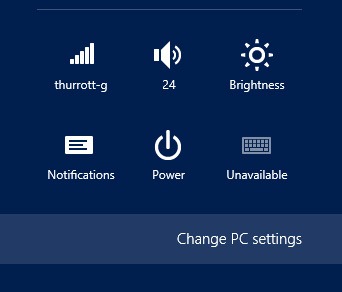
- w menu ustawień kliknij Ogólny
- W sekcji Zaawansowane uruchamianie (gdzie znajdziemy opcje zmiany uruchamiania), kliknij przycisk Uruchom ponownie teraz
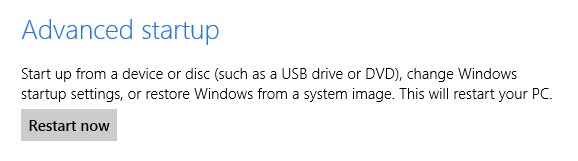
- wybierz z wyświetlonego menu Rozwiązywanie problemów

- następnie idź do Zaawansowane opcje > Ustawienia uruchamiania
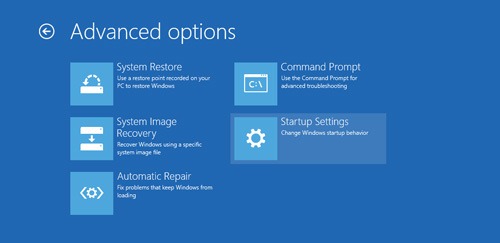
- po ponownym uruchomieniu wyświetli się a Menu opcji; NACISKAĆ klucz 7 w celu Boota W Windows 8 cu opcja weryfikacji podpisu cyfrowego sterowników jest wyłączona
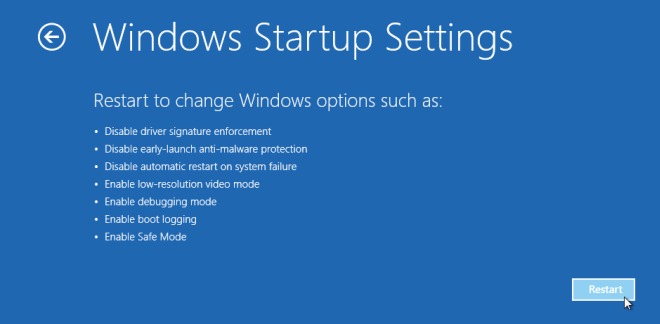
I tyle. Po ponownym uruchomieniu będziesz mógł zainstaluj niezbędne sterowniki, z lub bez podpis cyfrowy, bez stawiania przez system Windows żadnego oporu. Sukces!
Ustawienia ukrycia – Jak zainstalować niepodpisane cyfrowo sterowniki w systemie Windows 8


Może zainteresują Cię także...
