


インストールしようとすると時々 ドライバ で Windows 8、受け取ります エラーメッセージ どちらかを教えてくれます。」デジタル署名されたドライバーが必要です"、 かどうか "ドライバーのインストールに失敗しました"。オンの間 以前の Windows システム そのような要件やエラーは発生しませんでした。Windows 8 はユーザーに要件やエラーを課すだけです。 デジタル署名されたドライバーのインストールこれは最終的には良いことを意味する可能性がありますが (詳細 安全 そしてそれらがインストールされていないという確実性 システムに間違ったドライバー)、接続しようとすると問題が発生する可能性があります 新しいデバイス システム(特定の Android デバイス)、上記の理由により、Windows はそれらのドライバーをインストールしたくありません。それでも、Windows 8 ユーザーがインストールできる方法があります 署名のないドライバー 強力なデバイスの場合、解決策は以下の手順に記載されています。
Windows 8 でデジタル署名なしでドライバーをインストールするにはどうすればよいですか?
- メニューを開く チャーム で スタート画面 クリックしてください 設定、次に PC設定の変更
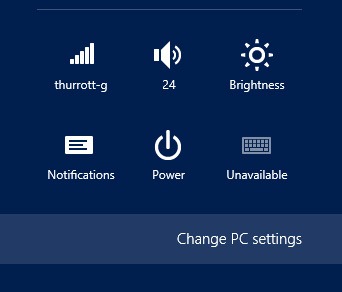
- 設定メニューで をクリックします 一般的な
- セクションで 高度なスタートアップ (スタートアップを変更するためのオプションが表示されます)、ボタンをクリックします。 今すぐ再起動します
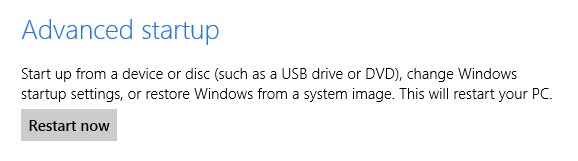
- 表示されたメニューから選択します トラブルシューティング

- それからに行きます 詳細オプション > 起動設定
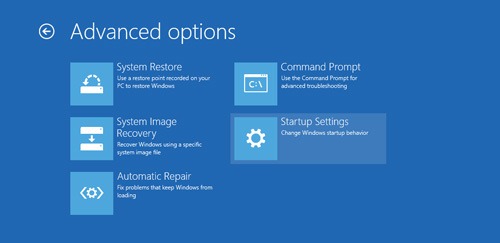
- 再起動後、 が表示されます オプションメニュー;プレス キー7 するために ブータ で Windows 8 cu ドライバーのデジタル署名を検証するオプションが無効になっています
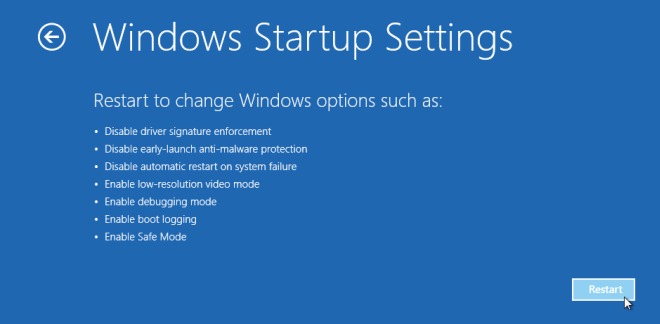
それで終わりです。再起動後はできるようになります 必要なドライバーをインストールする、有無にかかわらず デジタル署名Windows が抵抗することなく、成功!
ステルス設定 – Windows 8 にデジタル署名のないドライバーをインストールする方法


あなたも興味があるかもしれません...

iPhone から Windows 8.1 に写真をインポートするにはどうすればよいですか?
iPhone または iPad ユーザーの場合、iOS デバイスで撮影した写真をコンピュータにコピー/インポートする最も簡単な方法は...
Windows 8.1 でブート オプション メニューにアクセスするにはどうすればよいですか?
Windows 8 のリリースにより Windows システムにもたらされた変更の 1 つは、新しいブート オプション メニューです。
Windows 8/8.1 および Windows 10 のブート メニューにセーフ モードで起動するオプションを追加するにはどうすればよいですか?
Windows オペレーティング システムの最も重要な機能の 1 つはセーフ モードです。これにより、ユーザーは...
Windows 8/8.1 のメール アプリケーションで電子メール アカウントの名前を変更するにはどうすればよいですか?
Windows 8 オペレーティング システムでデフォルトで利用できる最新のメール アプリケーションの使用に慣れている場合は、...
Windows 8/8.1 で最新アプリケーションの自動更新を無効にするにはどうすればよいですか?
Windows 8 オペレーティング システムによってもたらされた主な変更の 1 つは、ユーザーが利用できる最新のアプリケーションの導入でした。
Windows 8/8.1を実行しているコンピューター/デバイスのタッチスクリーンを無効にするにはどうすればよいですか?
Microsoft は、発売前から、Windows 8 がすべての人のために開発されたオペレーティング システムになることを明らかにしていました。
Windows ストア (オフライン) に接続せずに最新のアプリケーションを更新するにはどうすればよいですか?
Windows 8 のリリースと最新アプリケーションの導入に伴い、Microsoft は Windows ストア オンライン ストアも立ち上げました。
Windows 8/8.1 で自動メンテナンス タスクを無効にするにはどうすればよいですか?
Windows 8 または Windows 8.1 ユーザーであれば、メンテナンス アクションの自動実行についてはおそらくすでによくご存じでしょう。
Windows 8 から Windows 8.1 Update に直接アップグレードするにはどうすればよいですか
2 週間前、Microsoft は Windows 8.1 Update 1 (以前の Windows システムの Service Pack に相当) をリリースしました。
Windows 8/8.1 で Windows ストアのキャッシュをリセットするにはどうすればよいですか?
Windows 8 の発売に伴い、システム インターフェイスの完全な変更に加えて、Microsoft は最新のアプリケーションと Windows 8 も導入しました。
Windows 7 / Windows 8でコンピューターの物理的な電源ボタンの機能を変更する方法
このチュートリアルでは、Windows 7 および Win... オペレーティング システムでコンピュータの物理的な電源ボタンの機能を変更する方法を非常に簡単に理解できます。
「Windows8.1を無料で入手する」という通知を無効にするにはどうすればよいですか” DIN Windows 8
ほとんどの Windows 8 ユーザーは、一連の機能がバンドルされた Windows 8.1 アップデートのリリースを心待ちにしてきました。