


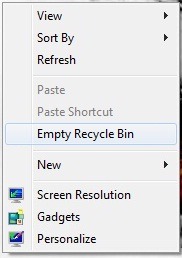
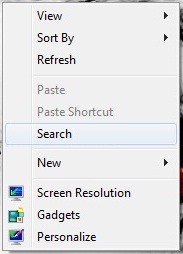
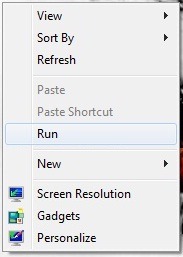
오늘은 그 날이다 레지스트리 수정. :) 이전에 내가 당신에게 말한 경우 XP를 위한 5가지 조정, 이 게시물에서는 일부를 추가하는 방법을 알아봅니다. 옵션 바로가기 (빈 재활용 빈, 달리다, 찾다)를 마우스 오른쪽 버튼 클릭 메뉴(맥락 메뉴)의 도움으로 레지스트리 편집기, 유효 xp, 추억 그리고 7.
레지스트리를 변경하기 전에 부정적인 결과를 피하기 위해 백업을 만드는 것이 좋습니다.
1. 옵션을 추가하려면 빈 재활용 빈 마우스 오른쪽 버튼 클릭 메뉴에서 레지스트리 편집기를 열고 경로를 따르십시오. HKEY_CLASSES_ROOTDirectoryBackgroundshellexContextMenuHandlers, 생성 새 키 휴지통이라고 부르는 다음 오른쪽 패널에서 기본 항목(REG_SZ)의 값을 변경합니다. {645FF040−5081−101B−9F08−00AA002F954E}.

2. 옵션을 추가하려면 찾다 같은 클릭 오른쪽 메뉴, 경로를 따라가세요 HKEY_CLASSES_ROOTDirectoryBackgroundshellexContextMenuHandlers 레지스트리 편집기에서 새 키를 만듭니다. 찾다 입력값을 변경하고 기본 오른쪽 패널에서 {2559A1F0−21D7−11D4−BDAF−00C04F60B9F0}.

3. 옵션을 추가하려면 달리다 ~에 맥락 메뉴 (모든 마우스 오른쪽 버튼 클릭 메뉴를 의미합니다 :P), 경로를 따르세요 HKEY_CLASSES_ROOTDirectoryBackgroundshellexContextMenuHandlers 새 키가 생성되었습니다. 달리다. 그런 다음 오른쪽 패널에서 입력 값을 변경하십시오. 기본 ~에 {2559A1F3−21D7−11D4−BDAF−00C04F60B9F0}.
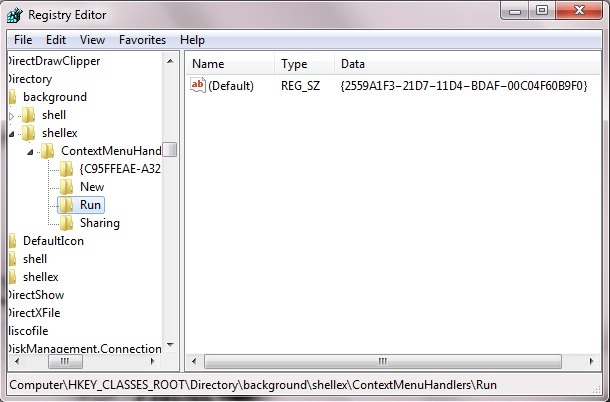
상황에 맞는 메뉴에서 이러한 옵션을 삭제하려면 레지스트리 편집기를 열고 동일한 단계를 따른 다음에서 생성된 키를 삭제하세요. ContextMenuHandlers.


당신은 또한에 관심이있을 수 있습니다 ...

2개의 생각 “상황에 맞는 메뉴(오른쪽 클릭 메뉴)를 강화하기 위한 조정”