


Wanneer we hetzelfde delen computer met meerdere gebruikers (of het nu familie, vrienden, klasgenoten of werk is), de gemakkelijkste manier om ons te behouden persoonlijke bestanden privé is voor hen verbergen. Een van de methoden zou zijn om de optie aan te vinken Verborgen VAN eigendom (klik met de rechtermuisknop op het bestand > Eigenschappen) voor elk afzonderlijk bestand, maar afgezien van het feit dat het tijd kost (vooral als het een groot aantal bestanden), kunnen ze relatief gemakkelijk door andere gebruikers worden ontdekt. Een veel betere oplossing zou zijn bestanden privé verplaatsenof aparte partitie (of zelfs één alle harde schijven) die we vervolgens verbergen voor de andere gebruikers.
Hoe kunnen we een partitie of een hdd verbergen in Windows 8?
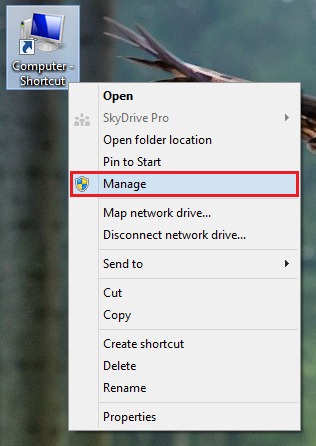
- in Windows Explorer, klik met de rechtermuisknop op Computer (in het linkerpaneel) en selecteer Beheren in het weergegeven menu (u kunt ook met de rechtermuisknop op de snelkoppeling klikken Mijn computer van Bureaublad)
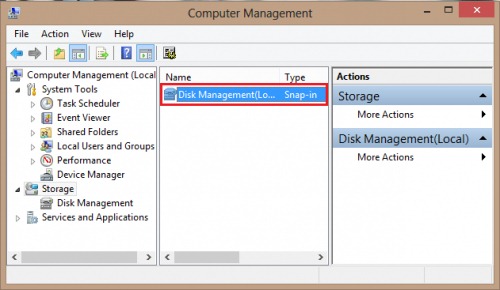
- in het geopende venster navigeert u naar Computerbeheer > Opslag > Schijfbeheer
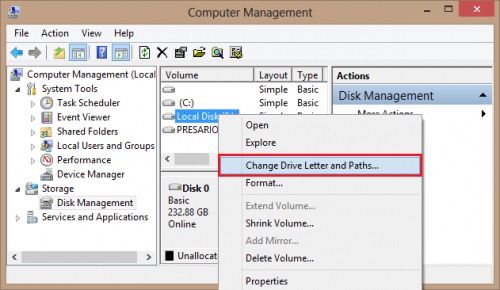
- klik vervolgens met de rechtermuisknop op de geselecteerde partitie of harde schijf die u wilt verbergen Wijzig de stationsletter en paden
- selecteer de letter partitie/hdd en klik op Verwijderen, dan op OK.
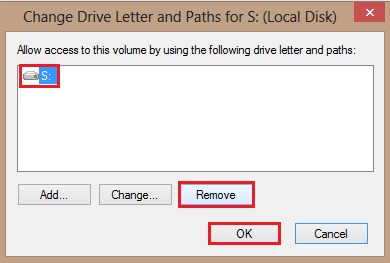
En dat is het, feest of hdd-ul die uw persoonlijke bestanden bevat, wordt voor de ogen van andere gebruikers verborgen. Hoewel de hdd blijft nog steeds op de computer aangesloten, het zal zo zijn losgekoppeld van het besturingssysteem, opnieuw verbinden alleen gedaan kunnen worden als hij er zin in heeft opnieuw een letter aangewezen (Herhaal de bovenstaande stappen en voeg vervolgens de letter terug door op te klikken Toevoegen).
Opmerking: gebruik deze methode niet om de partitie waarop het besturingssysteem is geïnstalleerd te verbergen, anders kan het niet opstarten!
Stealth -instellingen – Hoe een partitie of de gehele harde schijf te verbergen in Windows 8


Mogelijk bent u ook geïnteresseerd in...

Eén gedachte verder “Hoe kunnen we een partitie of een volledige harde schijf verbergen in Windows 8”