


Коли ми ділимося тим самим комп'ютер з кількома користувачами (сім'єю, друзями, однокласниками чи роботою), найпростіший спосіб утримати нас особисті справи приватний це їм приховати. Одним із способів буде перевірка опції Прихований З власність (клацніть правою кнопкою миші на файлі > Властивості) до кожного окремого файлу, але крім того, що це вимагає часу (особливо, якщо це a велика кількість файлів), вони можуть бути відносно легко виявлені іншими користувачами. Набагато кращим рішенням було б переміщення файлів приватнодо речі окрема перегородка (або навіть один весь жорсткий диск), які потім ми приховуємо від інших користувачів.
Як ми можемо приховати розділ або жорсткий диск у Windows 8?
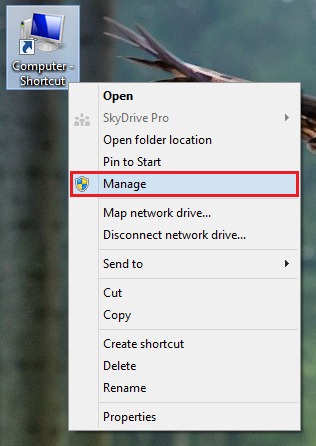
- у Windows Explorerклацніть правою кнопкою миші Комп'ютер (на лівій панелі) і виберіть Керувати з відображеного меню (ви також можете клацнути правою кнопкою миші на ярлику Мій комп’ютер з Робочий стіл)
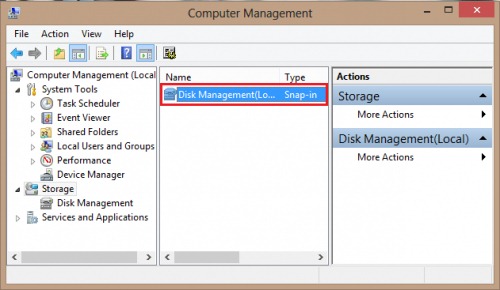
- у відкритому вікні перейдіть до Управління комп'ютером > Зберігання > Управління дисками
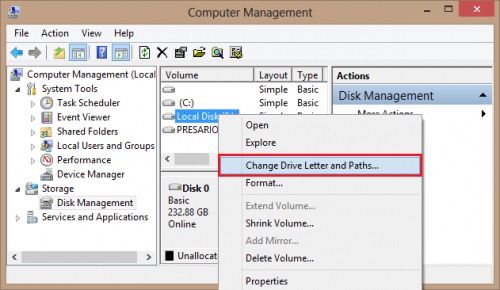
- потім клацніть правою кнопкою миші на вибраному розділі або жорсткому диску, який потрібно приховати Змінити букву диска та шляхи
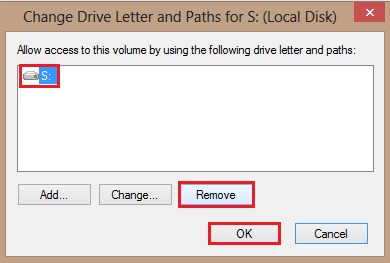
- виберіть літеру partition/hdd і натисніть Видалити, потім на Добре.
І це все, партія або hdd-ul який містить ваші особисті файли, буде приховано від очей інших користувачів. Хоча жорсткий диск все одно буде підключений до комп'ютера, це буде відключений від операційної системи, повторне підключення бути в змозі зробити лише тоді, коли він відчуває, що це хоче знову позначив букву (повторіть кроки вище, а потім додайте його літеру, натиснувши на Додавання.).
Примітка: не використовуйте метод для приховування розділу, на якому встановлена операційна система, інакше вона не зможе завантажитися!
Налаштування стелс – Як приховати розділ або весь жорсткий диск у Windows 8


Вас також може зацікавити...

Одна думка “Як ми можемо приховати розділ або весь жорсткий диск у Windows 8”