


Bardzo prosty tutorial, w którym pokażę Ci jak to zrobić wyłączyć Download Bar w Google Chrome. W ten sposób uzyskasz więcej aktywnego miejsca na ekranie podczas przeglądania stron internetowych, bez paska pobierania plików zajmującego dolną część ekranu.
Chrome to najbardziej niezawodna i najbezpieczniejsza przeglądarka Windows 11 (bez rozszerzeń), ale Google nie rezygnuje z funkcji, która stresuje wielu użytkowników. Pasek, w którym przechowywane są pobrane pliki.
z “Download Bar” użytkownicy naprawdę mają szybki dostęp do pobranych plików, ale na laptopie z małym wyświetlaczem ten pasek nic nie robi, tylko bezużytecznie zajmuje część ekranu. Firefox, Safari i Opera przechowują menedżera aktywności pobierania gdzieś po prawej stronie “Address Bar” bez zajmowania pola widzenia użytkownika.
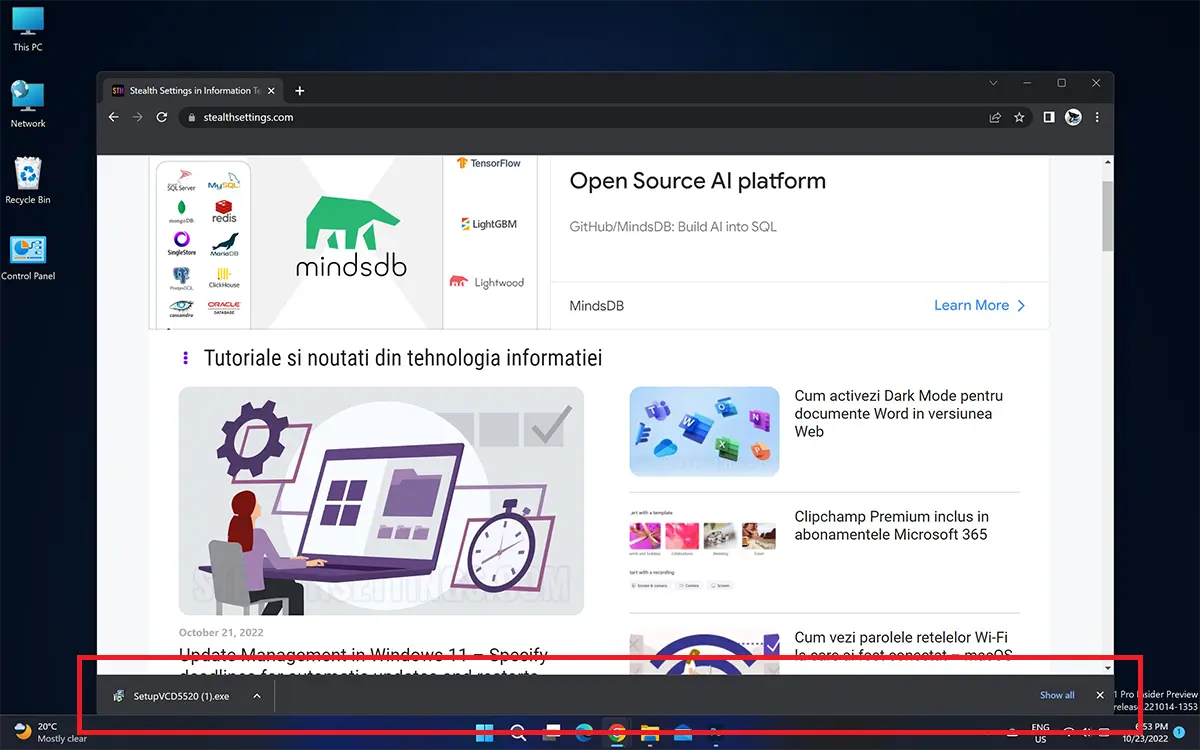
Niestety Google nie oferuje ustawienia, za pomocą którego można wyłączyć pasek pobierania Google Chrome, ale jest to bardzo bezpieczne rozszerzenie, które to robi.
Jak wyłączyć pasek pobierania z Google Chrome – Rozszerzenie Chrome
Wybrałem proste rozszerzenie, które nie żąda danych o użytkowaniu, nie zawiera reklam i nie posiada modułów śledzących aktywność użytkownika. Always Clear Downloads in Chrome.
1. Zainstaluj z Always Clear Downloads in Chrome Z Chrome Web Store.

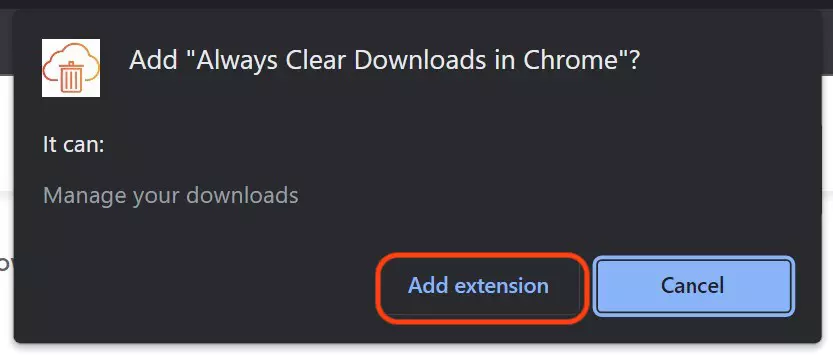
2. Akceptuj rozszerzenie rozszerzenia w przeglądarce Chrome. Trzask Add Extension.
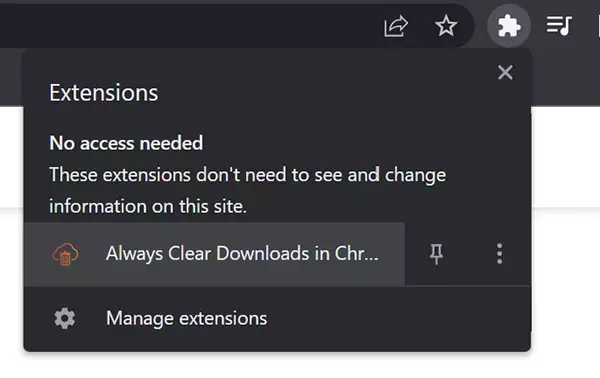
3. Następnie wejdź Chrome Toolbar do nowo zainstalowanego rozszerzenia. Otworzy się strona ustawień rozszerzenia Always Clear Downloads in Chrome.
4. Na stronie ustawień rozszerzenia mamy dwie możliwości, dzięki którym możemy sprawić, że pasek pobierania zniknie Google Chrome i nie pozostawać cały czas na dnie.
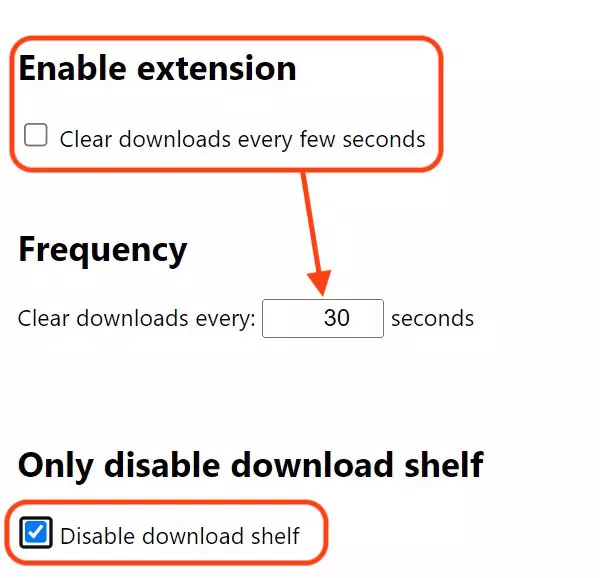
Można ustawić czas, po którym pasek pobierania zniknie automatycznie (osobiście uważam, że jest to najlepsza opcja) lub można ustawić, aby w ogóle nie pojawiał się podczas pobierania pliku z Internetu za pomocą przeglądarki Google Chrome.


Może zainteresują Cię także...
