

Un tutoriel très simple dans lequel je vous montre comment désactiver Download Bar dans Google Chrome. De cette façon, vous obtiendrez plus d'espace actif sur l'écran lors de la navigation sur les pages Web, sans que la barre de téléchargement de fichiers n'occupe la partie inférieure de l'écran.
Chrome est le navigateur le plus fiable et le plus sûr pour Windows 11 (sans extensions), mais Google n'abandonne pas une fonctionnalité qui stresse de nombreux utilisateurs. La barre où sont stockés les fichiers téléchargés.
depuis “Download Bar” les utilisateurs ont vraiment un accès rapide aux fichiers téléchargés, mais sur un ordinateur portable avec un petit écran, cette barre ne fait qu'occuper inutilement une partie de l'écran. Firefox, Safari et Opera conservent le gestionnaire d'activités de téléchargement quelque part sur la droite “Address Bar” sans occuper le champ visuel de l'utilisateur.
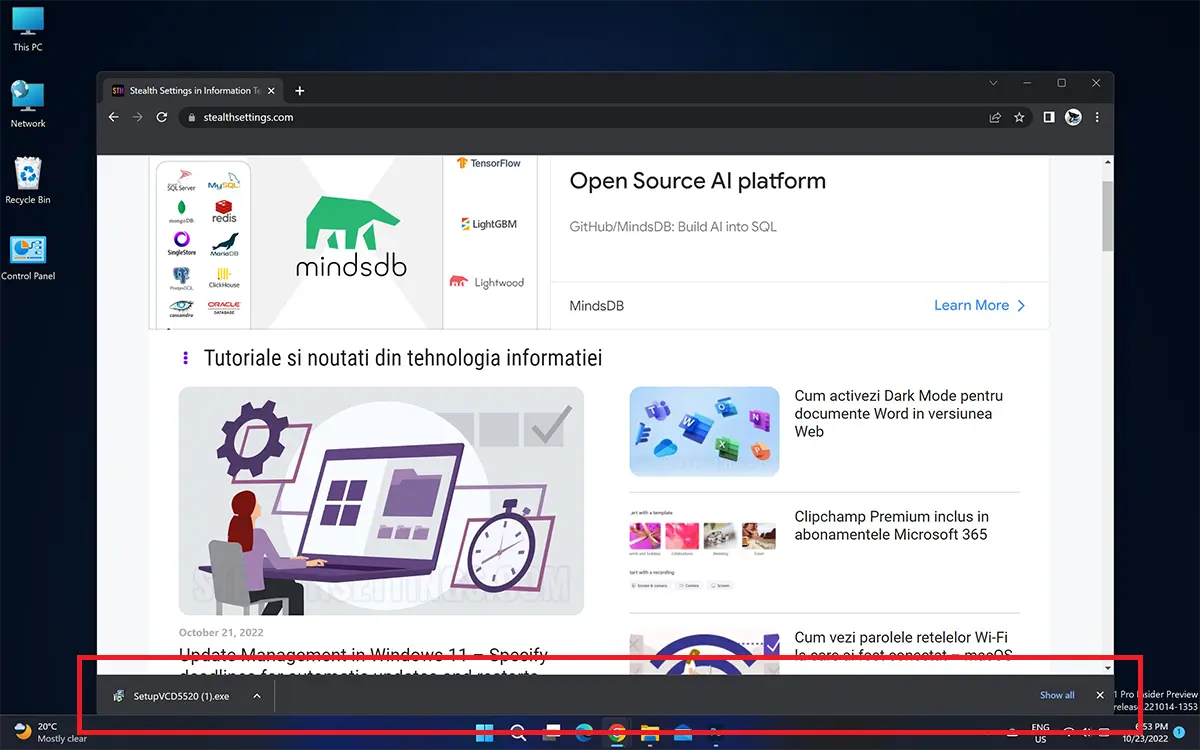
Malheureusement, Google ne propose pas de paramètre permettant de désactiver la barre de téléchargement depuis Google Chrome, mais c'est une extension très sûre qui fait cela.
Comment désactiver la barre de téléchargement de Google Chrome – Extension Chrome
J'ai choisi une extension simple, qui ne demande pas de données d'utilisation, ne contient pas de publicités et ne dispose d'aucun tracker pour suivre l'activité de l'utilisateur. Always Clear Downloads in Chrome.
1. Installer à partir de Always Clear Downloads in Chrome DEPUIS Chrome Web Store.

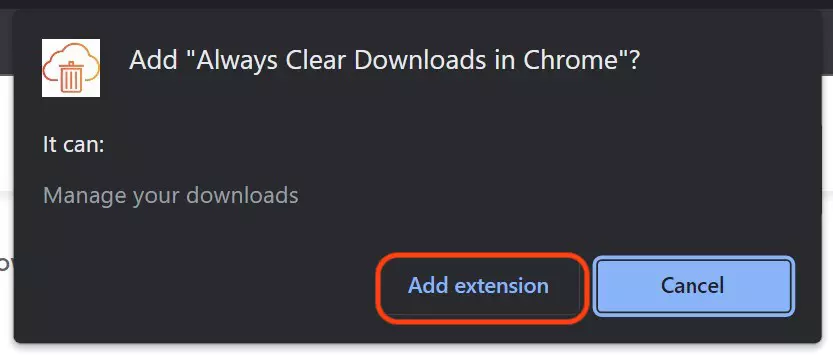
2. Acceptez l'installation de l'extension dans Chrome. Cliquez Add Extension.
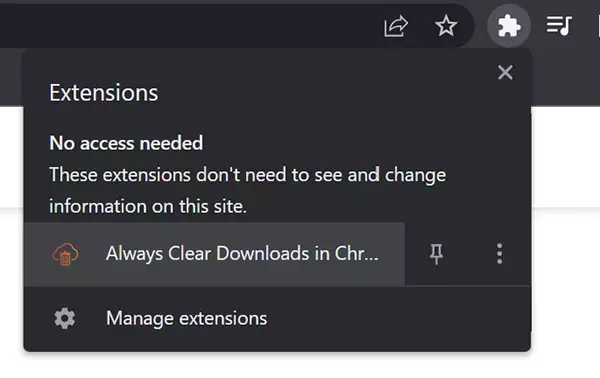
3. Entrez ensuite Chrome Toolbar à l'extension nouvellement installée. La page des paramètres de l'extension s'ouvrira Always Clear Downloads in Chrome.
4. Dans la page des paramètres de l'extension, nous avons deux possibilités pour faire disparaître la barre de téléchargement de Google Chrome et ne pas rester tout le temps au fond.
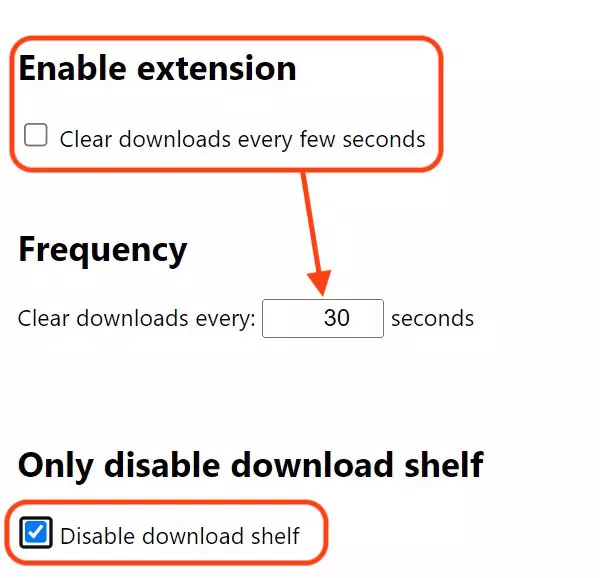
Vous pouvez définir un délai après lequel la barre de téléchargement disparaîtra automatiquement (personnellement, je pense que c'est la meilleure option) ou vous pouvez la configurer pour qu'elle n'apparaisse pas du tout lors du téléchargement d'un fichier depuis Internet avec Google Chrome.


Vous pourriez également être intéressé par...
