


私があなたにどのようにあなたに示す非常にシンプルなチュートリアル 無効にします Download Bar DIN Google Chrome。これにより、Webページを閲覧するときに画面上でよりアクティブなスペースを取得します。これは、下部の画面を占有するファイルをダウンロードすることなく、よりアクティブなスペースを取得します。
Chromeは最も信頼性が高く、最も安全なブラウザです Windows 11 (拡張機能なし)が、Googleは多くのユーザーを強調する機能を放棄しません。排出されたファイルが保持されるバー。
から “Download Bar” ユーザーは本当にダウンロードされたファイルにすばやくアクセスできますが、小さなディスプレイラップトップでは、このバーは画面の一部を占めるだけです。 Firefox、Safari、Opera私はアクティビティのマネージャーを保持しています。 “Address Bar” ユーザーの視野を占有することなく。
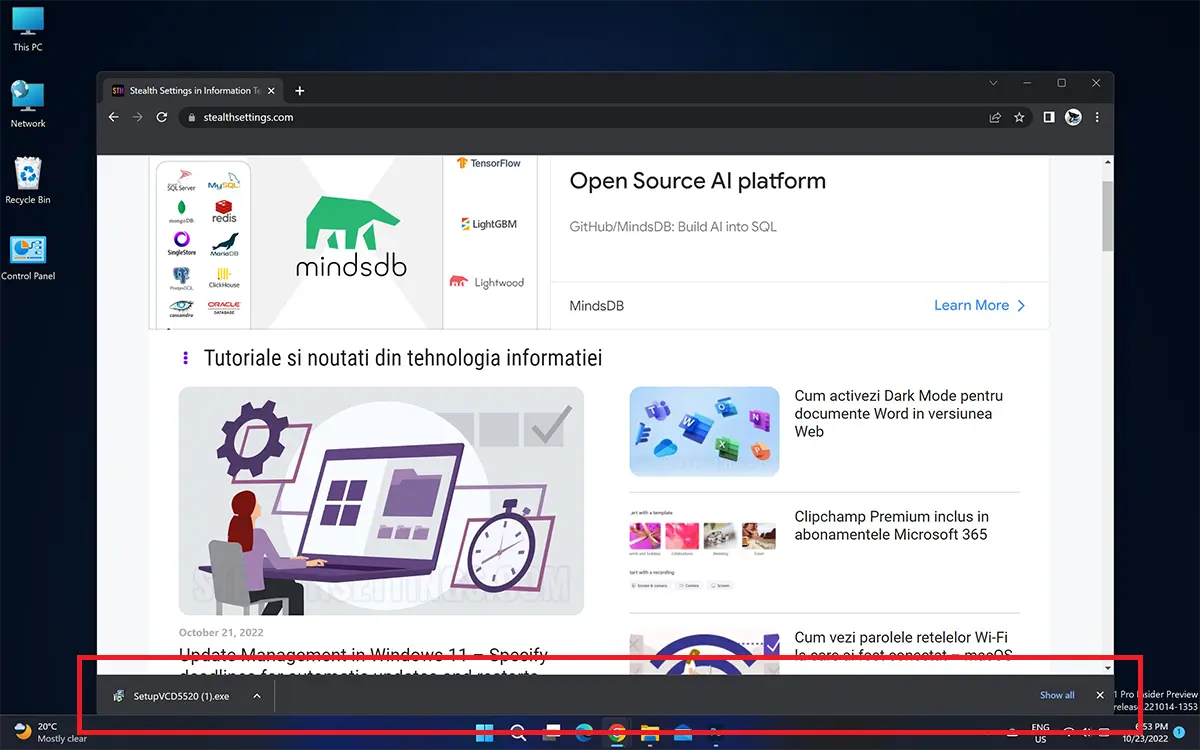
残念ながら、Googleはダウンロードバーをから削減できる設定を提供しません Google Chromeしかし、これを行うのは非常に安全な拡張です。
Google Chromeからのダウンロードバーをどのように無効にしますか – クロム拡張機能
使用データを必要とせず、広告が含まれておらず、ユーザーのアクティビティを使用していない簡単な拡張機能を選択しました。 Always Clear Downloads in Chrome。
1。からインストールします Always Clear Downloads in Chrome から Chrome Web Store。

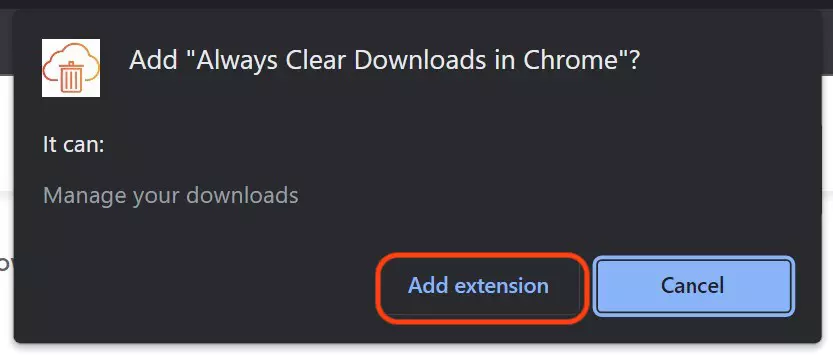
2。Chromeの拡張断熱材を受け入れます。クリック Add Extension。
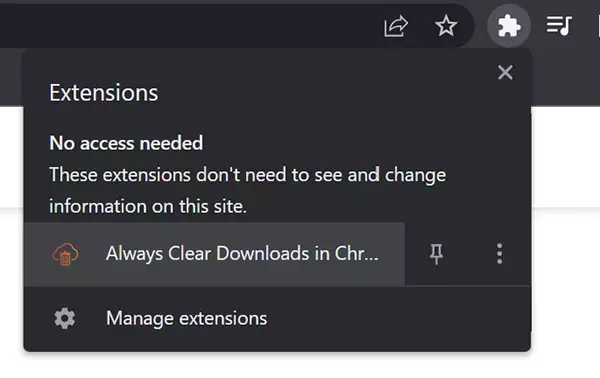
3。次に行きます Chrome Toolbar 新しくインストールされた拡張機能で。拡張設定ページが開きます Always Clear Downloads in Chrome。
4。拡張設定ページには、ダウンロードバーを消去できる2つの可能性があります。 Google Chrome そして、常に一番下に留まらないようにします。
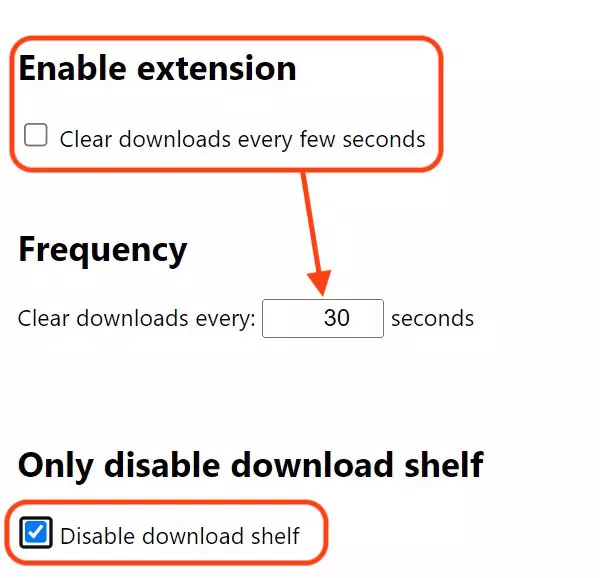
ダウンロードバーが自動的に消えるまでの期間を設定することができます(これが最良のオプションだと個人的には考えています)。また、Google Chromeを使用してインターネットファイルをダウンロードしてもまったく表示できません。


あなたも興味があるかもしれません...
