

Apple a lansat pe 16 octombrie versiunea finala a noului sistem de operare OS X, Yosemite, acesta fiind oferit brezplačno spre descarcare tuturor utilizatorilor Mac skozi Mac App Store (Yosemite este compatibil cu toate MacBook-urile capabile sa ruleze sistemul OS X anterior, Mavericks).
Desi majoritatea utilizatorilor prefera sa faca upgrade la OS X Yosemite Od App Store (pentru a descarca si instala update-ul deschideti Apple Menu > Posodobitev programske opreme > Updates in kliknite na gumb Free), o parte dintre acestia au raportat intampinarea unor erori in procesul de instalare. Daca si dvs va aflati intr-o astfel de situatie, solutia ar fi ori sa asteptati putin si sa incercati din nou sa descarcati update-ul, ori sa efectuaiti o instalare curata a OS X Yosemite urmand instructiunile de mai jos.
Cum efectuam o instalare curata OS X Yosemite pe MacBook-ul din dotare?
Previdno! Inainte de a urma instructiunile descrise mai jos faceti un backup al fisierelor stocate pe hard drive-ul Mac-ului dvs, deoarece o instalare curata de sistem necesita formatarea acestuia (tot continutul hard drive-ului va fi sters).
- pentru a efectua o instalare curata a sistemului OS X Yosemite, mai intai va trebui sa creati un USB Drive bootabil cu acesta
- po creati USB Drive-ul bootabil cu OS X Yosemite, conectati-l la Mac-ul dvs si dati ponovni zagon
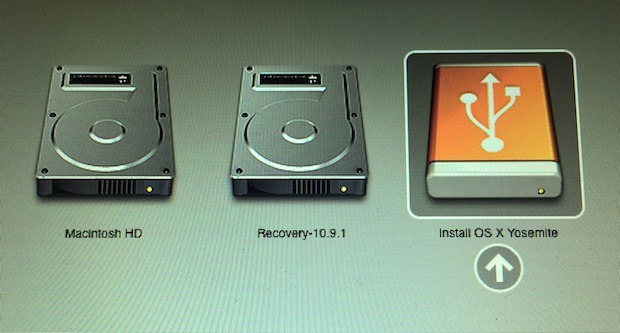
- in timp-ul procesului de boot tineti apasata tasta Option, iar cand va fi afisat meniul de boot, selectati optiunea Install OS X Yosemite
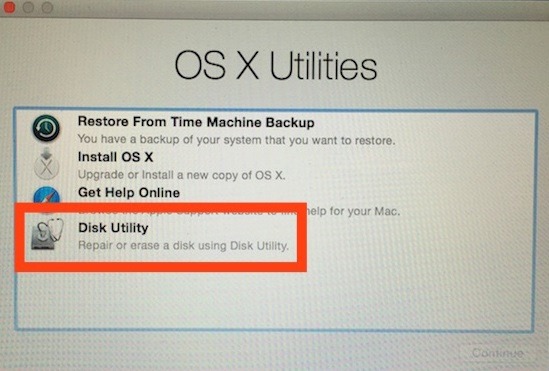
- in ecranul OS X Utilities selectati optiunea Utility Disk
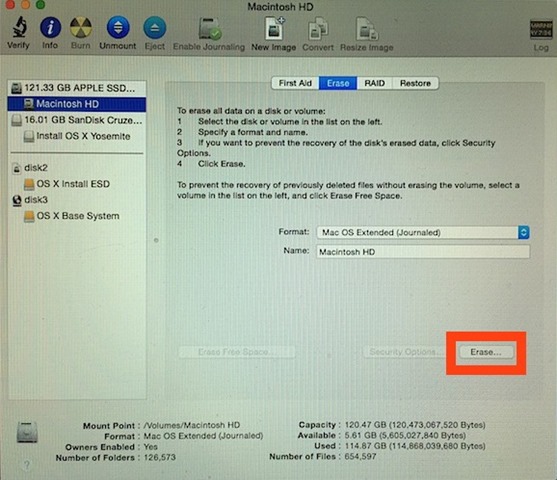
- apoi, in fereastra afisata, selectati in stanga Party pe care doriti sa instalati noul sistem, iar in dreapta dati click pe tab-ul Izbrisati
- selectati din meniul drop-down din dreptul la Format MOŽNOST Mac OS Extended (Journaled), iar in dreptul la Ime introduceti numele pe care doriti sa il dati partitiei pe care instalati sistemul in kliknite na gumb Izbrisati
- po formatarea partitiei de instalare, intorceti-va la meniul OS X Utilities si selectati optiunea Install OS X

- acceptati termenii si conditiile Apple, selectati partitia nou formatata ca destinatie pentru instalarea OS X Yosemite, apoi dati click pe iconita Namestite afisata in partea de jos a ecranului pentru a incepe procesul de instalare

Cand procesul de instalare va fi finalizat, Mac dvs se va restarta apoi va afisa procesul de setup pentru noul sistem (avand in vedere ca este vorba de o instalare curata OS X, va trebui sa reinstalati aplicatiile necesare ti si refaceti setarile de sistem dorite).
Download OS X Yosemite (via Mac App Store).
Prikrite nastavitve – How to perform a clean install of OS X Yosemite (instead of upgrading to it from App Store)


