
Noile actualizari ale Windows 11 il aduc la performante tot mai bune si un management mai usor al resurselor hardware si de sistem. Noul sistem de search PID, publisher, user sau proces si App History จาก Task Manager, te ajuta sa vezi aplicatiile care au folosit multe resurse CPU si banda de internet.
ใน App History poti sa vezi un top al aplicatiilor care au facut cel mai mult upload, download sau aplicatii care au utilizat cel mai mare numar de MB pe conexiunile de internet mobile-
วิธีดูแอปพลิเคชันที่ใช้ทรัพยากร CPU จำนวนมากใน Windows 11
Este vorba despre un istoric al utilizarii resurselor CPU si internet de catre aplicatiile si procesele care au rulat atat lansate de utilizator cat si in background. Acest istoric este in Task Manager → App History-
1. Click dreapta pe bara de activitati (Taskbar), apoi click pe Task Manager-
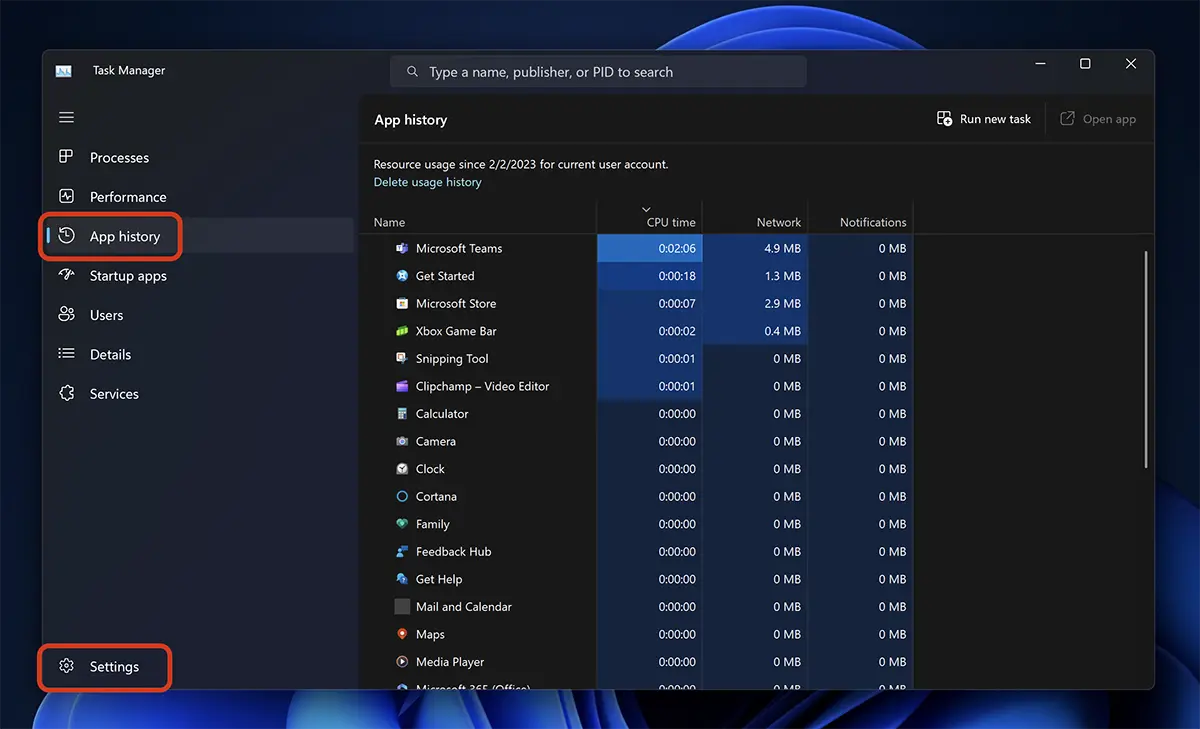
2. In partea stanga, click pe App History-
โดยค่าเริ่มต้นจะแสดงแอพพลิเคชั่นที่ติดตั้งจาก App Store และกระบวนการของแอพพลิเคชั่นที่มาพร้อมกับ Windows 11 แต่จากการตั้งค่า ผู้จัดการงาน คุณสามารถเลือกเก็บประวัติกระบวนการทั้งหมดได้
สำหรับประวัติการใช้งานทั้งหมดที่มีการรันอยู่ Windows 11คลิกที่การตั้งค่าที่ด้านล่างซ้าย
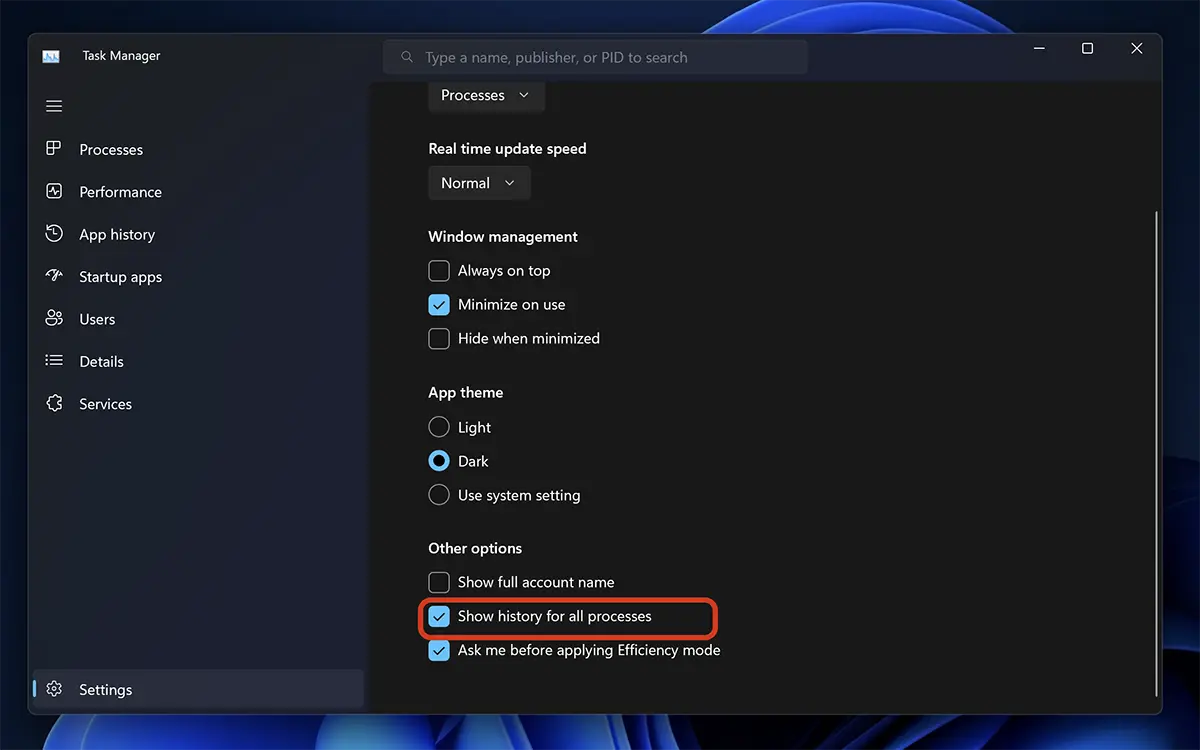
3. ในการตั้งค่าตัวจัดการงาน ให้เลือก “Show history for all processes“-
หลังจากขั้นตอนนี้ คุณจะกลับไปที่ App History และคุณจะเห็นรายการกระบวนการทั้งหมดที่ทำงานและกำลังทำงานบน Windows
หากต้องการดูสถิติสำหรับ “การดาวน์โหลด” หรือ “อัพโหลด”ให้คลิกขวาที่คอลัมน์แล้วตรวจสอบตัวเลือก
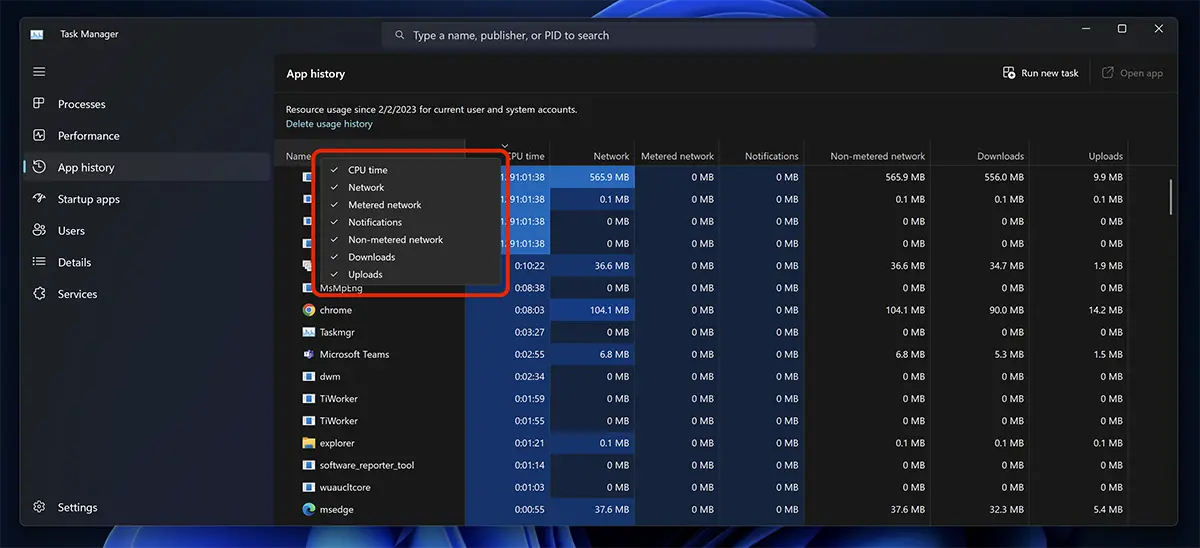
In acest fel vezi procesele si aplicatiile care au folosit cele mai multe resurse CPU si internet pe Windows 11.


