


Many users Windows USE VirtualBox to test various operating systems without having negative effects on the system master. Also, VirtualBox it also offers them the possibility to work with several operating systems at the same time, on the same computer. To facilitate a fluid communication between the host system and a virtual system, VirtualBox Includes a few feature-uri, disabled default, such as shared folders and the possibility of giving copy/paste between the two systems.
How can we activate Copy/Easter between a system installed by virtualbox and the host system?
While the feature of sharing between The virtual system and the host system can only be activated by Installation Guest Additions, activation of the function Copy/Paste Between the two systems is made much simpler, from SETTINGS the virtual system in VirtualBox:
- First of all, make sure that The virtual system for which you want to activate the copy/paste function does not run (is off)
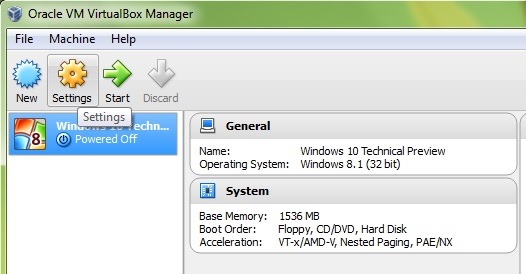
- Then in VirtualBox Manager (the list showing all the systems installed in VirtualBox), Select the system respectively and click on Settings (in toolbar)
- in the window Settings, sub General, select the tab AdvancedThen from the Drop-Down menu displayed next to Shared Clipboard, select the option Bidirectional and click on OK
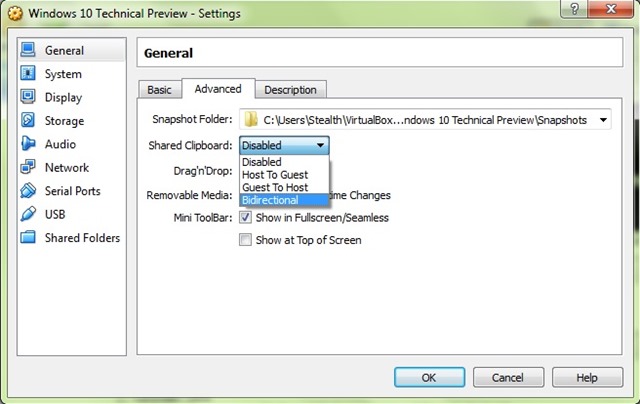
After you make this change, you will be able to use copy/paste (Just for text) between the system of VirtualBox And the host system, whenever needed.
Note: Another useful function that you can activate from the virtual system settings, is the dear&Drop, which allows the rapid copying of files between the two systems (select the two-way option in the drop-down menu displayed next to Drag'n'Drop).
STEALTH SETTINGS How to enable Copy/Paste between a system installed in VirtualBox and the host system


You may also be interested in...
