

Серед новин в операційній системі Windows 10 (Принаймні версія Технічний попередній перегляд) Кнопка також підраховує Обшук доступний з лівого боку Панель завдань, які користувачі цієї системи можуть використовувати обидва для виконання Місцеві пошуки ( жорсткий) також в Інтернеті, через Бінг.
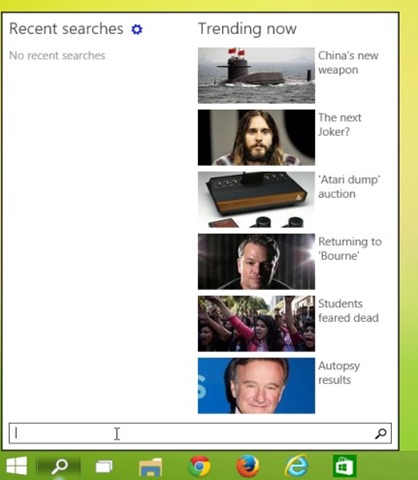
Хоча це може бути корисним у певних ситуаціях, є достатньо користувачів, які вважають нову кнопку Обшук як марний і вважає за краще сховати до звільнення космічна панель ПЕ Панель завдань. На щастя, хоча Microsoft не оснащував цю кнопку Параметр за замовчуванням для Активація/дезактивація, Чи є a метод приховування це досить просто, через Зареєструйтесь.
Як ми приховуємо кнопку пошуку в системі Windows 10?
- ВІДЧИНЕНО Редактор реєстру (Смак регедіт у Пробігати І дарувати Увійти)
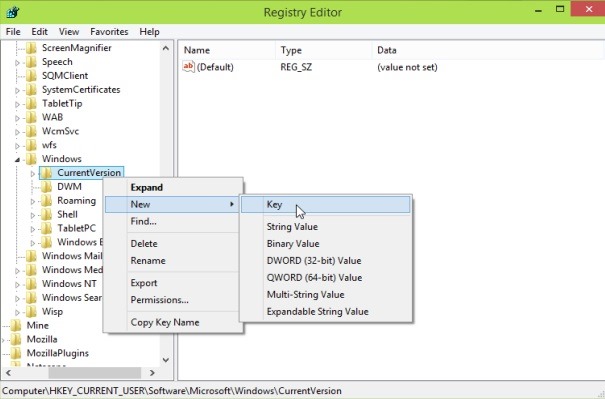
- Перейдіть до ключа Hkey_current_user програмне забезпечення microsoft windows currentversion
- з лівого боку, внизу Поточнаверсія, створив a Новий ключ кому ви дасте ім’я Обшук
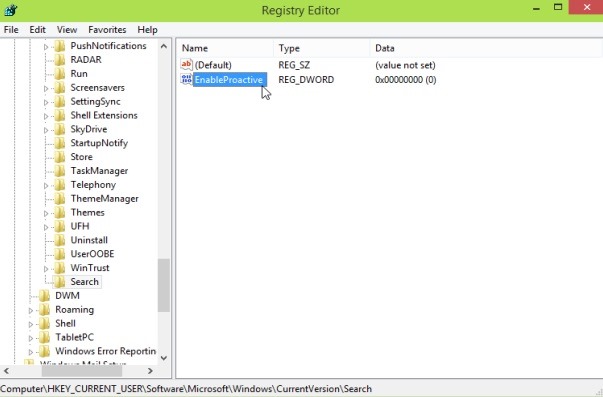
- Потім під ключем Обшук, з правого боку, створіть нове вхід DWORD до якого ви дасте ім’я Увімкнути продуктивність і кому ти підеш значення 0
Після того, як ви це зробите Зміна регістрів, закрити редактор реєстру і дати перезапустити Система. Після перезапуску Кнопка пошуку З Панель завдань буде приховано.

Якщо пізніше ви хочете Покажіть кнопку пошуку ще раз на панелі завдань З Windows 10, Видаліть ключ пошуку які ви б створили, використовуючи наведені вище інструкції.
Оновлення: Якщо ви теж хочете приховати кнопку TaskView З Панель завдань Windows 10, ВІДЧИНЕНО регедіт і переглядати ключ Hkey_current_user програмне забезпечення microsoft windows currentversion explorer. Під Explorer створити ключ MultitaskingView, потім під клавішею створення MultitaskView Allupview. З правого боку, під Allupview, створіть вхід чувака Ввімкнути який ви підете значення 0. Після Система перезавантаження, і кнопка TaskView буде приховано від панелі завдань.

Примітка. Перш ніж внести будь -які зміни в регістрах, створіть резервну копію їх або резервну копію системи, щоб переконатися, що ви можете відремонтувати без будь -яких наслідків для системи будь -якої можливої помилки, яка може статися в результаті цих змін.
Налаштування стелс - Як приховати кнопку пошуку на панелі завдань Windows 10


Вас також може зацікавити...
