

Trong hướng dẫn tiếp theo, chúng ta sẽ xem cách chúng ta quản lý mật khẩu đã lưu trong Google Chrome. Làm cách nào để xóa tất cả mật khẩu đã lưu, làm cách nào để hủy xác thực tài khoản Google cá nhân khỏi Chrome và làm cách nào chúng tôi có thể xem mật khẩu đã lưu trong Chrome.
nội dung
Lưu mật khẩu trong trình duyệt là phương pháp xác thực đơn giản nhất khi vào các cửa hàng trực tuyến, diễn đàn, trang thanh toán hóa đơn tiện ích hoặc các ứng dụng web khác mà chúng ta phải xác thực bằng người dùng và mật khẩu. Hầu như tất cả các trình duyệt đều có password manager tích hợp lại Google Chrome cũng không ngoại lệ.
Trong Google Chrome, chúng ta có thể gặp hai trường hợp cơ bản khi nói về mật khẩu được lưu trong trình duyệt.
Làm cách nào để quản lý mật khẩu được lưu trong Google Chrome khi chúng tôi đã đồng bộ hóa tài khoản Google trên trình duyệt
Google cho phép chúng tôi đồng bộ hóa trong Chrome tất cả các tính năng quan trọng của trình duyệt web. Từ lịch sử tìm kiếm, dấu trang, tiện ích mở rộng, chủ đề và thậm chí cả mật khẩu.
ĐẾN chúng tôi thấy mật khẩu được lưu trong Chrome khi chúng ta đã đồng bộ hóa tài khoản Google trên trình duyệt, hãy chuyển đến biểu tượng ở trên cùng bên phải, sau đó nhấp vào “Sync is on”.
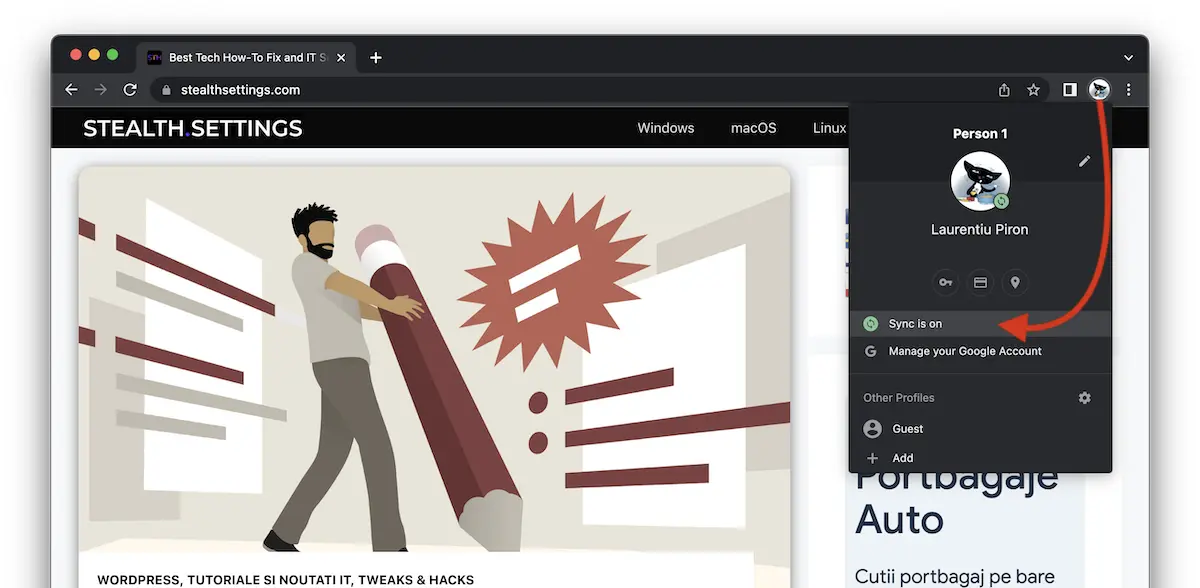
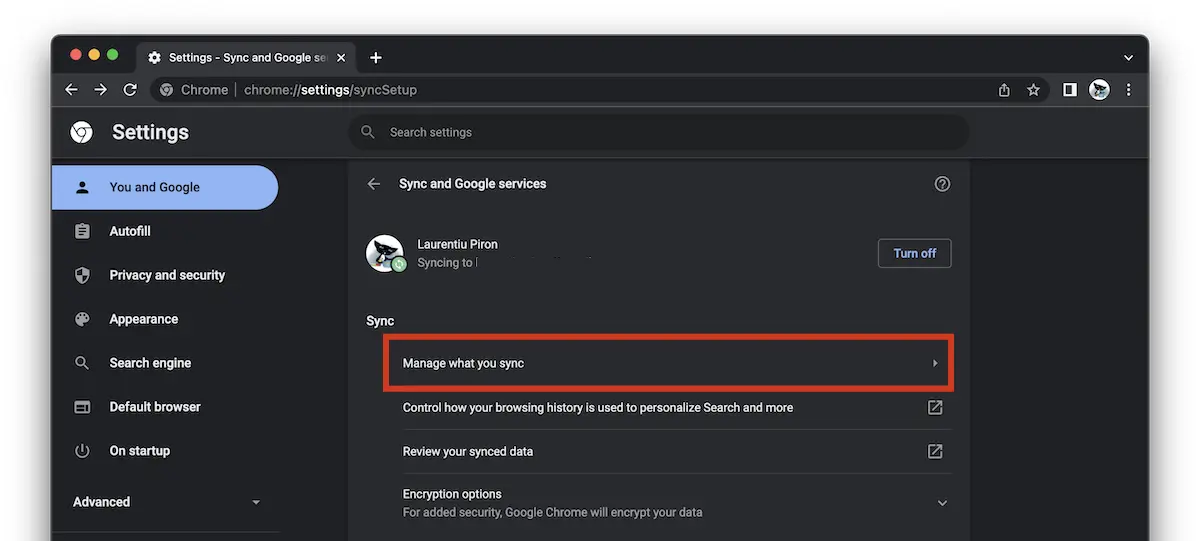
Trong trang cài đặt đồng bộ hóa, chúng tôi có khả năng xem và quản lý chính xác những gì đang được đồng bộ hóa trong Chrome. Hoặc dừng đồng bộ hóa và xóa tất cả mật khẩu, dấu trang, tiện ích mở rộng, lịch sử duyệt web đã lưu và những thứ khác.
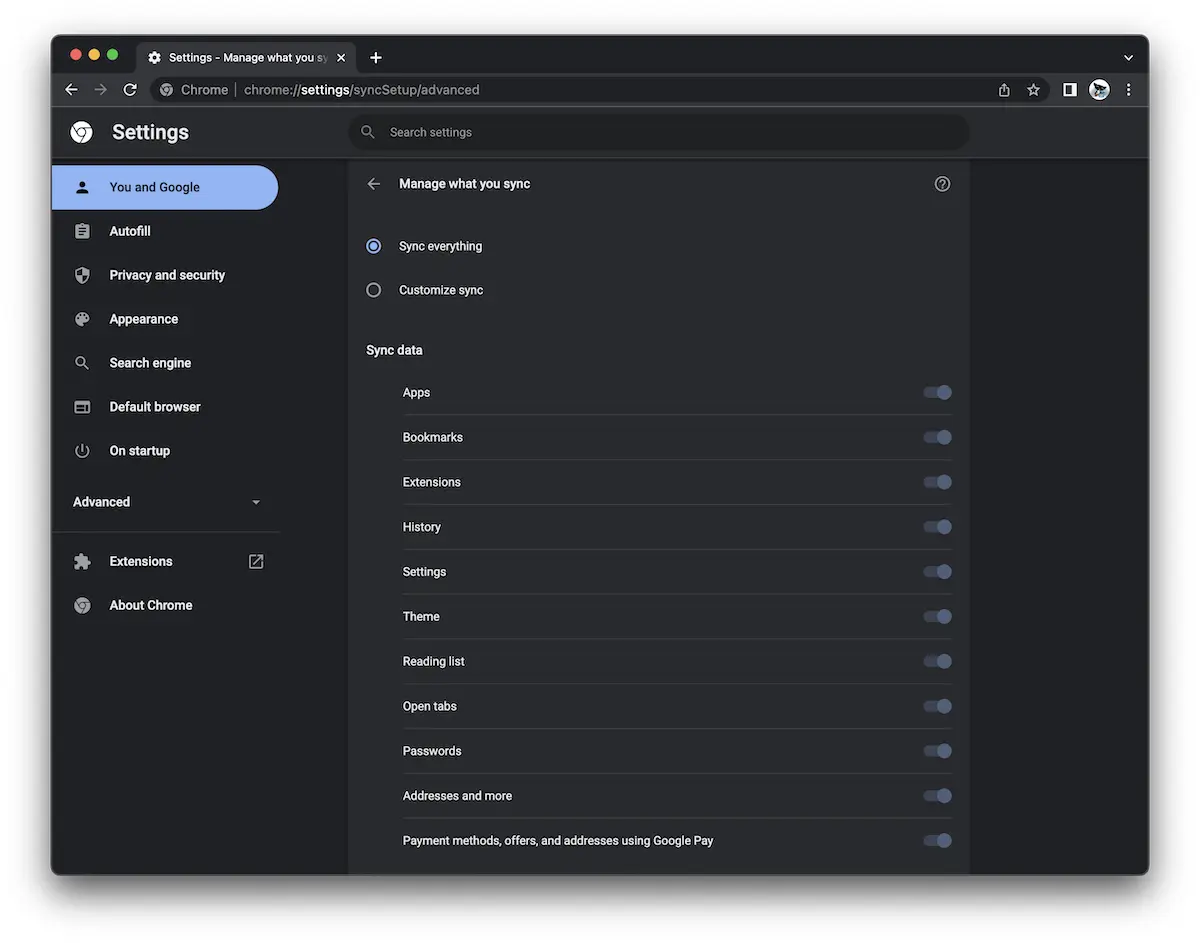
TRONG “Manage what you sync” chúng tôi xem dữ liệu nào được đồng bộ hóa trong Chrome.
Từ danh sách, chúng ta có thể chọn đồng bộ hóa tất cả dữ liệu, cài đặt và chủ đề hoặc chúng ta có thể chọn ưu tiên.
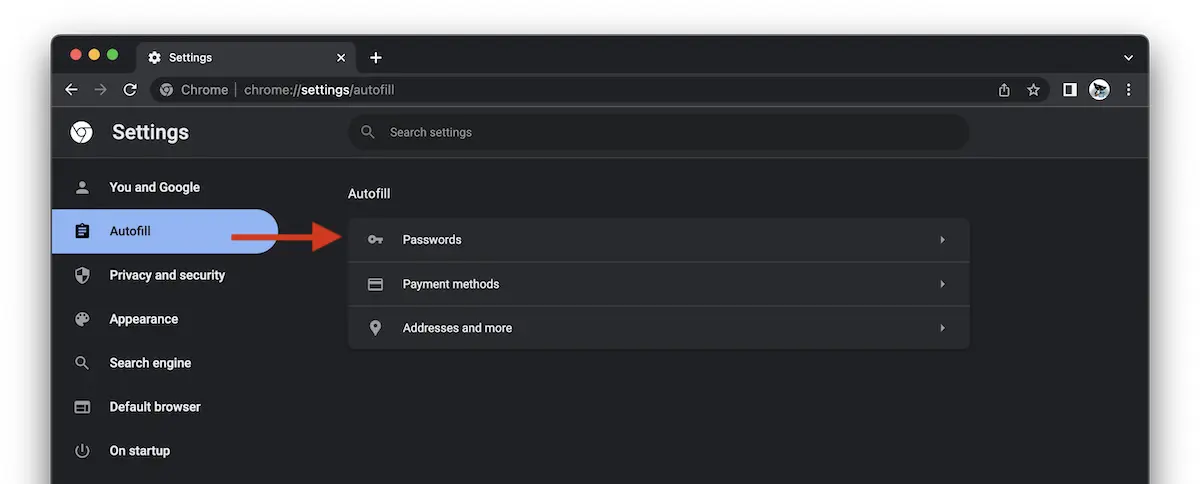
Trên thanh bên trái, tại Autofill chúng ta có thể xem mật khẩu đã lưu trong Chrome, xóa hoặc thay đổi chúng.
Các “Passwords” danh sách các tài khoản đã lưu mật khẩu (thông tin xác thực) trên Google Chrome sẽ hiện ra. Mọi thay đổi trong danh sách mật khẩu này sẽ được thực hiện tự động trên tất cả các thiết bị mà bạn đã đồng bộ hóa tài khoản Google của mình trong Chrome.
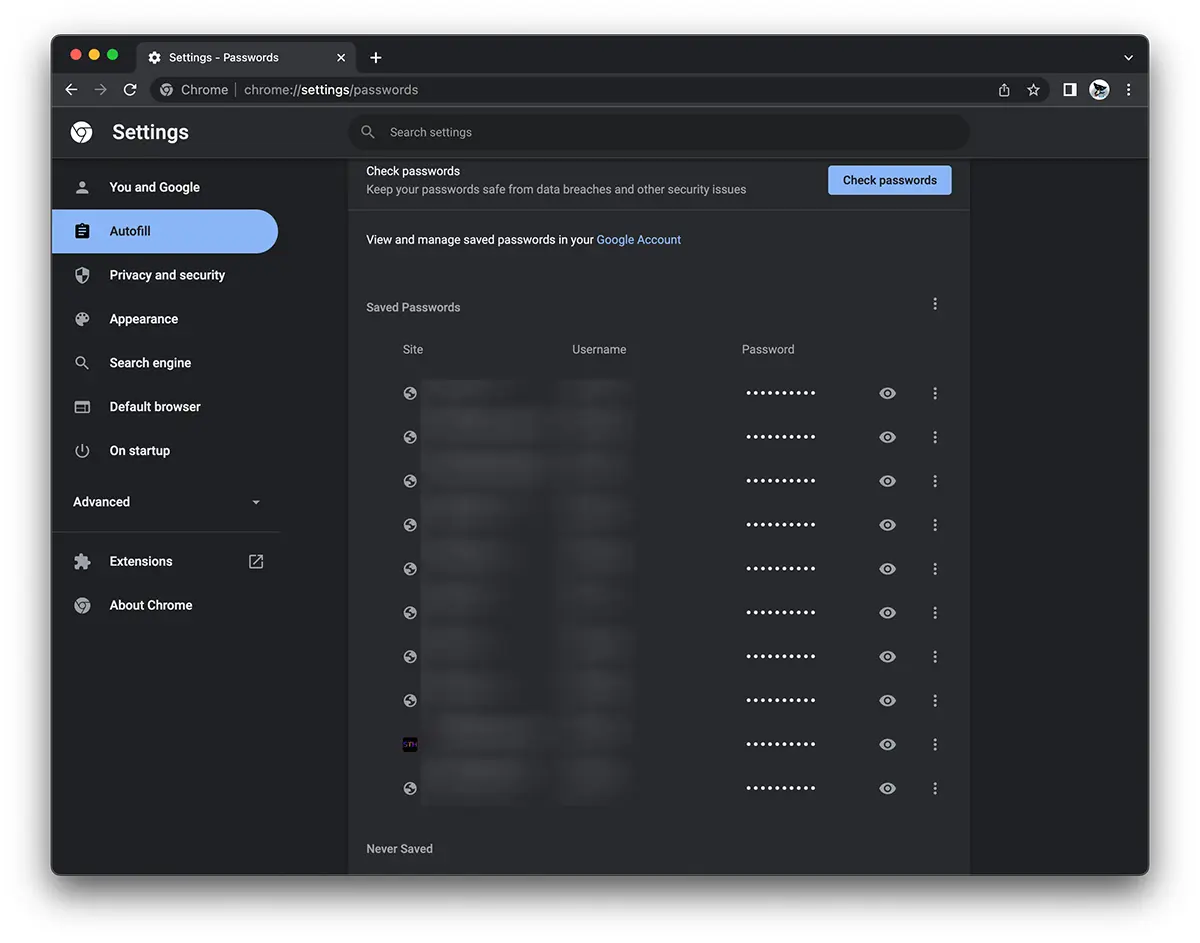
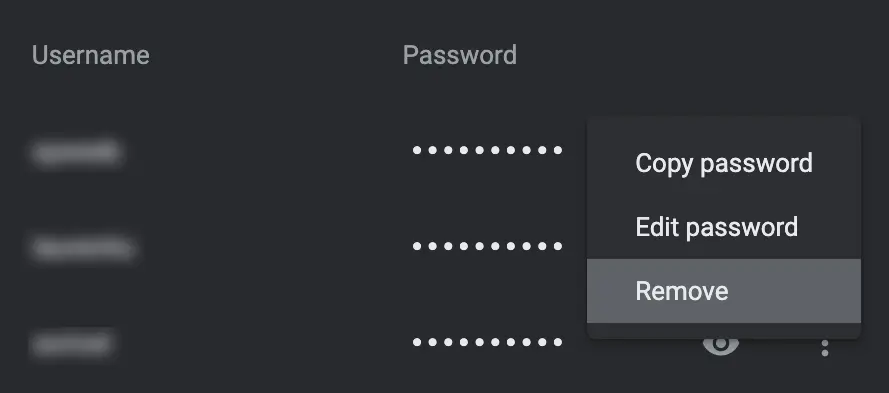
Chỉ với một cú nhấp chuột đơn giản vào dấu hiệu “mắt” chúng ta có thể xem mật khẩu đã lưu và từ menu có ba dấu chấm dọc, chúng ta có khả năng sao chép, TRONG được xuất bản hoặc sa xóa mật khẩu đã lưu.
Làm cách nào chúng tôi có thể quản lý mật khẩu được lưu trong Google Chrome trực tuyến
Nếu chúng ta đang ở trong tình huống trên, trong đó trình duyệt Chrome được đồng bộ hóa với tài khoản Google, thì mật khẩu cho các trang web và ứng dụng cũng có thể được quản lý từ Trình quản lý mật khẩu của Google. Đơn giản chỉ cần nhấp vào mũi tên bên cạnh trang web mà chúng tôi muốn thay đổi hoặc xóa mật khẩu.
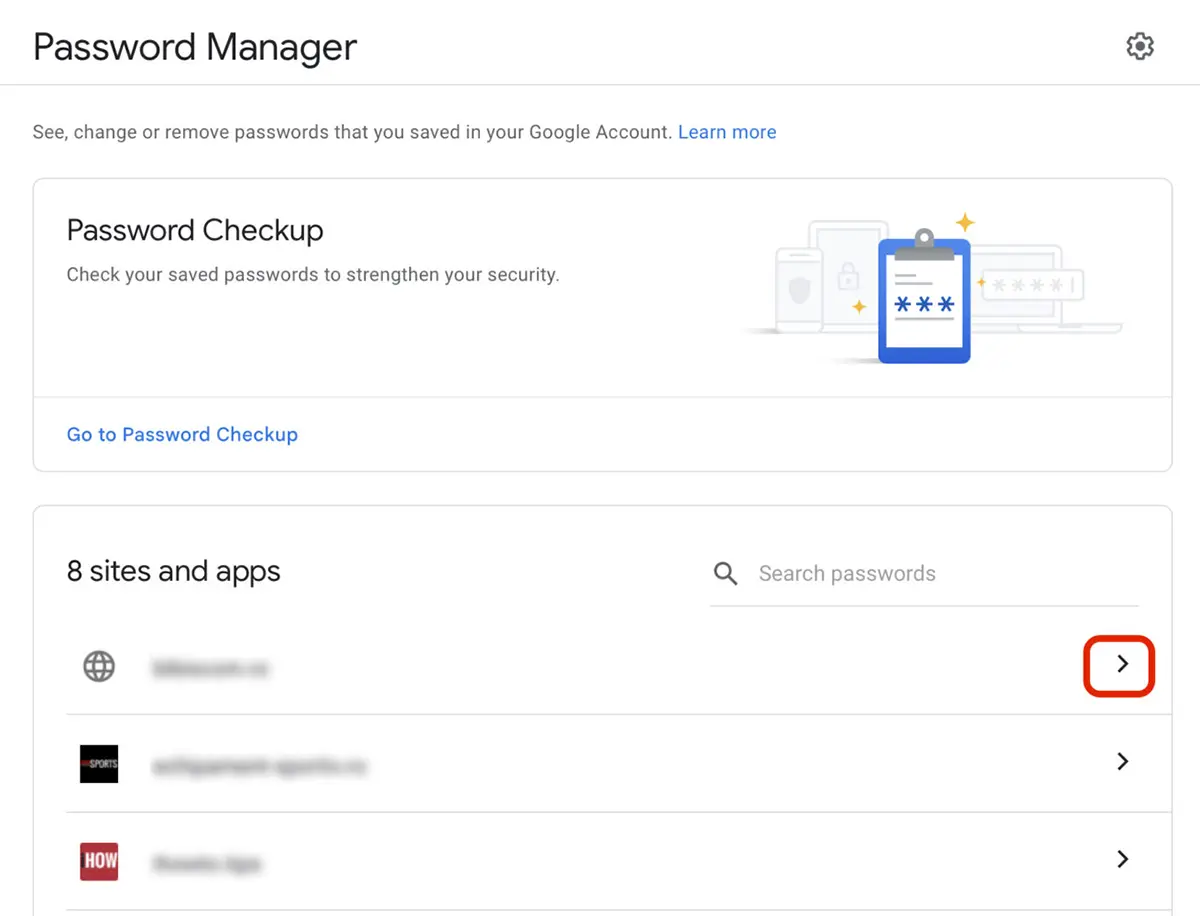
Những thay đổi được thực hiện trong Trình quản lý mật khẩu sẽ diễn ra trên tất cả các thiết bị có tài khoản Google được đồng bộ hóa.
Cách xóa tất cả mật khẩu, lịch sử duyệt web, dấu trang và tùy chọn khỏi Google Chrome
Nếu chúng tôi rơi vào tình huống người khác có quyền truy cập vào máy tính của chúng tôi và chúng tôi không muốn họ có quyền truy cập vào dữ liệu bí mật được lưu trong Chrome của chúng tôi, thì chúng tôi có thể dừng đồng bộ hóa và xóa hoàn toàn tất cả dữ liệu đã lưu thuộc về tài khoản Google của chúng tôi. Chúng sẽ tiếp tục có sẵn cả trực tuyến và trên các thiết bị khác nơi chúng tôi có tài khoản Google được đồng bộ hóa. Chúng sẽ chỉ bị xóa cục bộ.
Bước đầu tiên bạn vào cài đặt đồng bộ hóa (hình đầu tiên trong bài), sau đó bấm vào “Tắt”.
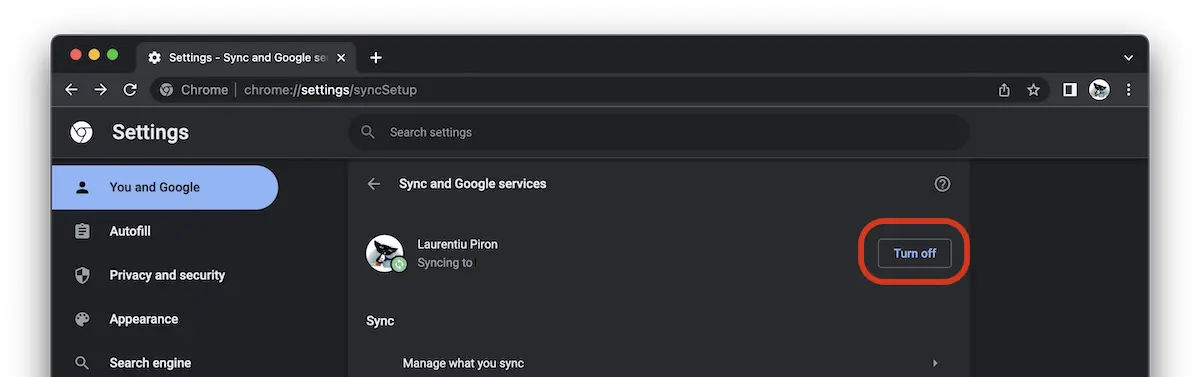
Kiểm tra tùy chọn “Clear bookmarks, history, passwords, and more from this device“, sau đó nhấp “Turn off”.
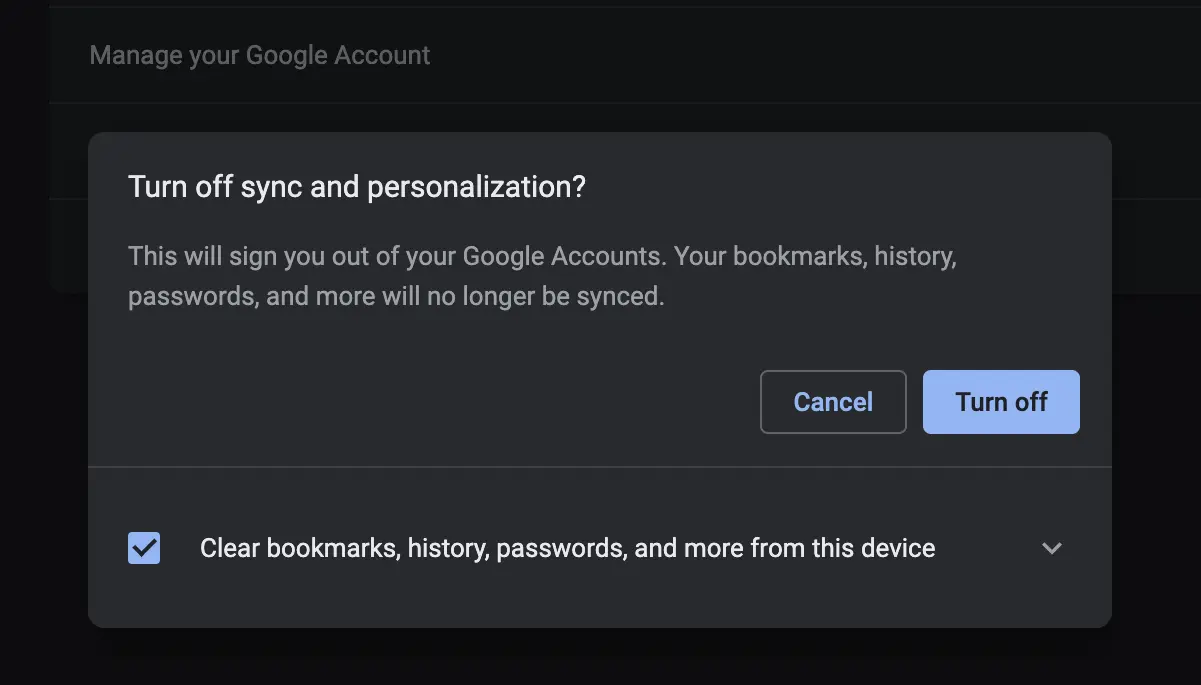
Bằng cách này, chúng tôi xóa hoàn toàn tất cả dữ liệu về trình duyệt web của mình.
Cách xem mật khẩu đã lưu trên Google Chrome khi chưa đồng bộ tài khoản Google trên trình duyệt
Bạn có thể xem mật khẩu được lưu trong Chrome ngay cả khi bạn chưa xác thực tài khoản Google trên trình duyệt.
Mật khẩu, lịch sử duyệt web, dấu trang, cookie và các thành phần duyệt web khác có thể được lưu trong Google Chrome ngay cả khi nó không được đồng bộ hóa với tài khoản Google. Nhược điểm của Chrome không đồng bộ là rất nhiều. Bạn không thể truy cập từ một thiết bị khác mật khẩu được lưu trong trình duyệt không đồng bộ cũng như lịch sử duyệt web, dấu trang, tiện ích mở rộng, chủ đề hoặc các tùy chọn khác.
Khi chúng tôi xác thực trên một trang web, chúng tôi có khả năng lưu thông tin xác thực trong trình duyệt. Địa chỉ web, tên người dùng và mật khẩu.
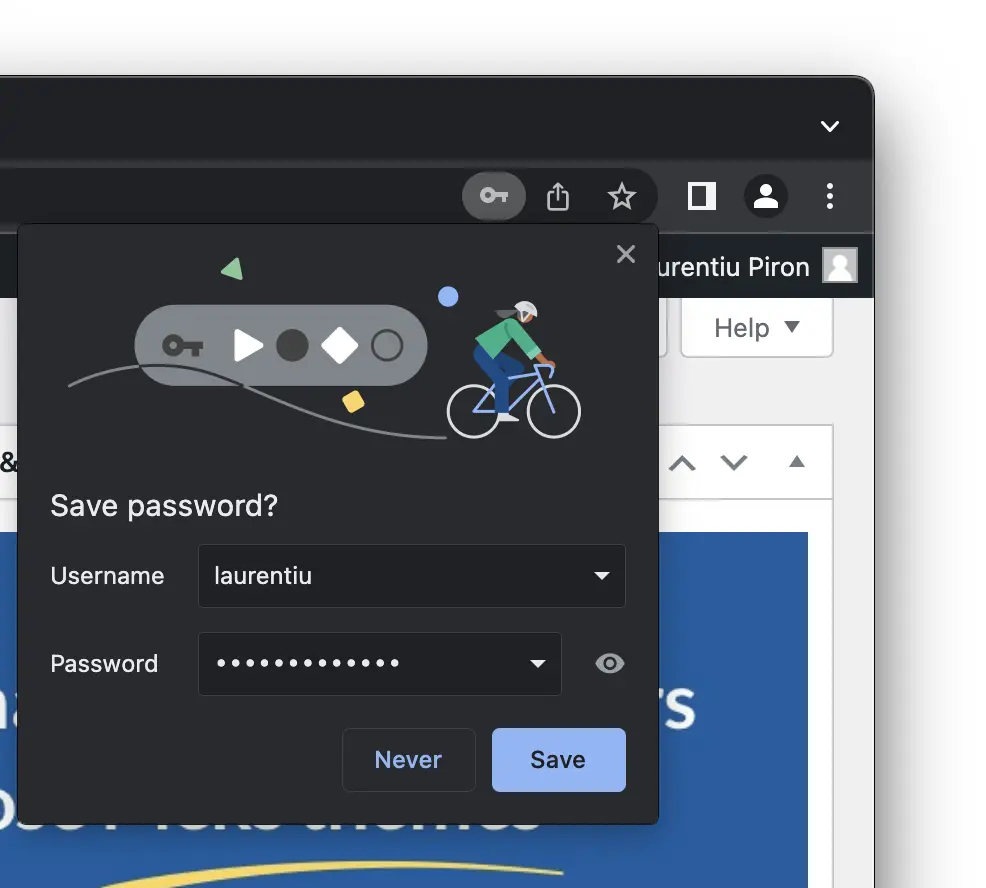
Sau khi mật khẩu được lưu, nó có thể được xem, xóa hoặc chỉnh sửa từ “Settings” → “Autofill” → “Passwords” (chrome://settings/passwords).
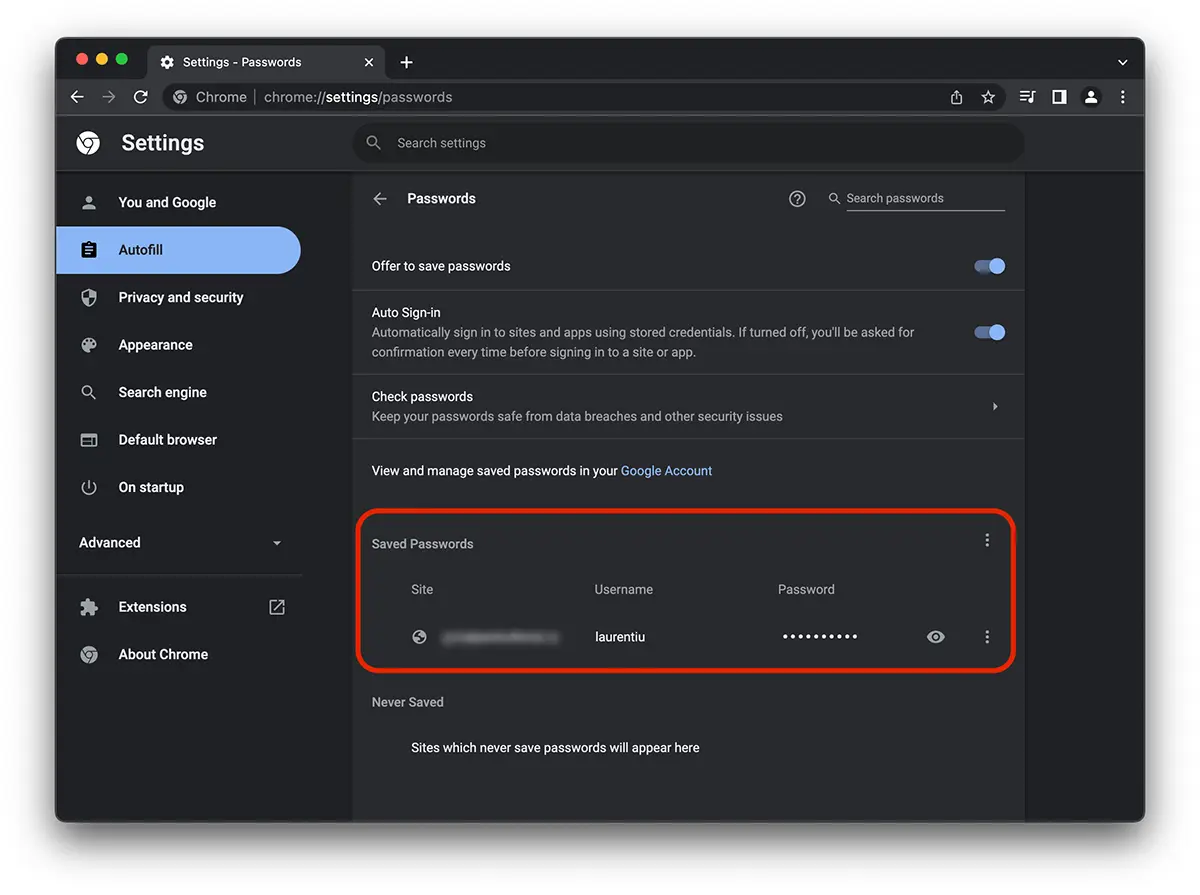
Tôi không biết trên Windows thì thế nào, nhưng trên Mac, sau khi nhấp vào dấu hiệu “mắt” hoặc chỉnh sửa mật khẩu thì phải nhập mật khẩu của người dùng hệ thống. Không thể truy cập mật khẩu nếu không có mật khẩu này. Một biện pháp bảo vệ khá tốt, trong trường hợp người khác đến PC của chúng tôi và trong một lúc sơ ý có thể cố gắng xem mật khẩu đã lưu.


Ladien. Tôi không thể tìm thấy mật khẩu google tel.-.