

如果您习惯使用 特殊字符 在 视窗 (无论是文档、对话还是文章),那么你肯定对这个工具很熟悉 字符映射表 融入 操作系统。然而,有时,使用此工具可能会变得令人厌烦,特别是如果我们正在编写的文本需要比平时更多的特殊字符(或多次输入相同的特殊字符)。在这种情况下,最简单的方法是创建 键盘上的快捷方式 借助它,您可以快速插入,无需太多麻烦 特殊字符 书面文本中必要的。
WinCompose 是o 免费实用程序 在用户的帮助下 视窗 可以创建 捷径 - 乌里 在键盘上输入特殊字符。
WinCompose 如何工作?
Mai exact, WinCompose 允许用户选择一个 特殊钥匙 ((热键 或者 撰写键)这会激活一个 时间顺序 其中各种类型的打字 关键组合 在文本中插入特殊字符。例如,假设 热键-ul 设置是关键 右 Alt,我们要介绍的特殊字符是 ©。序列鉴定 定义的组合键 对于该角色(对于 © 组合键是 碳+氧),然后按 键 右 Alt 激活相应的组合键将插入所需字符的序列(该序列将在一段短的确定时间内有效,其持续时间可以由用户使用选项选择 暂停;默认情况下持续时间是 5秒)。
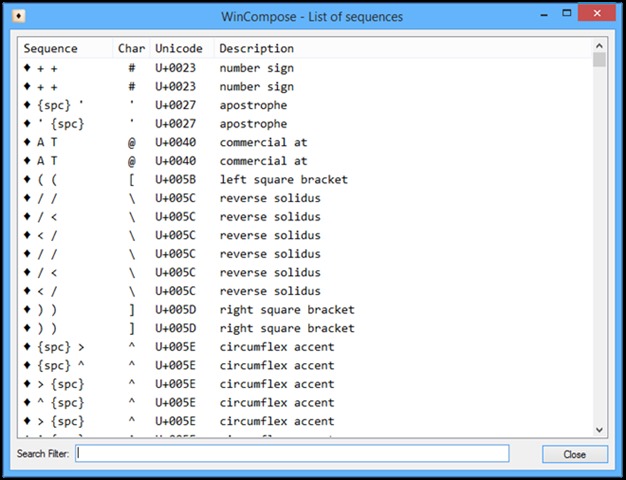
当特殊字符组合键工作的时间顺序被激活时,应用程序图标 WinCompose 系统托盘中的文件将为绿色。
设置密钥 撰写 它激活序列,其中引入特殊字符的组合键是有效日期 点击右 在系统托盘中的 WinCompose 应用程序图标上,然后选择 撰写键。
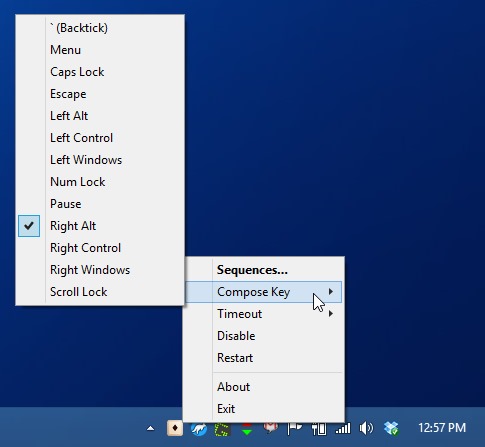
另外,在系统托盘图标的右键菜单中,还可以设置 序列的持续时间 (选项 暂停)或者您可以访问 组合列表 为特殊字符定义(序列)。
下载 WinCompose (dati click pe Raw)。
注意:要快速识别为特定特殊字符定义的组合键,请从字符映射表中复制该字符,并将其输入到“序列”窗口底部显示的搜索过滤器右侧的字段中。
隐形设置 – 如何在 Windows 中为特殊字符创建键盘快捷键


