

في ويندوز فيستا و Windows 7، على عكس Windows XP، من شريط الأدوات مستكشف Windows الأزرار مفقودة تماما ينسخ, لصق و يمسح. على الرغم من أن هذه الخيارات (صالحة لكليهما منشورات وكذلك ل الملفات) يمكن الوصول إليها من خلال القائمة أدناه تنظم (coltul din stanga-sus),
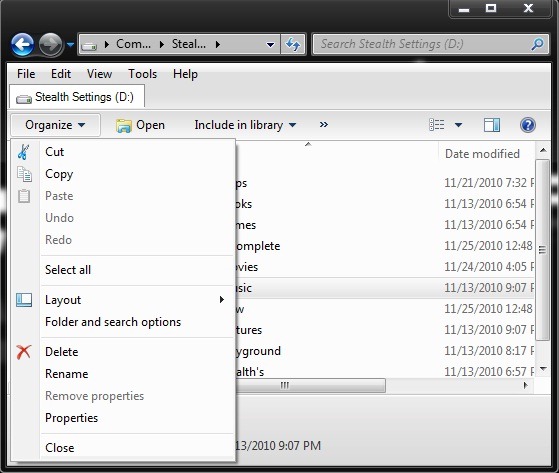
بالنسبة لأولئك الذين يفضلون أن تكون في متناول اليد، يمكنهم ذلك إضافة نسخ ولصق وحذف في شريط أدوات Explorer بمساعدة صغيرة اختراق التسجيل.
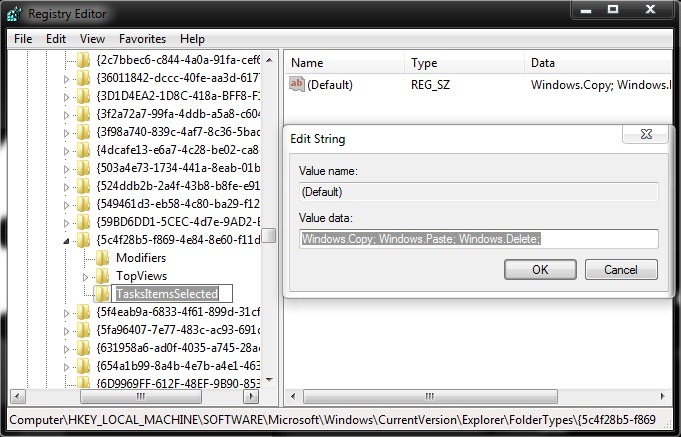
يفتح محرر التسجيل (ذوق ريجيت في البحث من ابدأ القائمة وتعطي يدخل) وانتقل إلى الطريق HKEY_LOCAL_MACHINESOFTWAREMicrosoftWindowsCurrentVersionExplorerFolderTypes{5c4f28b5-f869-4e84-8e60-f11db97c5cc7}
لأن هذا مفتاح هو واحد محمي من قبل النظام، يجب عليك أولا منح الأذونات لتكون قادرة على إجراء تغييرات عليه.

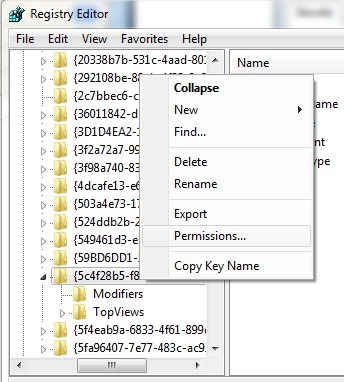
- انقر بزر الماوس الأيمن على المفتاح ثم اختر أذونات من القائمة المعروضة
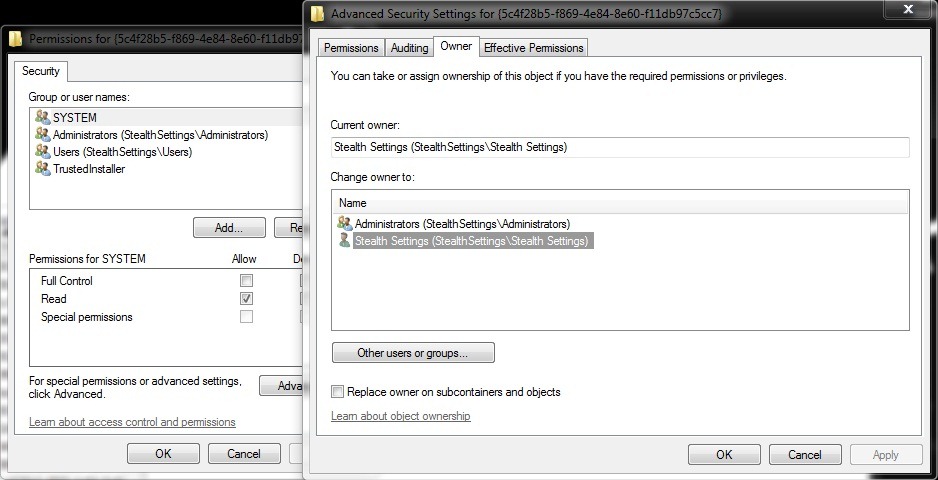
- في النافذة المفتوحة حديثًا، انقر فوق "خيارات متقدمة"، ثم على علامة التبويب مالك
- يختار عميل الذي تقوم بتسجيل الدخول به بشكل متكرر (في هذه الحالة يكون إعدادات التخفي) وانقر فوق يتقدم ثم على نعم
- ثم حدد المستخدم الخاص بك مرة أخرى وحدد المربع الموجود على اليمين السيطرة الكاملة وتعطي نعم
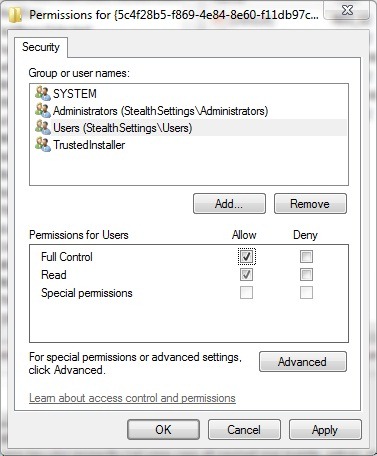
بعد منحك الأذونات على المفتاح المعني (المفتاح الذي انتقلت إليه من قبل):
- انقر بزر الماوس الأيمن عليه واختر جديد > مفتاح من القائمة المعروضة
- قم بتسمية المفتاح الجديد تم تحديد عناصر المهام، ثم في اللوحة اليمنى، انقر بزر الماوس الأيمن على الإدخال تقصير واختيار يُعدِّل
- في مجال أدناه قيمة أدخل السطر التالي
Windows.نسخ؛ Windows.Paste; Windows.Delete;
- ثم انقر فوق نعم
- أغلق رجديت وأدخل تحديث المستكشف
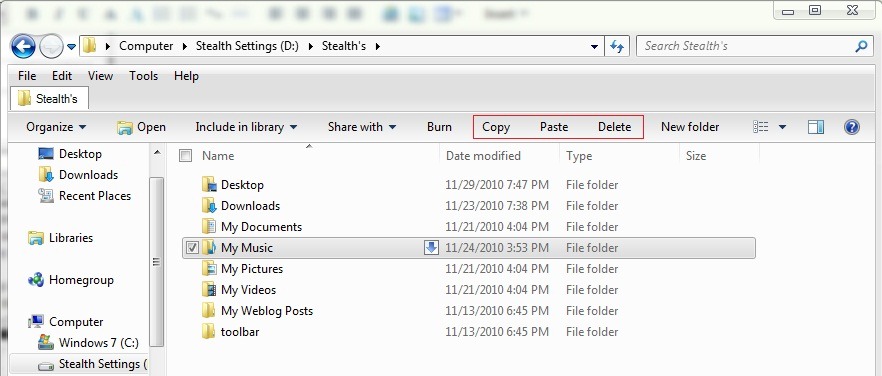
بعد التحديث، ستلاحظ ظهور ثلاثة أزرار جديدة مستكشف Windows: نسخ، لصق، أو حذف.
ملاحظة: قبل إجراء أي تغييرات على سجلات النظام، نوصي بإنشاء نسخة احتياطية منها لتجنب العواقب غير السارة المحتملة. وأيضًا، بعد الانتهاء من إجراء التغييرات، نوصي بالعودة إلى الإعدادات الافتراضية للمفاتيح التي منحت الأذونات لها.


