
ستنجح Microsoft بالتأكيد على نظام التشغيل Windows 10 باستخدام متصفح Microsoft Edge الجديد. لقد تخلى ملايين المستخدمين حول العالم عن Internet Explorer وحتى Google Chrome لصالح Microsoft Edge.
نظرًا لأنه مشتق من Google Chrome، فإن متصفح Microsoft Edge يدعم تقريبًا نفس الإعدادات المتقدمة التي يمكن الوصول إليها عبر عنوان URL، والتي من خلالها يمكن للمستخدمين إجراء تغييرات مخصصة متنوعة من الإعدادات المتقدمة، غير مرئية في القائمة الكلاسيكية.
أحد أكثر الأشياء المجهدة التي يمكن أن تحدث عند الوصول إلى صفحة ويب هو أن أ الفيديو ليبدأ تلقائيا. لا أعرف لماذا تستخدم المواقع الكبيرة هذه الممارسة. ربما لا تكون قادرة على تقديم محتوى نصي ذي صلة، وسيكون الفيديو الذي يتم تشغيله تلقائيًا أكثر إثارة للاهتمام للزائرين.
Din fericire exista o setare in Microsoft Edge prin care putem impiedica sau limita pornirea automata a unui video la accesarea unei pagini web.
Cum oprim redarea automata a videoclipurilor in Microsoft Edge (Tutorial)
1. Deschidem Microsoft Edge si accesam din bara de adresa URL:
edge://flags
2. In pagina care se deschide avem mai multe optiuni. Folosim bara de cautare si scriem “autoplay“، ثم إلى “Show block option in autoplay settings” setam “Enabled“.
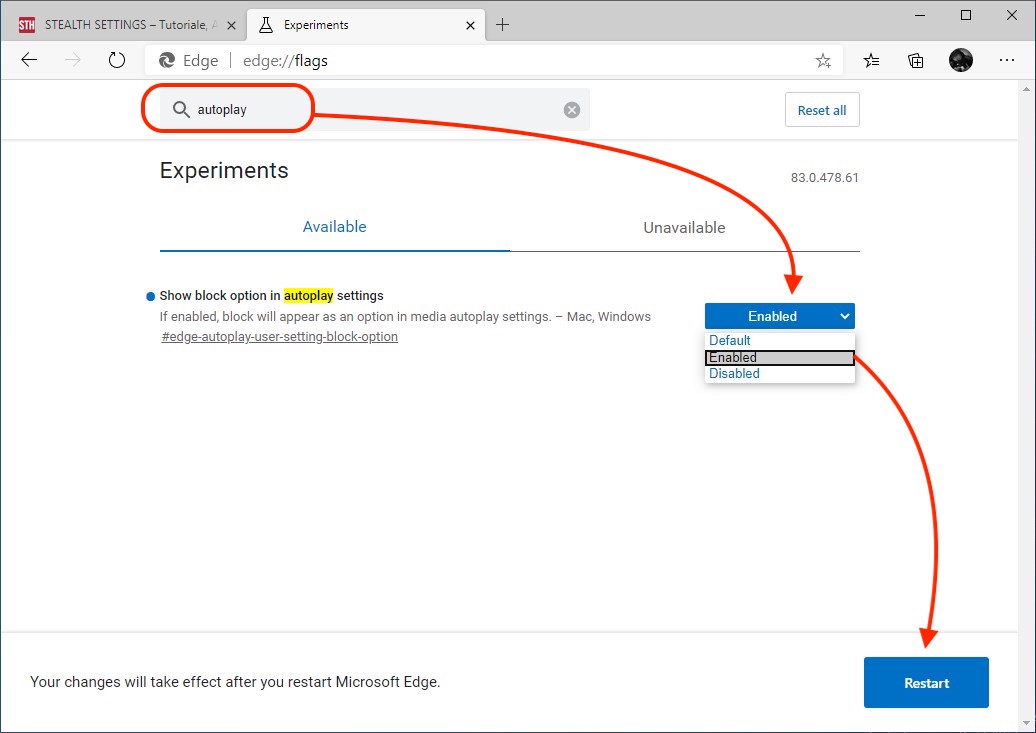
Dupa ce selectati “تمكين” faceti click pe butonul “Restart” care o sa va apara in partea dreapta jos.
3. Cand se redeschide Microsoft Edge, tastam in bara de adresa URL:
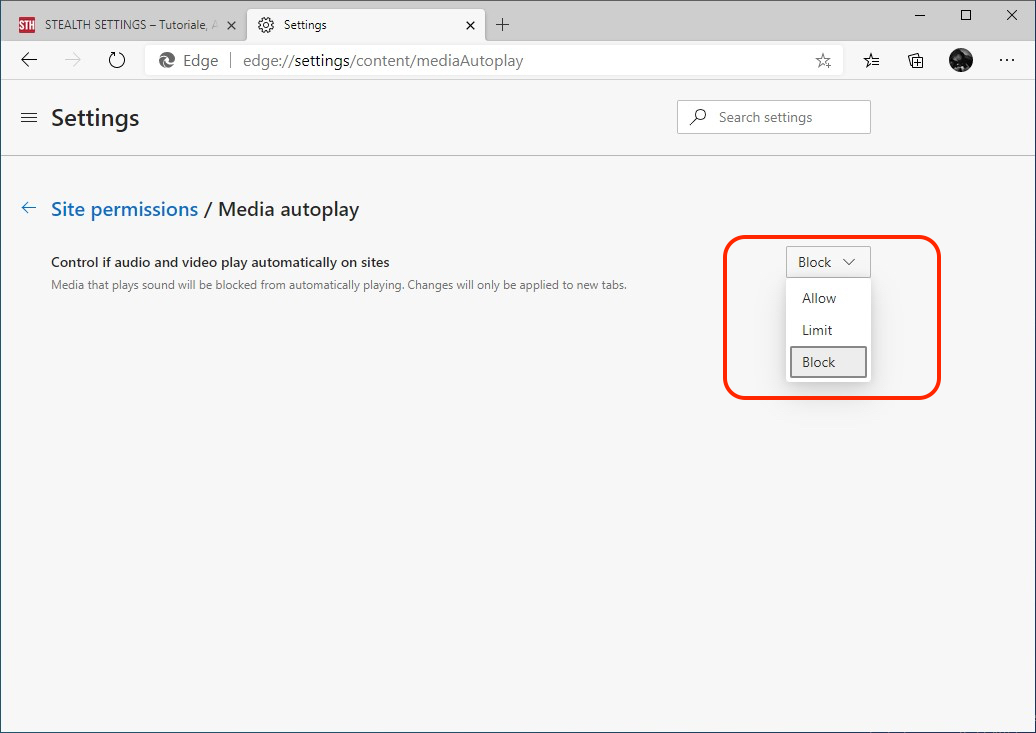
edge://settings/content/mediaAutoplay
ال “Site permissions / Media autoplay” putem controla ce sa se intample cu sunetul si videoclipurile la accesarea unei pagini web. Alegem optiunea “Block”.
Acum puteti accesa in liniste paginile web, fara stresul ca un videoclip sau o melodie ar putea sa porneasca automat, fara ca dvs. sa doriti acest lucru.


Danke, es ist eine Frechheit, dass diese Option so versteckt ist!
with pleasure!