

النوافذ المنبثقة المعلوماتية من مستكشف Windows هي تلك النوافذ المنبثقة التي تظهر في كل مرة نضع فيها مؤشر الماوس فوق إحداها مجلد أو ملف من مجلد. في الغالب المستخدمين النوافذ تجاهل هذه النوافذ المنبثقة، مع الأخذ في الاعتبار أن المعلومات المقدمة مختصرة تمامًا وليس لها أي صلة خاصة (يتم عرضها افتراضيًا نوع العنصر, بيانات الذي تم إنشاؤه أو تعديله و مقاس هذه)، ولكن في مواقف معينة، على الرغم من أنها تظل مرئية لبضع ثوانٍ فقط، إلا أنها يمكن أن تصبح مزعجة إذا تم عرضها فوق عناصر أخرى يكون الوصول إليها مرغوبًا.
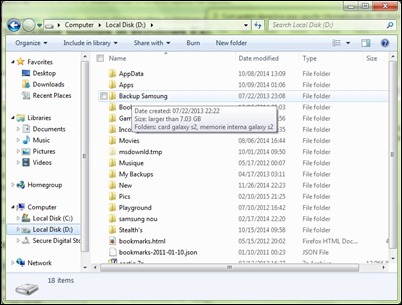
في حال كنت تعتبر أيضًا أن النوافذ المعلوماتية المنبثقة (تلميحات الأدوات) من مستكشف Windows عديمة الفائدة، وكنت تفضل أن لم يعد يتم عرضها، يمكنك ذلك إبطال باستخدام واحدة من طُرق أقل.
كيف نقوم بتعطيل تلميحات الأدوات في مستكشف Windows؟
1. محرر التسجيل
- يفتح يجري، ذوق ريجيت وتعطي يدخل
- انتقل إلى المفتاح HKEY_CURRENT_USERالبرمجياتمايكروسوفتويندوزCurrentVersionExplorerAdvanced
- على الجانب الأيمن، أدناه متقدم، حدد موقع إدخال DWORD ShowInfoTip وتغيير قيمتها في 0
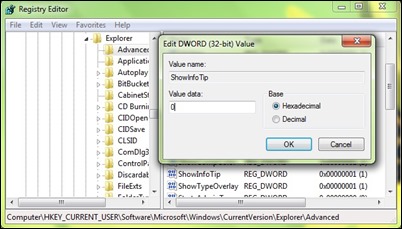
- ثم أعط واحدة إعادة تشغيل النظام أو المستكشف ليصبح التغيير ساري المفعول
إذا كنت تفضل عدم القيام بذلك التغييرات في سجلات النظام، يمكنك تعطيل النوافذ المعلوماتية المنبثقة من مستكشف Windows باستخدام الطريقة التالية:
2. خيارات المجلد
- افتح واحدة مستكشف Windows وانقر فوق تنظم (أو ملف) > خيارات المجلد والبحث
- في Tab-ul منظر، الفرعية الإعدادات المتقدمةوتحديد و فك خيار إظهار الوصف المنبثق للمجلدات وعناصر سطح المكتب وانقر فوق نعم
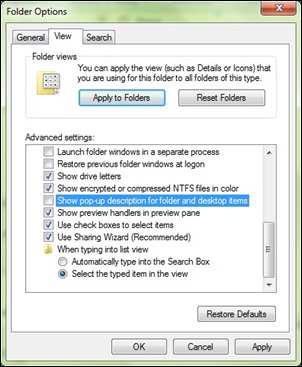
وهذا كل شيء. باستخدام إحدى الطرق المذكورة أعلاه، سوف تفعل ذلك تعطيل النوافذ المعلوماتية المنبثقة في مستكشف Windows. ومع ذلك، ضع في اعتبارك أن هذه الطرق لن تؤدي إلى تعطيل جميع النوافذ المنبثقة في النظام.
ملاحظة: قبل إجراء أي تغييرات على سجلات النظام، قم بعمل نسخة احتياطية منها أو قم بإنشاء نقطة استعادة (في حالة ظهور أخطاء في النظام بعد إجراء التغيير).
إعدادات التخفي – كيفية تعطيل المعلومات المنبثقة في مستكشف Windows


