


Unul dintre motivele pentru care sistemul dvs se misca mai greu in anumite situatii este probabil un кеш памет prea “aglomerat”. Cu toate ca resetarea cache-ului unui sistem Работа Windows nu garanteaza o viteza supersonica a acestuia (viteza de raspuns a unui computer depinde in primul rand de конфигурация и съвместимост acesteia cu versiunea de Windows instalata pe computer), in marea majoritate a cazurilor rezultatul este o imbunatatire simtitoare a vitezei sistemului de operare.
В Windows 8 situatia este putin mai complicata din cauza celor doua interfete prezente in acest sistem de operare, si anume Десктоп, приложения and feature-urile “mostenite” от предишни Windows системи, si noua метро интерфейс, Cu Старт екран, сайтове за плочки И други Нови функции като Charms Bar, Windows Store and Съвременни приложения disponibile in acesta, ceea ce inseamna ca este necesara нулиране на кеша pentru ambele “medii” de lucru.
Нулирайте кеша за настолни компютри и собствени приложения (браузъри, Windows Explorer, инструменти и др.)
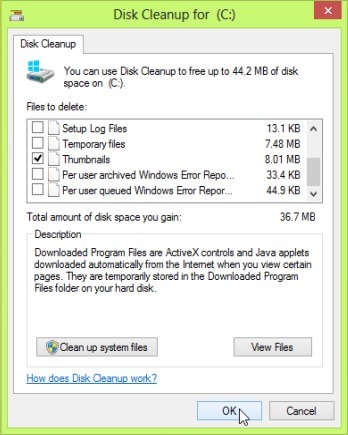
- използване Почистване на диска за нулиране Кеш на миниатюри (и освободете място на твърд диск). За да отворите Disk Cleanup в Windows 8, въведете cleanmgr в началния екран и натиснете Enter.
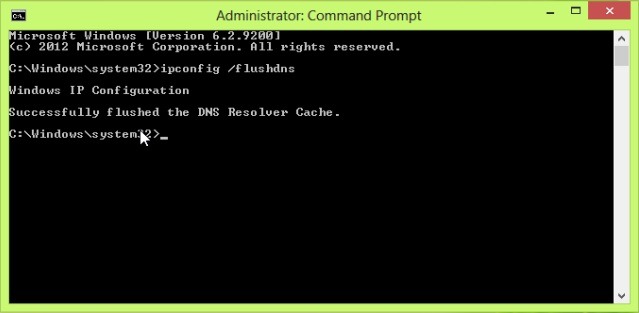
- използване Командния ред за нулиране DNS кеш Si и оправете интернет връзката си (понякога, дори ако връзката е активна, може да има проблеми при сърфиране в интернет и зареждане на уеб страници). Отворете едно cmd с администраторски права (Вкус cmd в Старт екран, щракнете върху десните щракнете върху него и изберете Работи като администратор), след което въведете командата ipconfig /flushdns И дайте Въведете
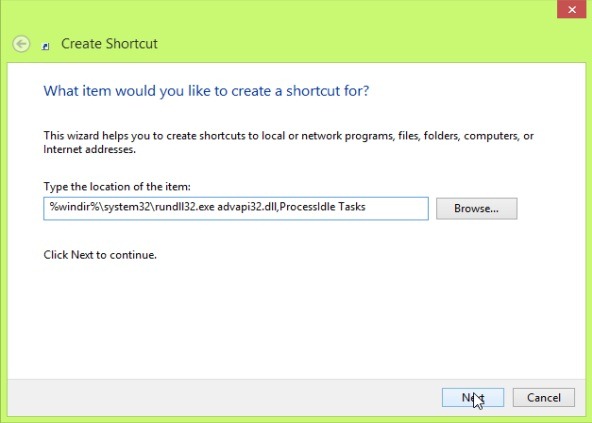
- създайте а пряк път за нулиране Кеш памет използвайки инструкциите на тук.
Нулиране на кеша за модерния интерфейс и приложенията (Windows Store, Modern IE, Live Tile, Modern Search)
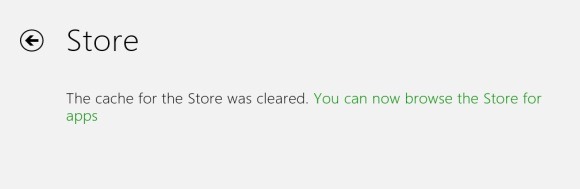
- използване Изпълнете за нулиране на кеша за Windows Store (използвайте клавишната комбинация Windows + r за отваряне Изпълнете, след това въведете WSReset.exe И дайте Добре). Приложението Store ще се отвори и ще покаже съобщението “The cache for the Store was cleared. You can now browse the store for apps”.
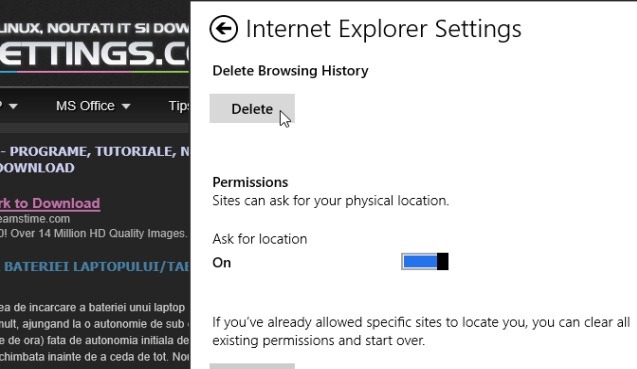
- използване setarile din Charms Bar за нулиране на кеша за versiunea moderna de Internet Explorer (Отворено Modern IE Използване Сайт за плочки от Старт екран, apoi duceti mouse-ul in coltul din dreapta-jos al ecranului pentru a afisa менюто Charms и щракнете върху иконата за настройки; apoi selectati Опции в интернет din meniul afisat). In Internet Explorer Settings Щракнете върху бутона Изтриване отдолу Изтриване на хронологията на сърфиране.
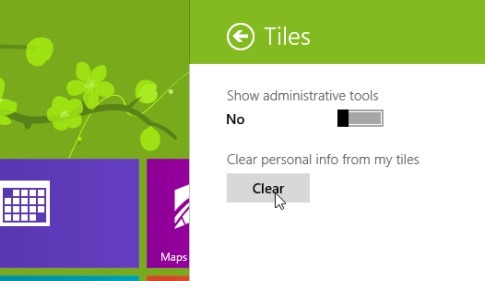
- folositi tot Charms Bar за нулиране на кеша за Live Tile-uri (Отворено Прелести в Старт екран, след това щракнете върху Настройки > Плочки). In panoul afisat in dreapta Start Screen-ului dati click pe butonul Ясно отдолу Clear personal info for my tiles.
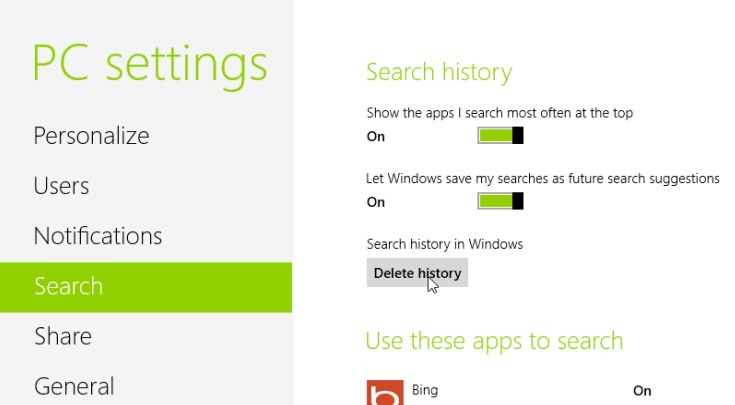
- de asemenea, tot in Charms Bar puteti reseta cache-ul si pentru Modern Search (Използване Windows + C за отваряне Прелести, след това щракнете върху Настройки > Настройки на компютъра). In sectiunea Търсене a setarilor, dati click pe Delete history под Search history in Windows.
Използване Методи descrise mai sus pentru a reseta cache-ul sistemului dvs de operare veti observa o imbunatatire in viteza de raspuns a acestuia, si de asemenea, o conexiune mai stabila (sau mai functionala) la internet.
Настройки за стелт – How to reset Windows 8 cache to increase system speed


Може също да се интересувате от...
