


Однією з причин, чому ваша система рухається важче в певних ситуаціях, є, ймовірно, a кеш занадто «тісно». Хоча скидання кешу системи Операція Windows не гарантує його надзвукову швидкість (швидкість відгуку комп'ютераr залежить насамперед від конфігурація і сумісність цей с встановлена версія Windows на комп’ютері), у переважній більшості випадків результатом є a значне підвищення швидкості роботи операційної системи.
У Windows 8 ситуація трохи складніша через ті присутні два інтерфейси у цій операційній системі, а саме Робочий стіл, заявки і «застарілі» функції З попередні системи Windows, і новий інтерфейс метро, Cu Екран запуску, плитки Та інші нові функції наприклад Charms bar, Магазин Windows і Сучасні програми доступна в ньому, а значить, необхідна скидання кешу для обох робочих "середовищ".
Скидання кешу для робочого столу та власних програм (браузерів, Провідника Windows, інструментів тощо)
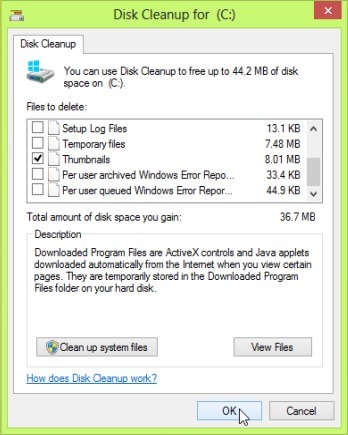
- використовувати Очищення дисків щоб скинути Кеш ескізів (і звільнити місце на жорсткий). Щоб відкрити програму очищення диска в Windows 8, введіть cleanmgr на початковому екрані та натисніть Enter.
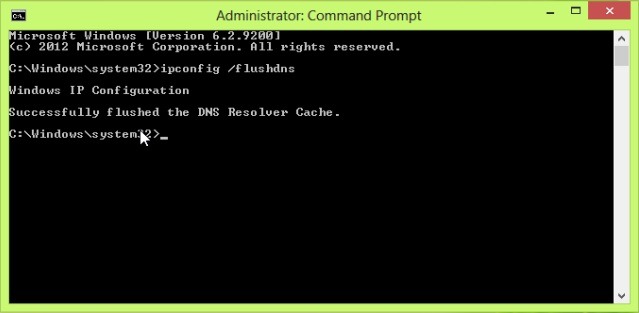
- використовувати Командний рядок щоб скинути Кеш DNS Si і налагодити підключення до Інтернету (іноді, навіть якщо підключення активне, можуть виникати проблеми з переглядом веб-сторінок і завантаженням веб-сторінок). Відкрийте одну cmd з правами адміністратора (Смак CMD у Екран запуску, клацніть права клацніть на нього та виберіть Бігати як адміністратор), потім введіть команду ipconfig /flushdns І дарувати Увійти
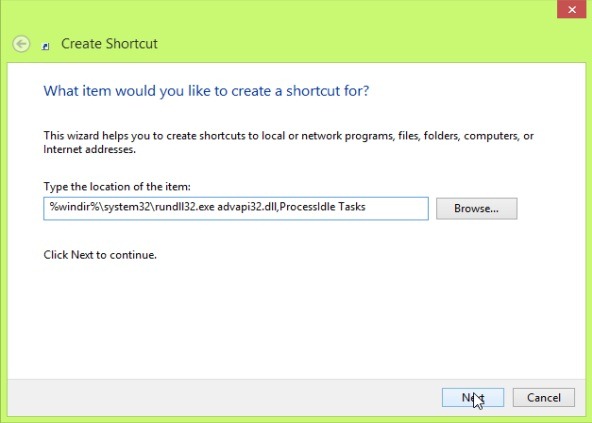
- Створений a ярлик щоб скинути Кеш-пам'ять використовуючи інструкції ось.
Скидання кешу для сучасного інтерфейсу та програм (Windows Store, Modern IE, Live Tile, Modern Search)
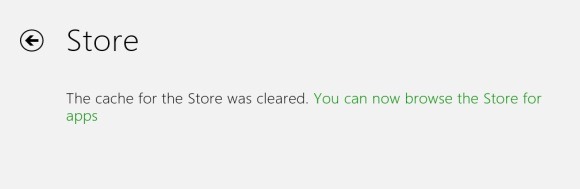
- використовувати Пробігати щоб скинути кеш для Магазин Windows (використовуйте комбінацію клавіш Windows + R відкрити Пробігати, потім введіть WSReset.exe І дарувати Добре). Відкриється програма Store і відобразить повідомлення "Кеш для магазину очищено. Тепер ви можете переглядати магазин для програм".
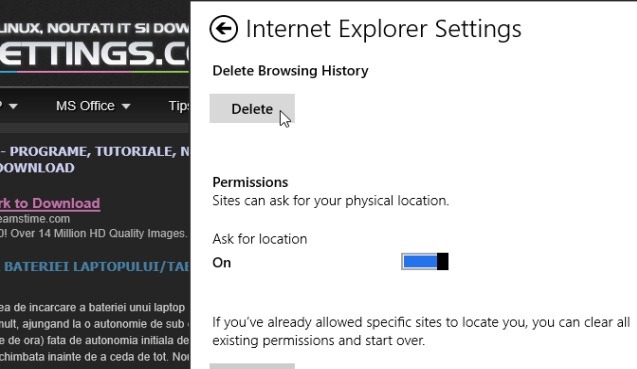
- використовувати на панелі ключових кнопок щоб скинути кеш для сучасна версія Internet Explorer (ВІДЧИНЕНО Сучасний IE Використання Плитка сайт З Екран запуску, потім перемістіть мишу в нижній правий кут екрана, щоб відобразити меню Charms і натисніть на піктограму налаштувань; потім виберіть Варіанти Інтернету з відображеного меню). в Налаштування Internet Explorer Натисніть кнопку Видаляти знизу Видалити історію веб-перегляду.
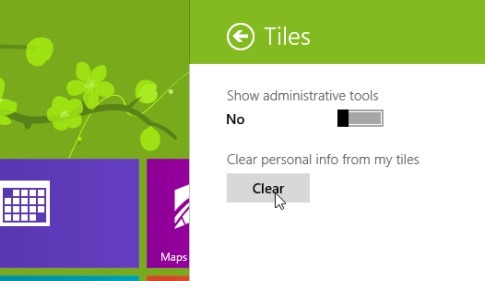
- використовувати все Charms bar щоб скинути кеш для Live Tile-uri (ВІДЧИНЕНО Принадність у Екран запуску, потім натисніть на Налаштування > Плитка). На панелі, яка відображається праворуч від початкового екрана, натисніть кнопку ясно знизу Очистити особисту інформацію для моїх плиток.
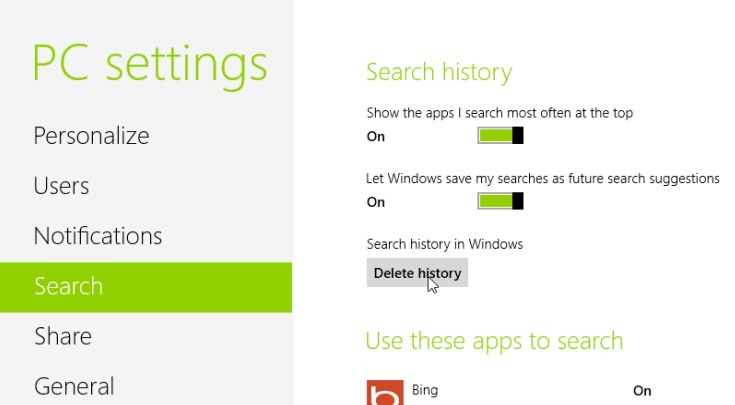
- також, також в Charms bar ви можете скинути кеш і для Сучасний пошук (Використовувати Windows + C відкрити Принадність, потім натисніть на Налаштування > Налаштування ПК). У розділі Пошук налаштувань, натисніть Видалити історію суб Історія пошуку в Windows.
ВИКОРИСТАННЯ Методи описаний вище для a скинути системний кеш вашу операцію ви помітите a покращення швидкості реагування його, а також о більш стабільне з'єднання (або більш функціональний) в Інтернеті.
Налаштування стелс – Як скинути кеш Windows 8, щоб збільшити швидкість системи


Вас також може зацікавити...
