


En af grundene til, at dit system bevæger sig hårdere i visse situationer, er sandsynligvis en Cache for "overfyldt". Skønt nulstilling af et systems cache af driften Windows garanterer ikke dens supersoniske hastighed (en computers reaktionshastighedr afhænger primært af konfiguration og kompatibilitet denne med versionen af Windows installeret på computeren), er resultatet i langt de fleste tilfælde en væsentlig forbedring af operativsystemets hastighed.
I Windows 8 situationen er lidt mere kompliceret på grund af dem to grænseflader til stede i dette styresystem, nemlig Desktop, applikationer og "legacy" funktioner FRA tidligere Windows-systemer, og den nye metro interface, cu Start skærm, flisepladser Og andre nye funktioner såsom Charms bar, Windows Store og Moderne applikationer tilgængelig i det, hvilket betyder, at det er nødvendigt cache nulstilles for begge arbejds-"miljøer".
Nulstil cachen til desktop og native applikationer (browsere, Windows Stifinder, værktøjer osv.)
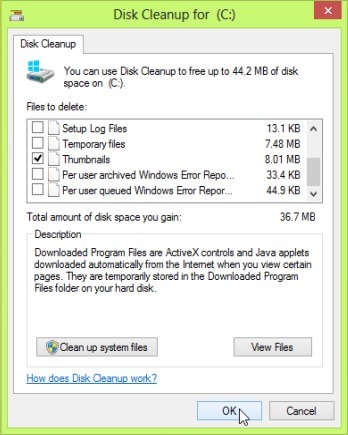
- bruge Diskoprydning at nulstille Thumbnails cache (og frigør plads på Hard-disk). For at åbne Diskoprydning i Windows 8 skal du skrive cleanmgr på startskærmen og trykke på Enter.
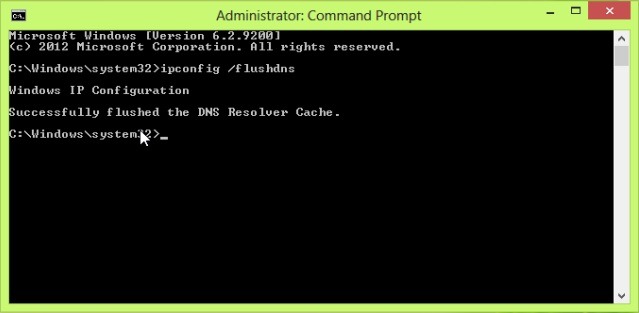
- bruge Kommandoprompt at nulstille DNS-cache Si og ordne din internetforbindelse (nogle gange, selvom forbindelsen er aktiv, kan der være problemer med at surfe på internettet og indlæse websider). Åbn en cmd med administratorrettigheder (smag cmd i Start skærm, højreklik på den og vælg Kør som administrator), skriv derefter kommandoen ipconfig /flushdns Og give Indtast
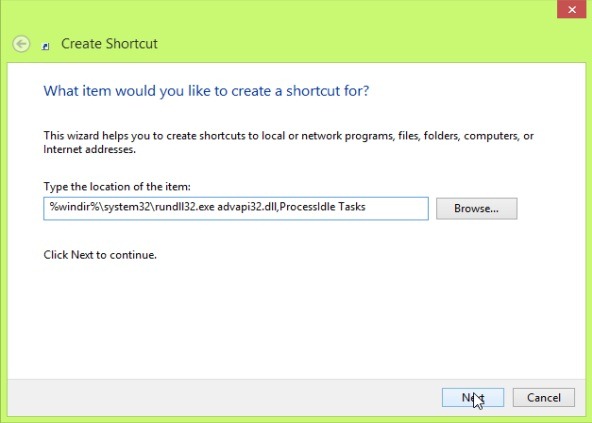
- skabe en Genvej at nulstille Hukommelsescache ved hjælp af instruktionerne fra her.
Nulstil cachen til den moderne grænseflade og applikationer (Windows Store, Modern IE, Live Tile, Modern Search)
- bruge Løbe at nulstille cachen for Windows Store (brug tastekombinationen Windows + R. at åbne Løbe, skriv derefter WSReset.exe Og give OK). Butik-applikationen åbner og viser beskeden "Cache for butikken blev ryddet. Du kan nu gennemse butikken efter apps".

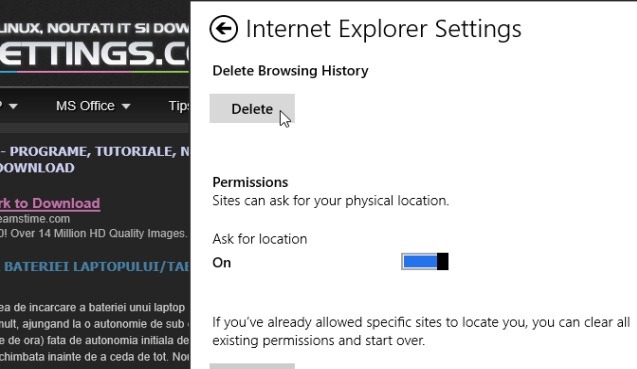
- bruge indstillinger i Charms Bar at nulstille cachen for den moderne version af Internet Explorer (Åben Moderne IE Brug af Fliseside FRA Start skærm, og flyt derefter musen til nederste højre hjørne af skærmen for at vise Charms -menu og klik på Ikonitis af indstillinger; vælg derefter Internetindstillinger fra den viste menu). I Internet Explorer-indstillinger Klik på knappen Slet nedenunder Slet browserhistorik.
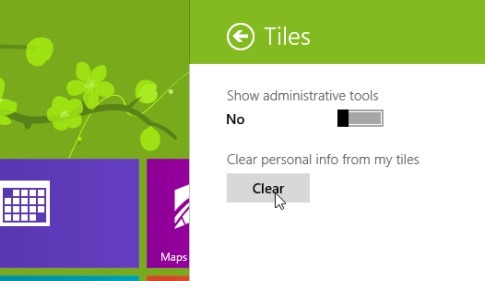
- bruge alt Charms bar at nulstille cachen for Live Tile-uri (Åben Charme i Start skærm, klik derefter på Indstillinger > Fliser). Klik på knappen i panelet til højre for startskærmen Klar nedenunder Ryd personlige oplysninger for mine fliser.
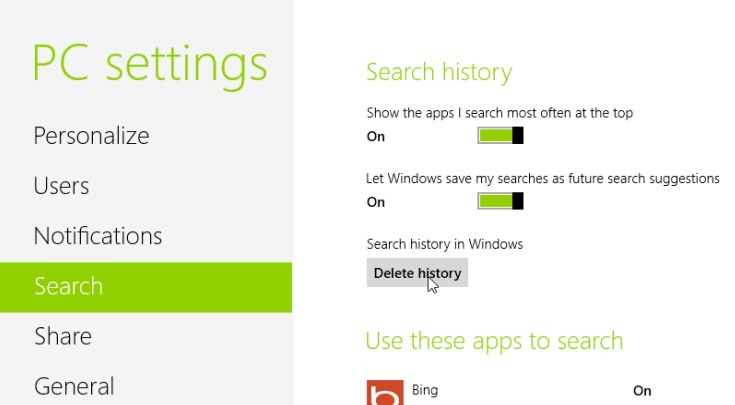
- også, også i Charms bar du kan nulstille cachen og for Moderne søgning (bruge Windows + c at åbne Charme, klik derefter på Indstillinger > PC -indstillinger). I afsnittet Søge af indstillinger, klik på Slet historik sub Søgehistorik i Windows.
Brug af Metoder beskrevet ovenfor for en nulstil systemets cache din operation vil du bemærke en forbedring af responshastigheden af ham, og også o mere stabil forbindelse (eller mere funktionel) på internettet.
Stealth -indstillinger – Sådan nulstiller du Windows 8-cache for at øge systemhastigheden


Du kan også være interesseret i...
