


Unul dintre motivele pentru care sistemul dvs se misca mai greu in anumite situatii este probabil un mezipaměť prea “aglomerat”. Cu toate ca resetarea cache-ului unui sistem Operace Windows nu garanteaza o viteza supersonica a acestuia (viteza de raspuns a unui computer depinde in primul rand de konfigurace a kompatibilita acesteia cu versiunea de Windows instalata pe computer), in marea majoritate a cazurilor rezultatul este o imbunatatire simtitoare a vitezei sistemului de operare.
V Windows 8 situatia este putin mai complicata din cauza celor doua interfete prezente in acest sistem de operare, si anume Desktop, Aplikace a feature-urile “mostenite” Z Předchozí systémy Windows, si noua Rozhraní metra, Cu Spusťte obrazovku, stránky dlaždic A další Nové funkce například Charms Bar, Windows Store a Moderní aplikace disponibile in acesta, ceea ce inseamna ca este necesara resetarea cache-ului pentru ambele “medii” de lucru.
Obnovte mezipaměť pro stolní počítače a nativní aplikace (prohlížeče, Průzkumník Windows, nástroje atd.)
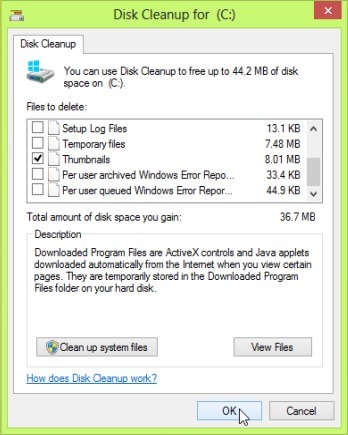
- použití Vyčištění disku resetovat Mezipaměť náhledů (a uvolněte místo na Tvrdý disk). Chcete-li otevřít nástroj Vyčištění disku ve Windows 8, zadejte na úvodní obrazovce cleanmgr a stiskněte klávesu Enter.
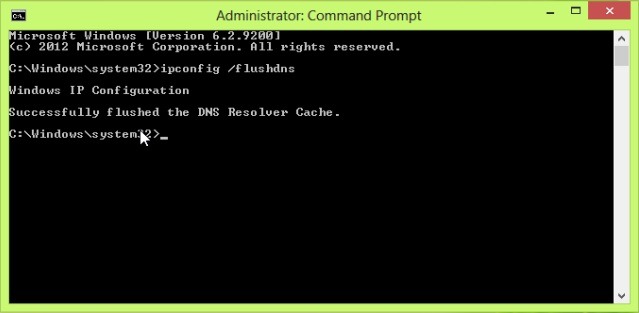
- použití Příkazový řád resetovat DNS mezipaměť Si a opravit připojení k internetu (někdy, i když je připojení aktivní, mohou nastat problémy s procházením internetu a načítáním webových stránek). Otevřete jednu cmd s právy správce (chuť CMD v Spusťte obrazovku, klikněte na něj pravým tlačítkem a vyberte Běžet jako správce), poté zadejte objednávku ipconfig /flushdns A dát Zadejte
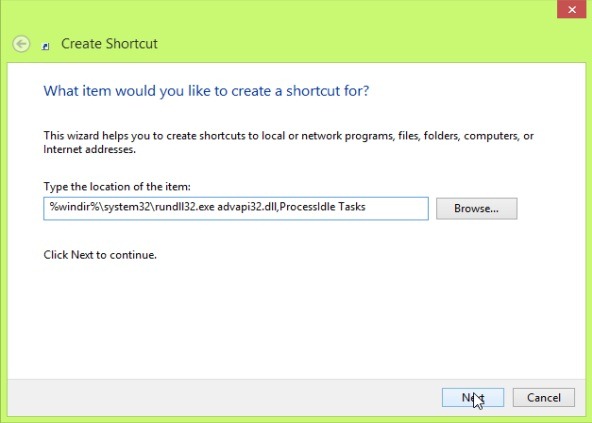
- Vytvořil a zkratka resetovat Mezipaměť pomocí pokynů zde.
Resetujte mezipaměť pro moderní rozhraní a aplikace (Windows Store, Modern IE, Live Tile, Modern Search)
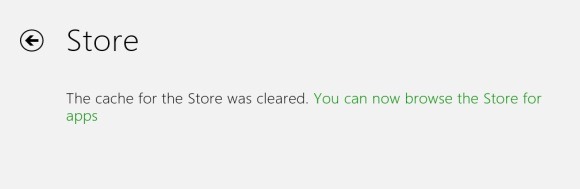
- použití Běh pro resetování mezipaměti Windows Store (použijte kombinaci kláves Windows + r otevřít Běh, pak Tatter WSReset.exe A dát Dobře). Otevře se aplikace Obchod a zobrazí se zpráva "Mezipaměť obchodu byla vymazána. Nyní můžete v obchodě procházet aplikace."
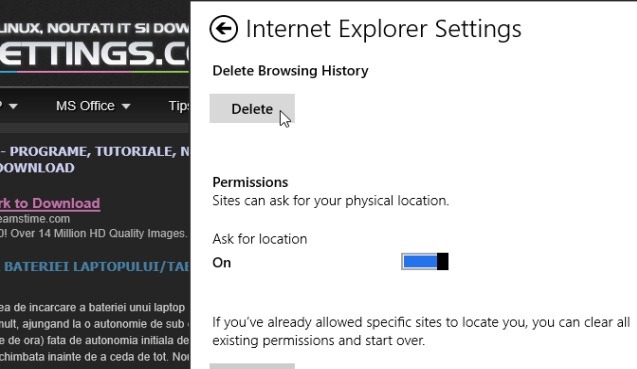
- použití nastavení na panelu Charms Bar pro resetování mezipaměti moderní verze Internet Exploreru (OTEVŘENO Moderní IE Použití Místo dlaždic Z Spusťte obrazovku, poté přesuňte myš do pravého dolního rohu obrazovky pro zobrazení Nabídka kouzla a klikněte na ikonu Nastavení; pak vyberte Možnosti internetu ze zobrazené nabídky). V Nastavení Internet Exploreru Klikněte na tlačítko Vymazat zdola Smazat historii procházení.
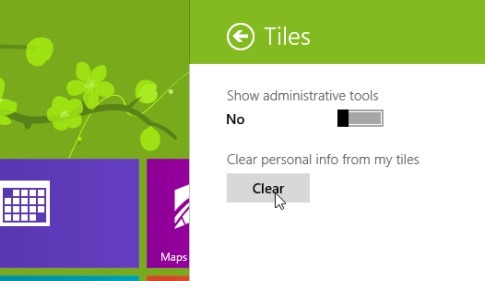
- použít všechno Charms Bar pro resetování mezipaměti Živé dlaždice-uri (OTEVŘENO Kouzla v Spusťte obrazovku, pak klikněte na Nastavení > Dlaždice). Na panelu zobrazeném napravo od úvodní obrazovky klikněte na tlačítko Jasný zdola Vymazat osobní údaje pro mé dlaždice.
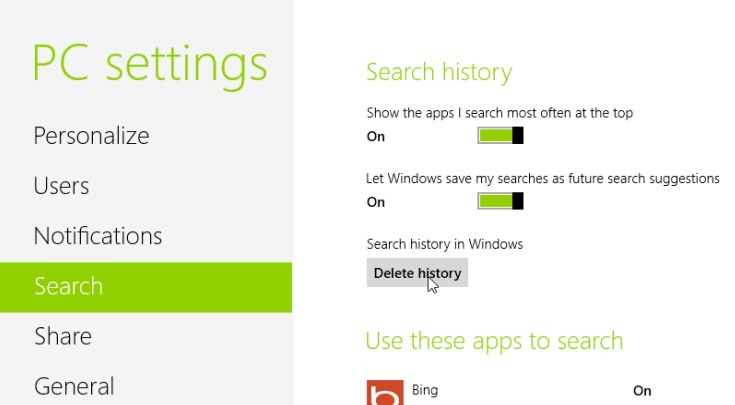
- také, také v Charms Bar můžete resetovat mezipaměť a pro Moderní vyhledávání (použití Windows + c otevřít Kouzla, pak klikněte na Nastavení > Nastavení PC). V sekci Vyhledávání nastavení, klikněte na Smazat historii sub Historie vyhledávání ve Windows.
Použití metody popsané výše pro a resetujte mezipaměť systému vaší operaci si všimnete a zlepšení rychlosti odezvy a acestuia, si de asemenea, o conexiune mai stabila (sau mai functionala) la internet.
Nastavení tajnosti – How to reset Windows 8 cache to increase system speed


Mohlo by vás také zajímat...
