


Prawdopodobnie jednym z powodów, dla których Twój system działa mocniej w pewnych sytuacjach, jest jeden kryjówka zbyt „zatłoczony”. Chociaż resetowanie pamięci podręcznej systemu Działanie Windows nie gwarantuje prędkości naddźwiękowej (szybkość reakcji obliczeńr zależy przede wszystkim od konfiguracja I zgodność to z Zainstalowana wersja systemu Windows na komputerze), w zdecydowanej większości przypadków wynikiem jest: Wrażliwa poprawa szybkości systemu operacyjnego.
W Windows 8 Sytuacja jest nieco bardziej skomplikowana ze względu na obecne dwa interfejsy W tym systemie operacyjnym, tj Pulpit, Zastosowania I Cechy „odziedziczone”. Z poprzednich systemów Windowsi nowy Interfejs metra, cu Rozpocznij ekran, witryny z płytkami I inni nowe funkcje jak na przykład Bar Charms, Sklep z systemem Windows I Nowoczesne aplikacje w nim dostępne, czyli konieczne reset pamięci podręcznej dla obu „środowisk” pracy.
Zresetuj pamięć podręczną dla aplikacji stacjonarnych i natywnych (przeglądarki, Eksplorator Windows, narzędzia itp.)
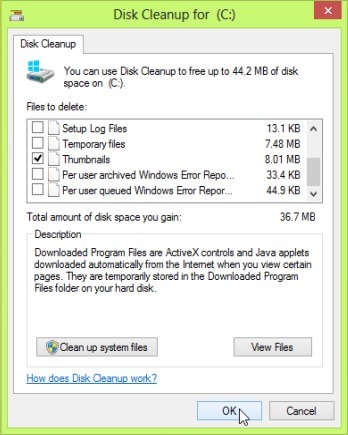
- używać Oczyszczanie dysku zresetować Pamięć podręczna miniatur (i zwolnij miejsce na trudny). Aby otworzyć Oczyszczanie dysku w systemie Windows 8, wpisz cleanmgr na ekranie startowym i naciśnij klawisz Enter.
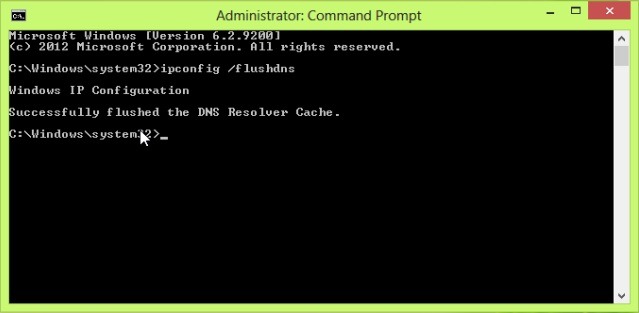
- używać Monit polecenia zresetować Pamięć podręczna DNS Si i napraw połączenie internetowe (czasami, nawet jeśli połączenie jest aktywne, mogą wystąpić problemy z przeglądaniem Internetu i ładowaniem stron internetowych). Otwórz jeden cmd z uprawnieniami administratora (smak CMD W Rozpocznij ekran, kliknij go prawym przyciskiem myszy i wybierz Uruchom jako administrator), a następnie wpisz zamówienie ipconfig /flushdns I daj Wchodzić
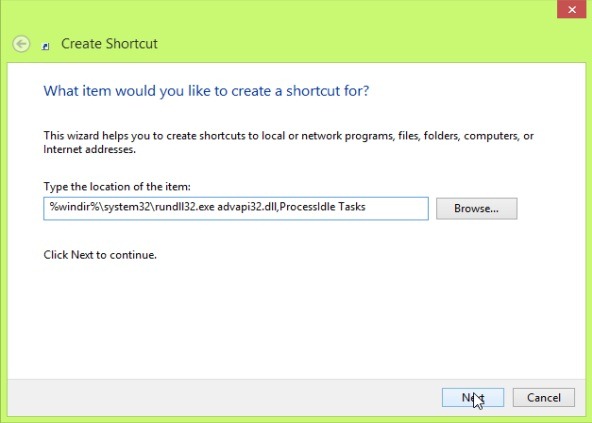
- Stworzył a skrót zresetować Pamięć podręczna korzystając z instrukcji Tutaj.
Zresetuj pamięć podręczną interfejsu i nowoczesnych aplikacji (Windows Store, Modern, Live Tile, Modern Search)
- używać Uruchomić Aby zresetować pamięć podręczną dla Sklep z systemem Windows (użyj kombinacji klawiszy Windows + r otworzyć Uruchomić, potem tatter WSReset.exe I daj OK). Aplikacja Sklep otworzy się i wyświetli komunikat "Pamięć podręczna Sklepu została wyczyszczona. Możesz teraz przeglądać sklep w poszukiwaniu aplikacji".

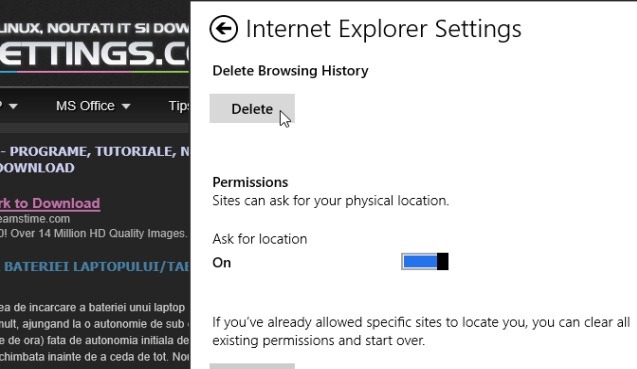
- używać Ustawienia paska Charms Aby zresetować pamięć podręczną dla Nowoczesna wersja przeglądarki Internet Explorer (Otwarte Nowoczesne IE Używając Witryna płytek Z Rozpocznij ekran, a następnie przesuń mysz do prawego rogu ekranu, aby wyświetlić Menu uroków i kliknij ikonizm ustawień; następnie wybierz Opcje internetowe z wyświetlanego menu). W Ustawienia Internet Explorera Kliknij przycisk Usuwać od dołu Usuń historię przeglądania.
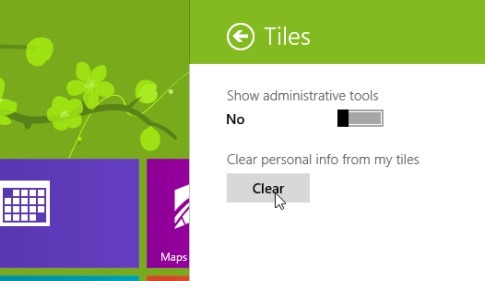
- Użyj wszystkiego Bar Charms Aby zresetować pamięć podręczną dla Żywe Tile-uri (Otwarte Uroki W Rozpocznij ekrannastępnie kliknij Ustawienia > Płytki). W panelu wyświetlonym po prawej stronie ekranu startowego kliknij przycisk Jasne od dołu Wyczyść dane osobowe moich płytek.
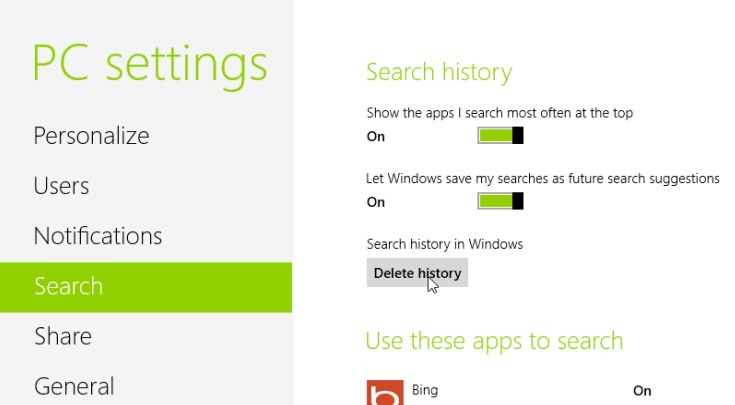
- także w Bar Charms Możesz zresetować pamięć podręczną i dla Nowoczesne wyszukiwanie (używać Windows + C otworzyć Urokinastępnie kliknij Ustawienia > Ustawienia komputera). W sekcji Szukaj ustawień, kliknij Usuń historię zastąpić Historia wyszukiwania w systemie Windows.
UŻYWANIE Metody opisane powyżej do zresetuj pamięć podręczną systemu Twoja operacja Zauważysz: poprawa szybkości reakcji jego, a także bardziej stabilne połączenie (lub bardziej funkcjonalny) w Internecie.
Ustawienia ukrycia – Jak zresetować pamięć podręczną systemu Windows 8, aby zwiększyć szybkość systemu


Może zainteresują Cię także...
