

Ако мислите да промените ТЕЛЕФОН, или вече сте го направили, в полза на един iPhone, в случай че досега не сте се сдобили с такъв и искате да разберете как да го получите конфигуриран преди първата употреба инструкциите по-долу определено ще ви помогнат.
Как да настроите iPhone преди първа употреба
- отворете телефона, след което плъзнете върху пързалка-ул от долната част на екрана, за да започнете процеса на настройка
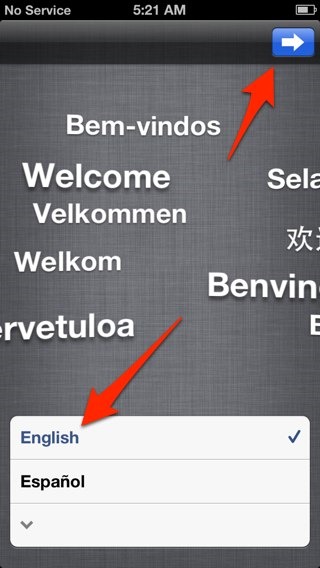
- Изберете език в който искате да използвате телефона и докоснете бутона След това (стрелка) в горния десен ъгъл на екрана
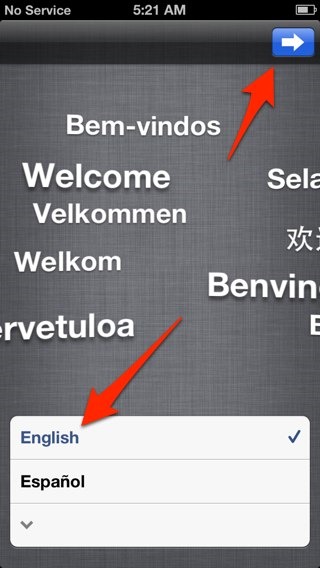
- Изберете тара в който използвате телефона и докоснете отново След това
- телефонът ще ги идентифицира всички WiFi мрежи налични в района, където извършвате конфигурацията (най-вероятно у дома или на работа); ако имате достъп до WiFi мрежа, изберете го; в противен случай докоснете Използвайте клетъчна връзка (ако приемем, че имате достъп до план на мобилен интернет или можете да си позволите допълнителните разходи :D)
- ако е необходимо, въведете дума за WiFi мрежата, към която искате да се свържете, след което докоснете бутона Присъединете се
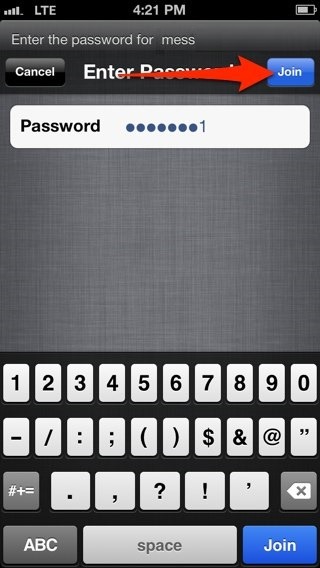
- след като се свържете с мрежата, докоснете След това
отсега нататък, ще настроите новия си телефон според вашите предпочитания:
- Услуги за местоположение позволява приложения инсталиран на телефона, за да използва информация от мобилната мрежа, WiFi и GPS мрежите за възможно най-точно приближаване местоположението, където се намирате; ако искате да използвате тази услуга, изберете Активирайте услугите за местоположение, ако не, изберете Деактивирайте услугите за местоположение
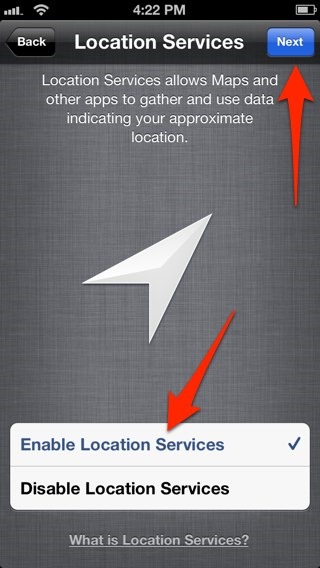
- Дайте докосване След това, Изберете Настройте iPhone, след което докоснете отново След това
- ако вече имате такъв ID Apple, Кликнете върху Влезте с Apple ID, в противен случай изберете Създайте безплатен Apple ID (това е необходимо, за да имате достъп до Магазин за приложения и да можете да свържете новия телефон с iTunes)
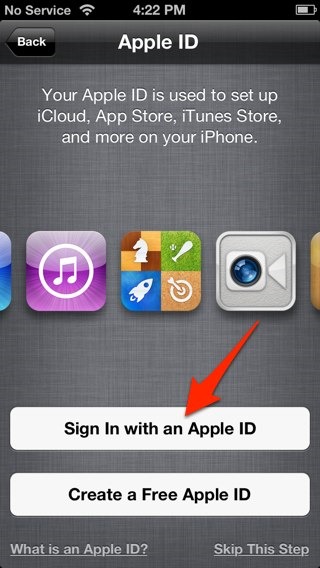
- след като влезете, ще трябва да се съгласите Правила и условия на Apple, тогава изчакайте ID конфигурация
- изберете дали искате да използвате iCloud или не (това може да се промени по всяко време в Настройки) и докоснете След това
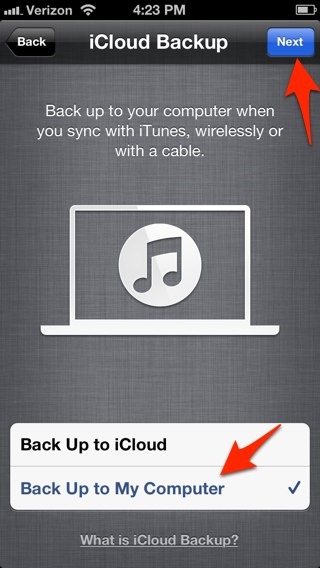
- за бъдещето Резервно-ури което ще направите, изберете любимата си опция: Архивиране в iCloud или Архивирайте в моя компютър
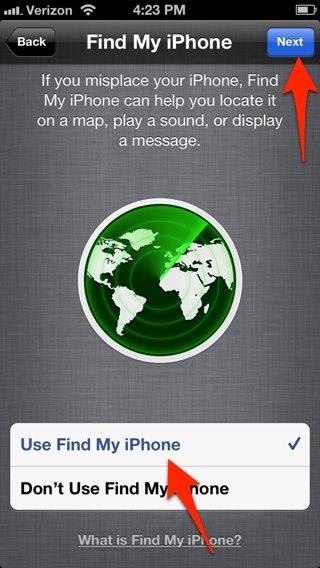
- изберете активиране на услугата Намерете моя iPhone, безплатно и много полезно, ако желаете изгубете телефона и не знаете от къде да го вземете, или го губите, откраднато е и т.н.
- след това изберете Използвайте Siri (препоръчително) и докоснете След това
- изберете дали искате да изпратите обратна връзка на Apple или не (диагностика & използване), след което докоснете отново След това
- изберете ако искате регистрирайте се за новини от Appleи докоснете След това
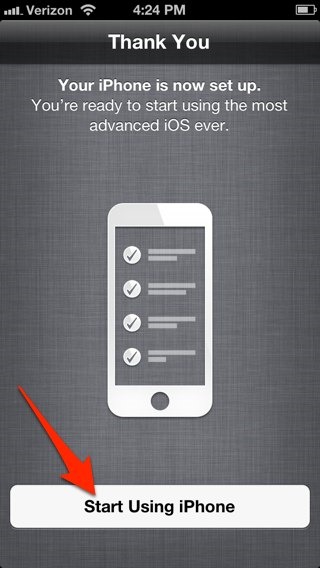
- след това докоснете Започнете да използвате iPhone
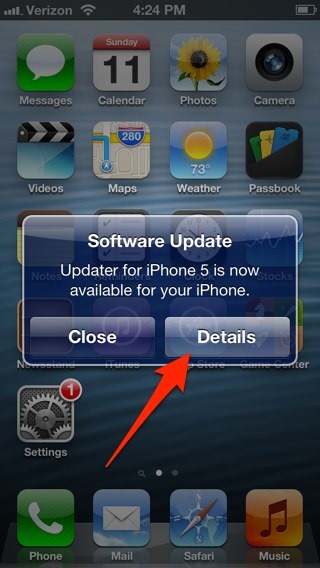
- най-вероятно ще получите такъв известие за актуализация на софтуера; докоснете бутона Подробности
- след това DownloadAti и инсталирайте актуализатора за да подготвите телефона си за надграждане на софтуера
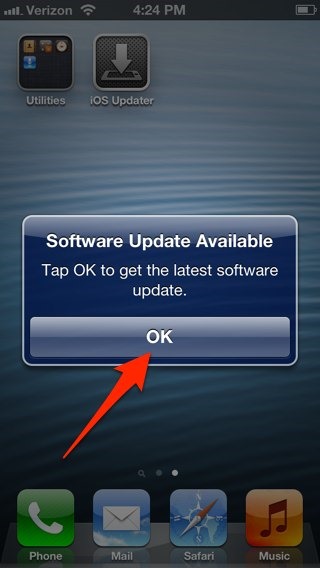
- след като инсталирате актуализатора (ще отнеме няколко минути), щракнете върху Добре за да инсталирайте софтуерната актуализация
- изчакайте телефонът да потърси актуализацията, след което натиснете Изтеглете и инсталирайте
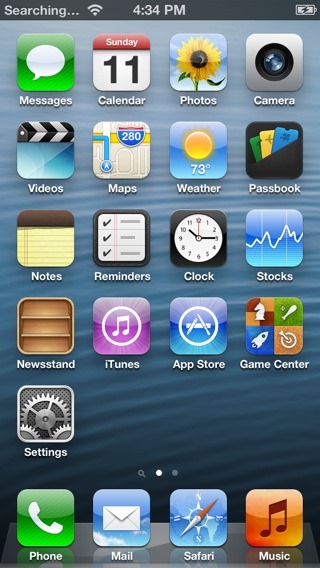
- и след това софтуерна актуализация ще видите накрая Начален екран на iPhone DVS.
Насладете се!
Настройки за стелт – Как да настроите iPhone за първа употреба


Може също да се интересувате от...

Как да вмъкнете емотикони в приложението WhatsApp на вашия iPhone
Да се събудиш внезапно, че влизаш в WhatsApp, започваш разговор и... къде са емотиконите? Трагедия!!! Мисля, че останах няколко...
iOS 8.3, актуализация на последната минута за устройства на Apple
Тук най-накрая Apple ви дава възможност да тествате актуализации на iOS, преди да са достъпни за всички потребители...
Как можем напълно да деактивираме функцията за самостоятелно тяло на iPhone устройство
Ако сте потребител на iPhone (или устройство с iOS) и сте активирали функцията за автоматично коригиране на него, най-вероятно сте имали...
Как можем да намалим яркостта на iPhone дисплей под лимита без Jailbreak
В някои ситуации яркостта на екрана на iOS устройство може да е дразнеща за очите (особено през нощта), дори ако е...
Как можем да възстановим началния екран за iPhone и iPad до външния вид по подразбиране
Когато инсталираме приложения на iPhone или iPad, те поставят икони за всяко (с малки изключения) на наличния начален екран...
Как можем да деактивираме информацията за местоположение от снимки, направени с iPhone
Повечето потребители на iPhone, когато настройват устройството за първи път, също активират услугата за местоположение за камерата...
Как можем да видим пароли за Wi-Fi мрежи в iPhone
Когато използваме няколко Wi-Fi мрежи (от различни местоположения), за да се свържем с интернет от предоставения iPhone, най-много...
Как можем да качим снимки от iPhone във Flickr без помощта на мобилно приложение
След актуализацията, направена преди няколко седмици, Flickr се превърна в най-голямата онлайн услуга за съхранение на снимки и видео, предлагаща...
Как можем да прехвърляме контакти от Android на iPhone и обратно
Когато става въпрос за смяна на смартфони, независимо дали сменим телефон с Android с iPhone или обратното, преносът на данни е реален...
Как да затворите принудително блокирани приложения от iPhone или iPad
Дори и да се смята за най-стабилната мобилна операционна система, понякога iOS също дава грешки, като блокиране по време на r...
iPhone OS v2.2 ще бъде пусната този месец!
iPhone OS v2.2 ще бъде пусната в обращение на 21 ноември'08
Някои от новите функции на iPhone OS v2.2 са:
Нов тоалетна...