

Daca va ganditi sa va schimbati telefonul, sau ati facut-o deja, in favoarea unui iPhone, in cazul in care nu v-a mai intrat nici unul pe mana pana acum si doriti sa aflati cum sa-l configurati inainte de prima folosire, instructiunile de mai jos va vor fi cu siguranta de ajutor.
Cum setam un iPhone inainte de prima folosire
- deschideti telefonul, apoi glisati cu degetul pe slide-ul din partea de jos a ecranului pentru a incepe oppsettsprosessen
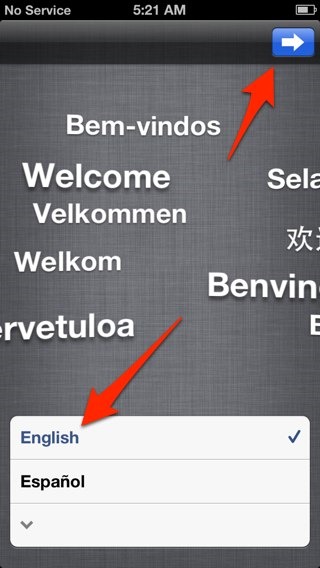
- Velge språk in care doriti sa folositi telefonul si atingeti butonul Neste (sageata) din coltul dreapta-sus al ecranului
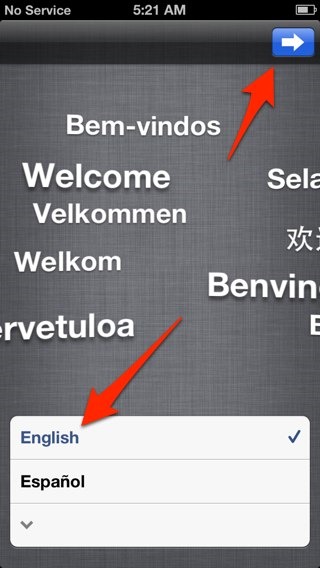
- Velge tara in care folositi telefonul si atingeti din nou Neste
- telefonul va identifica toate Wi-Fi-nettverk disponibile in zona in care faceti configurarea (cel mai probabil acasa sau la servici); daca aveti acces la o retea WiFi, selectati-o; altfel dati tap pe Use Cellular Connection (presupunand ca aveti acces la un plan de internet mobil sau va permiteti costul suplimentar :D)
- daca este necesar, introduceti ord pentru reteaua WiFi la care doriti sa va conectati, apoi atingeti butonul Bli med
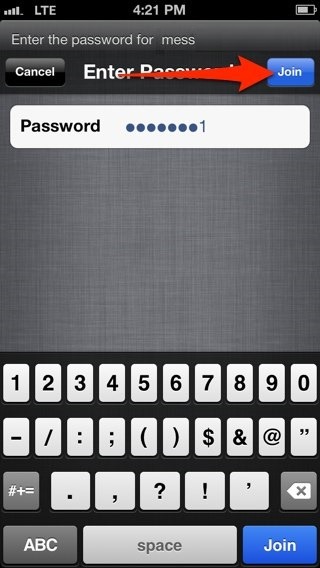
- dupa ce va conectati la retea, tap pe Neste
De aici inainte, va veti seta noul telefon in functie de preferinte:
- Stedstjenester permite applikasjoner instalate pe telefon sa foloseasca informatii din reteaua mobila, retelele WiFi si GPS pentru a aproxima cat mai exact locatia in care va aflati; daca doriti sa folositi acest serviciu, selectati Enable Location Services, daca nu, selectati Disable Location Services
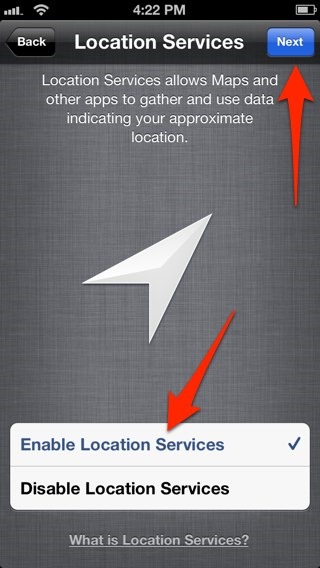
- trykk på Neste, velg Set Up iPhone, apoi din nou tap pe Neste
- in cazul in care aveti deja un ID Apple, klikk på Sign In with an Apple ID, altfel, selectati Create a Free Apple ID (acesta este necesar pentru a putea avea acces la App Store si pentru a putea conecta noul telefon cu iTunes)
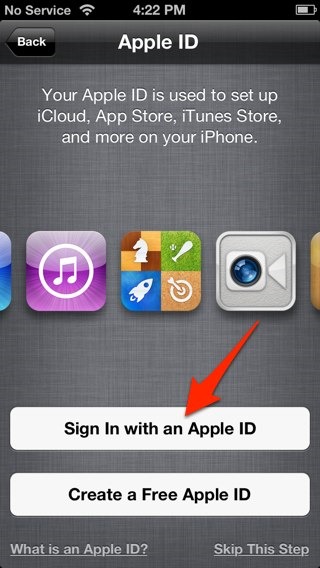
- dupa logare, va trebui sa fiti de acord cu Apples vilkår og betingelser, apoi asteptati configurarea ID-ului
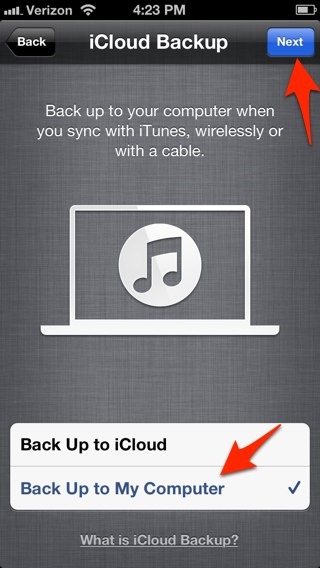
- selectati daca doriti sa folositi iCloud sau nu (acest lucru poate fi oricand modificat in Innstillinger) si dati tap pe Neste
- pentru viitoarele backup-uri pe care le veti face, selctati varianta preferata: Backup to iCloud eller Back Up to My Computer
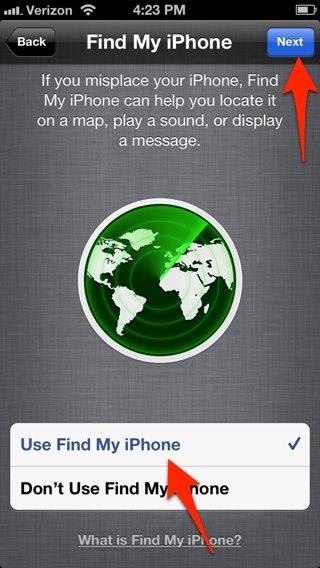
- selectati activarea serviciului Finn min iPhone, gratis si de mare ajutor in cazul in care va rataciti telefonul si nu stiti de unde sa-l luati, sau il pierdeti, va este furat etc.
- velg deretter Use Siri (recomandat) si dati tap pe Neste
- alageti daca doriti sa trimiteti feedback la Apple sau nu (diagnostics & bruk), apoi dati din nou tap pe Neste
- alegeti daca doriti sa va inregistarti pentru noutati de la Apple, si dati tap pe Neste
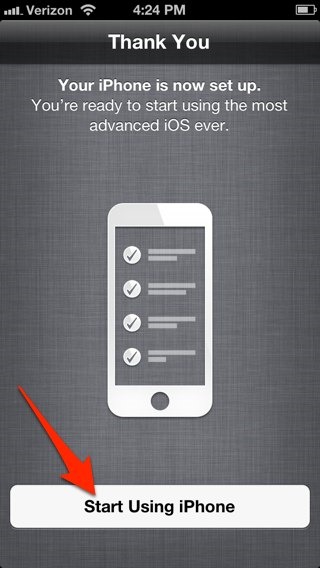
- Gi deretter trykk på Start Using iPhone
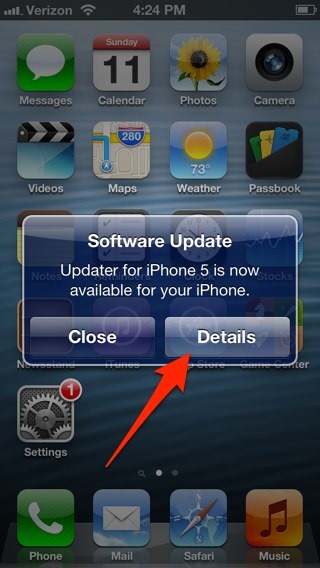
- cel mai probabil veti primi o notificare de update de software; dati tap pe butonul Detaljer
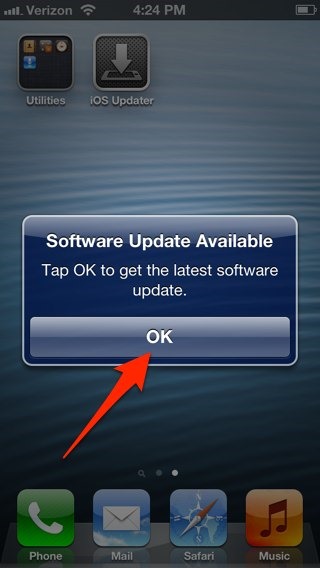
- da Last nedati og instalati updater-ul pentru a va pregati telefonul de upgrade-ul de software
- dupa instalarea updater-ului (va dura cateva minute), dati click pe Ok for å instala update-ul de software
- asteptati ca telefonul sa caute update-ul, apoi dati tap pe Last ned og installer
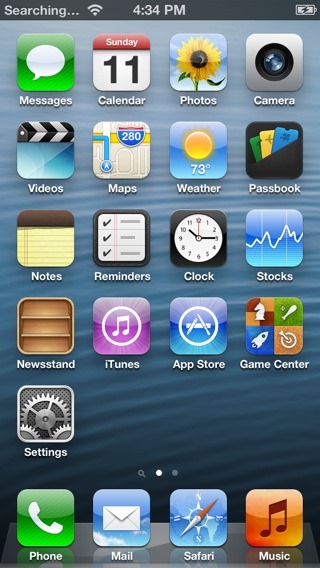
- og etter updatarea software-ului veti vedea in sfarsit home screen-ul iPhone-ului DVS.
Nyte!
Stealth -innstillinger – How to setup an iPhone for the first use


Du kan også være interessert i...

Hvordan kan du legge inn uttrykksikonene i WhatsApp -applikasjonen til iPhone
Å våkne plutselig av at du går inn i WhatsApp, start en samtale og... hvor er uttrykksikonene? Tragedie!!! Jeg tror jeg ble noen få...
iOS 8.3, en siste liten oppdatering for Apple-enheter
Her gir Apple deg endelig muligheten til å teste iOS-oppdateringer før de er tilgjengelige for alle brukere...
Hvordan kan vi deaktivere selvkroppsfunksjonen på en iPhone-enhet fullstendig
Hvis du er en iPhone-bruker (eller en iOS-enhet) og du har aktivert autokorrigeringsfunksjonen på den, har du mest sannsynlig hatt...
Hvordan kan vi redusere lysstyrken på en iPhone -skjerm under grensen uten jailbreak
I noen situasjoner kan lysstyrken på skjermen til en iOS-enhet være irriterende for øynene (spesielt om natten), selv om den er...
Hvordan vi kan gjenopprette startskjerm for iPhone og iPad til standardutseende
Når vi installerer applikasjoner på en iPhone eller iPad, plasserer de ikoner for hver (med få unntak) på startskjermen som er tilgjengelig...
Hvordan kan vi deaktivere informasjon om stedene på bildene som er tatt med iPhone
De fleste iPhone-brukere, når de setter opp enheten for første gang, aktiverer også posisjonstjenesten for kameraet...
Hvordan kan vi se passordene for Wi-Fi-nettverkene som er lagret i iPhone
Når vi bruker flere Wi-Fi-nettverk (fra forskjellige steder) for å koble til Internett fra den medfølgende iPhone, de fleste...
Hvordan kan vi laste opp bilder fra iPhone til Flickr uten hjelp av noen mobilapplikasjon
Etter oppdateringen for noen uker siden, har Flickr blitt den største nettbaserte foto- og videolagringstjenesten, og tilbyr...
Hvordan kan vi overføre kontakter fra Android til iPhone og omvendt
Når det gjelder å bytte smarttelefoner, enten vi endrer en Android-telefon til en iPhone eller omvendt, er dataoverføring reell...
Hvordan lukke med tvangsblokkerte applikasjoner i iPhone eller iPad
Selv om det anses å være det mest stabile mobile operativsystemet, gir iOS noen ganger også feil, for eksempel blokkering under r...
iPhone OS v2.2 vil bli utgitt denne måneden!
The iPhone OS v2.2 will be given in circulation on 21 November'08
Some of the new features of the iPhone OS v2.2 are:
New loo...