
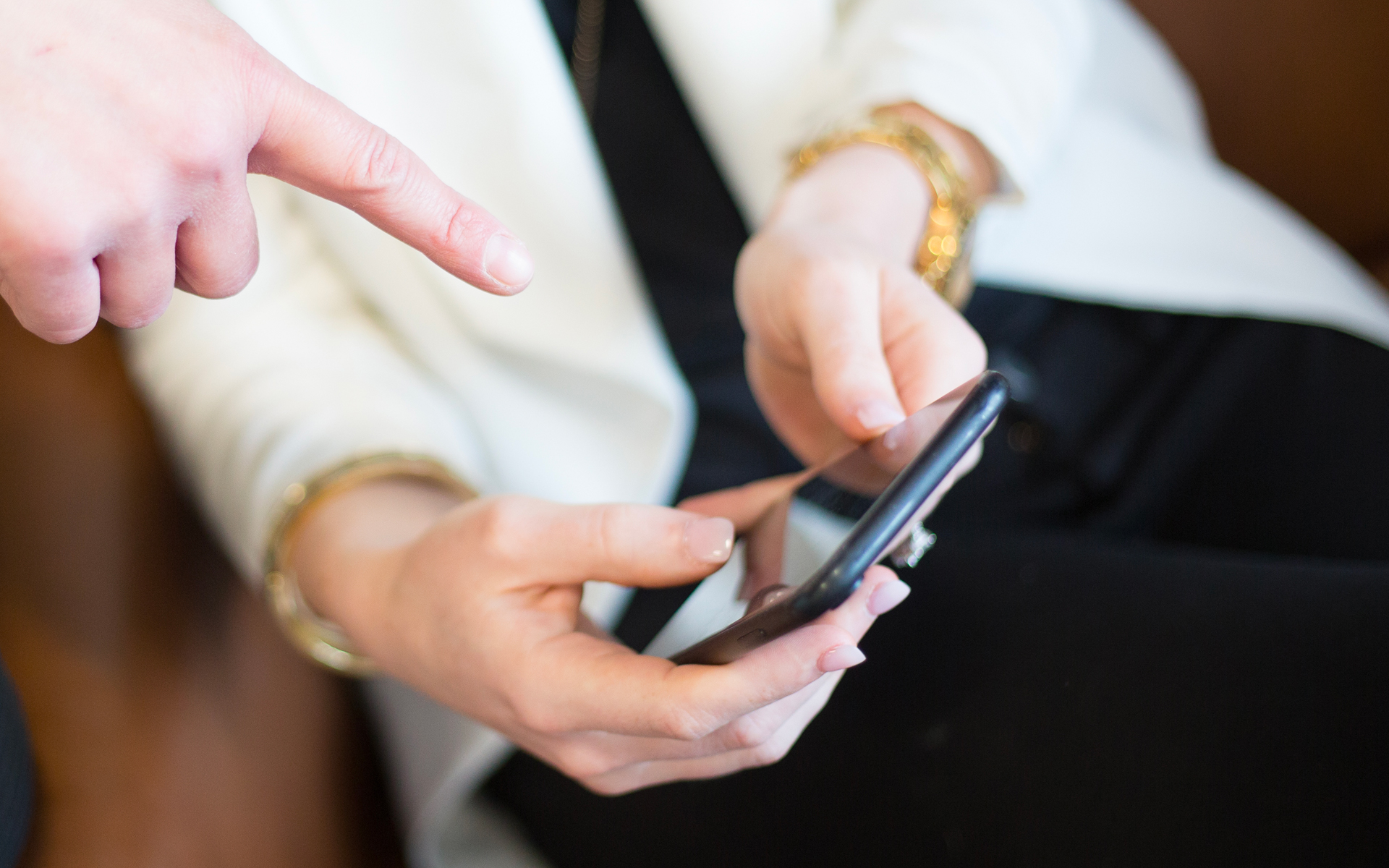

Daca va ganditi sa va schimbati telefonul, sau ati facut-o deja, in favoarea unui iPhone, in cazul in care nu v-a mai intrat nici unul pe mana pana acum si doriti sa aflati cum sa-l configurati inainte de prima folosire, instructiunile de mai jos va vor fi cu siguranta de ajutor.
Cum setam un iPhone inainte de prima folosire
- deschideti telefonul, apoi glisati cu degetul pe slide-ul din partea de jos a ecranului pentru a incepe installationsprocessen
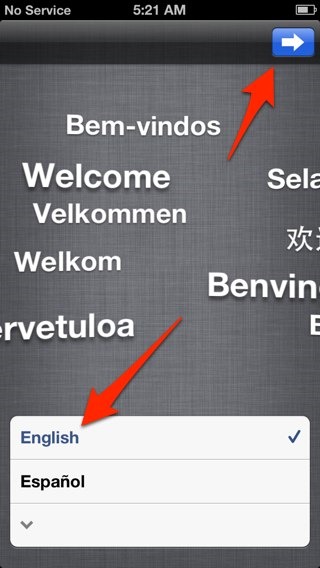
- Välja språk in care doriti sa folositi telefonul si atingeti butonul Nästa (sageata) din coltul dreapta-sus al ecranului
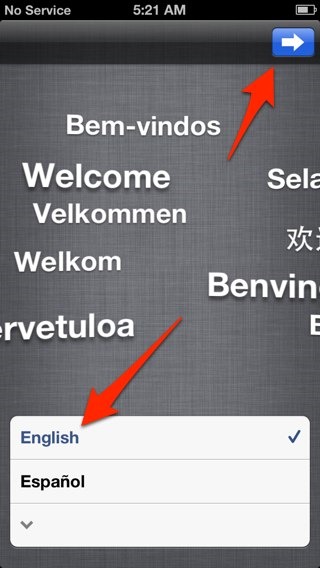
- Välja tara in care folositi telefonul si atingeti din nou Nästa
- telefonul va identifica toate Wi-Fi-nätverk disponibile in zona in care faceti configurarea (cel mai probabil acasa sau la servici); daca aveti acces la o retea WiFi, välj det; tryck annars på Använd mobilanslutning (förutsatt att du har tillgång till en plan för internet mobil eller så har du råd med den extra kostnaden :D)
- ange om det behövs ord för det WiFi-nätverk du vill ansluta till och tryck sedan på knappen Ansluta sig till
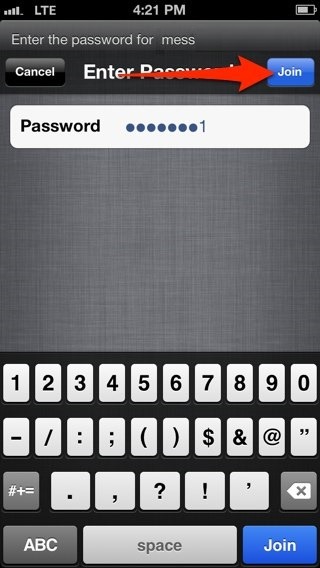
- efter att ha anslutit till nätverket, tryck på Nästa
Från och med nu, du kommer att ställa in din nya telefon enligt dina preferenser:
- Platstjänster tillåter ansökningar installerat på telefonen för att använda information från mobilnätverket, WiFi och GPS-nätverk för att approximera så exakt som möjligt platsen där du är; om du vill använda den här tjänsten, välj Aktivera platstjänster, om inte, välj Inaktivera platstjänster
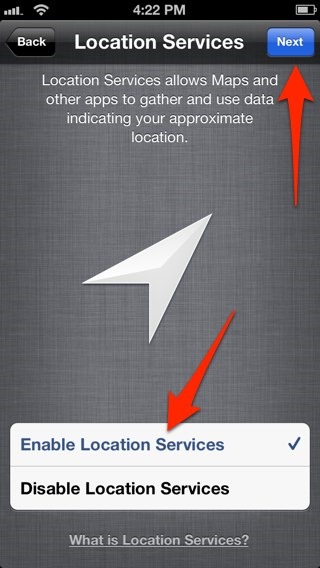
- tryck på Nästavälj Konfigurera iPhone, tryck sedan igen Nästa
- om du redan har en ID Appleklicka på Logga in med ett Apple-ID, annars väljer du Skapa ett gratis Apple-ID (detta är nödvändigt för att kunna komma åt Appbutik och för att kunna koppla den nya telefonen med iTunes)
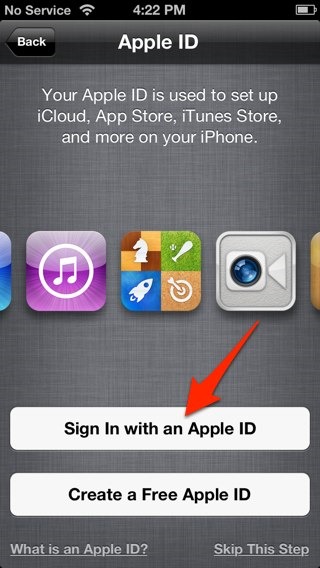
- efter att ha loggat in måste du godkänna Apples villkor, vänta sedan ID-konfiguration
- välj om du vill använda block eller inte (detta kan ändras när som helst i Inställningar) och tryck på Nästa
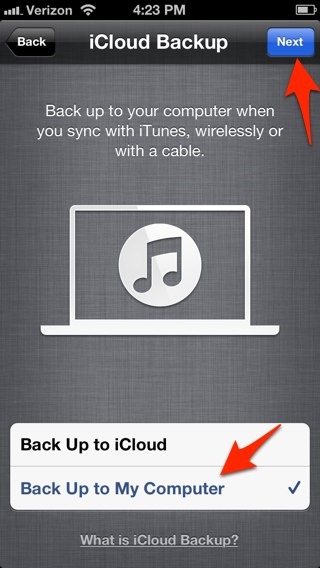
- för framtiden backup-uri som du kommer att göra, välj ditt favoritalternativ: Säkerhetskopiera till iCloud eller Säkerhetskopiera till min dator
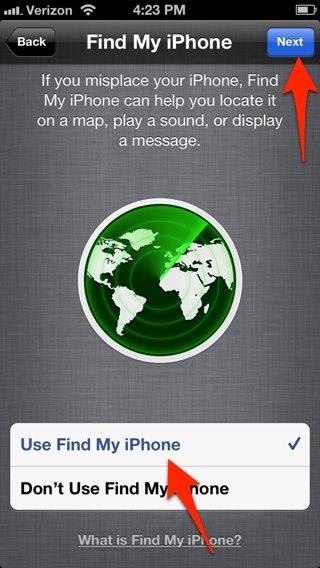
- välj tjänsteaktivering Hitta min iPhone, gratis och mycket hjälpsam om du vill tappa bort telefonen och du vet inte var du kan få tag i den, eller så tappar du den, den är stulen osv.
- välj sedan Använd Siri (rekommenderas) och tryck på Nästa
- välj om du vill skicka feedback från Apple eller inte (diagnostik & användande), tryck sedan igen Nästa
- välj om du vill registrera dig för nyheter från Apple, och tryck på Nästa
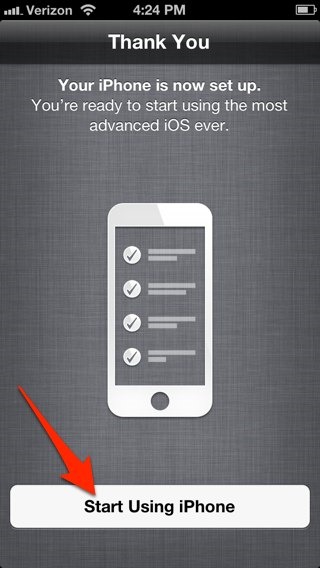
- tryck sedan på Start Using iPhone
- cel mai probabil veti primi o notificare de update de software; dati tap pe butonul Information
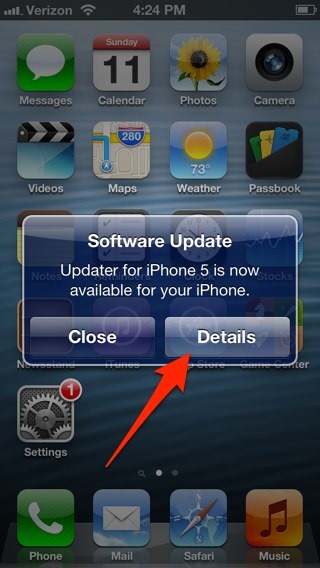
- sedan nedladdning och instalati updater-ul pentru a va pregati telefonul de upgrade-ul de software
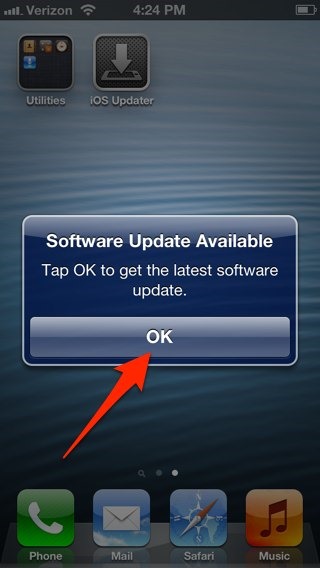
- dupa instalarea updater-ului (va dura cateva minute), dati click pe OK för att instala update-ul de software
- asteptati ca telefonul sa caute update-ul, apoi dati tap pe Ladda ner och installera
- iar dupa updatarea software-ului veti vedea in sfarsit home screen-ul iPhone-ului dvs.
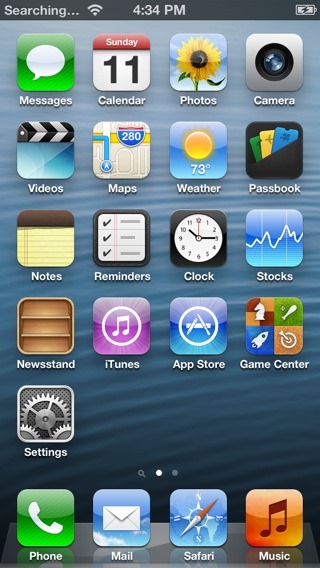
Njuta!
Stealth -inställningar – How to setup an iPhone for the first use


Du kanske också är intresserad av...

Hur kan du ange uttryckssymboler i WhatsApp -tillämpningen av din iPhone
För att plötsligt vakna av att du går in på WhatsApp, starta en konversation och... var är uttryckssymbolerna? Tragedi!!! Jag tror jag stannade några...
iOS 8.3, en sista minutuppdatering för Apple -enheter
Här, äntligen, ger Apple dig möjligheten att testa iOS-uppdateringar innan de är tillgängliga för alla användare...
Hur kan vi helt inaktivera självkroppsfunktionen på en iPhone-enhet
Om du är en iPhone-användare (eller en iOS-enhet) och du har aktiverat autokorrigeringsfunktionen på den, har du med största sannolikhet haft...
Hur kan vi minska ljusstyrkan på en iPhone -skärm under gränsen utan jailbreak
I vissa situationer kan ljusstyrkan på skärmen på en iOS-enhet vara irriterande för ögonen (särskilt på natten), även om det är...
Hur kan vi återställa startskärmen för iPhone och iPad till standardutseendet
När vi installerar applikationer på en iPhone eller iPad placerar de ikoner för var och en (med några få undantag) på hemskärmen som är tillgängliga...
Hur kan vi inaktivera information om platserna på bilderna tagna med iPhone
De flesta iPhone-användare, när de ställer in enheten för första gången, aktiverar även platstjänsten för kameran...
Hur kan vi se lösenord för Wi-Fi-nätverk i iPhone
När vi använder flera Wi-Fi-nätverk (från olika platser) för att ansluta till Internet från den medföljande iPhone...
Hur kan vi ladda upp bilder från iPhone till Flickr utan hjälp av någon mobilapplikation
Efter uppdateringen som gjordes för några veckor sedan har Flickr blivit den största foto- och videolagringstjänsten online, som erbjuder...
Hur kan vi överföra kontakter från Android till iPhone och vice versa
När det gäller att byta smartphones, oavsett om vi byter en Android-telefon till en iPhone eller vice versa, är dataöverföring verklig...
Hur man stänger med kraftiga blockerade applikationer i iPhone eller iPad
Även om det anses vara det mest stabila mobila operativsystemet, ibland ger iOS också fel, som att blockera under r...
iPhone OS v2.2 kommer att släppas den här månaden!
iPhone OS v2.2 kommer att ges i omlopp den 21 november'08
Några av de nya funktionerna i iPhone OS v2.2 är:
Nytt toalett...