

Wenn Sie über eine Veränderung nachdenken TELEFON, oder Sie haben es bereits getan, zugunsten eines iPhone, falls Sie noch keins in der Hand haben und herausfinden möchten, wie Sie es bekommen konfiguriert Vor dem ersten Gebrauch werden Ihnen die folgenden Anweisungen auf jeden Fall weiterhelfen.
So richten Sie ein iPhone vor dem ersten Gebrauch ein
- Öffnen Sie das Telefon und wischen Sie dann weiter Slide-ul vom unteren Bildschirmrand aus, um zu beginnen den Einrichtungsvorgang
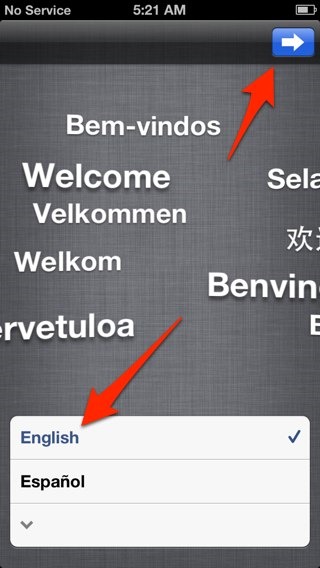
- Wählen Sprache in dem Sie das Telefon verwenden möchten, und berühren Sie die Schaltfläche Nächste (Pfeil) in der oberen rechten Ecke des Bildschirms
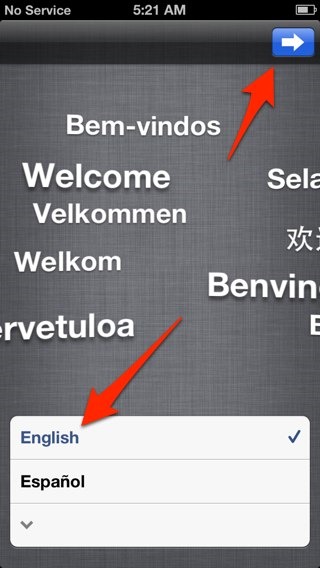
- Wählen Tara in dem Sie das Telefon verwenden und erneut tippen Nächste
- Das Telefon erkennt sie alle Wi-Fi-Netzwerke verfügbar in dem Bereich, in dem Sie die Konfiguration vornehmen (höchstwahrscheinlich zu Hause oder am Arbeitsplatz); wenn ja Zugriff auf ein WLAN-Netzwerk, wähle es aus; andernfalls tippen Sie auf Verwenden Sie eine Mobilfunkverbindung (vorausgesetzt, Sie haben Zugriff auf einen Plan von Internet mobil oder Sie können sich die zusätzlichen Kosten leisten :D)
- ggf. eingeben Wort für das WLAN-Netzwerk, mit dem Sie eine Verbindung herstellen möchten, und tippen Sie dann auf die Schaltfläche Verbinden
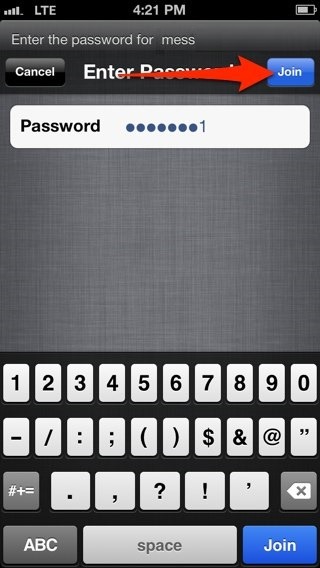
- Nachdem Sie eine Verbindung zum Netzwerk hergestellt haben, tippen Sie auf Nächste
Von nun an, Sie richten Ihr neues Telefon nach Ihren Wünschen ein:
- Standortdienste erlaubt Anwendungen Auf dem Telefon installiert, um Informationen aus dem Mobilfunknetz, WLAN- und GPS-Netzwerken für eine möglichst genaue Schätzung zu nutzen der Ort, an dem Sie sich befinden; Wenn Sie diesen Dienst nutzen möchten, wählen Sie Standortdienste aktivieren, wenn nicht, wählen Sie Deaktivieren Sie die Ortungsdienste
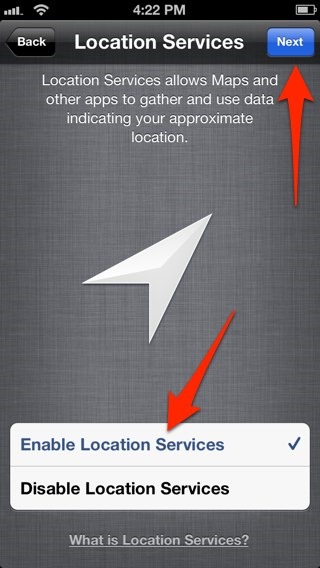
- Tippen Sie auf Nächste, wählen iPhone einrichten, und tippen Sie dann erneut Nächste
- falls du schon eins hast ID Appleklicken Sie auf Melden Sie sich mit einer Apple-ID an, andernfalls auswählen Erstellen Sie eine kostenlose Apple-ID (Dies ist notwendig, um darauf zugreifen zu können App Store und um das neue Telefon damit verbinden zu können iTunes)
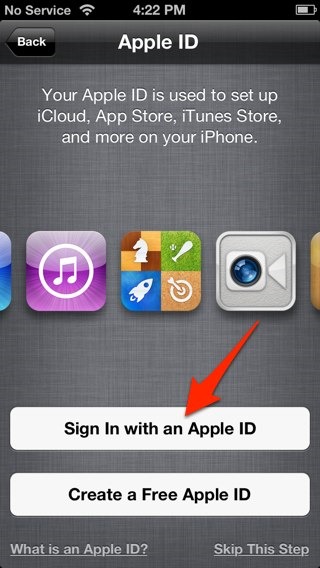
- Nach dem Einloggen müssen Sie dem zustimmen Geschäftsbedingungen von Apple, dann warten ID-Konfiguration
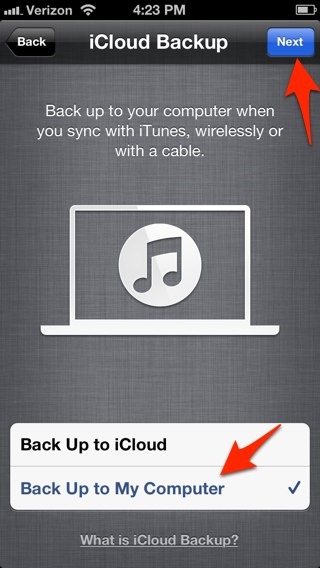
- Wählen Sie aus, ob Sie es verwenden möchten iCloud oder nicht (dies kann jederzeit geändert werden). EINSTELLUNGEN) und tippen Sie auf Nächste
- für die Zukunft Backup-uri Was Sie tun möchten, wählen Sie Ihre Lieblingsoption aus: Backup auf iCloud oder Sichern Sie auf meinem Computer
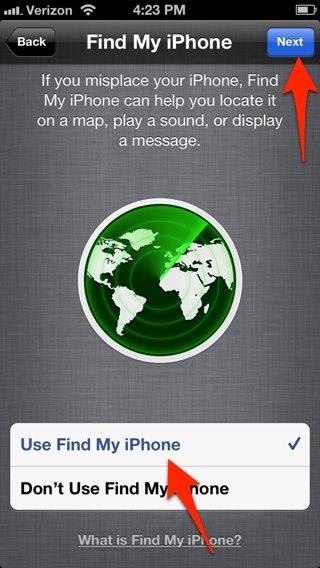
- Wählen Sie die Dienstaktivierung aus Finde mein iPhone, frei und sehr hilfreich, wenn man so will das Telefon verlegt und Sie wissen nicht, wo Sie es bekommen können, oder Sie verlieren es, es wird gestohlen usw.
- dann auswählen Benutze Siri (empfohlen) und tippen Sie auf Nächste
- Wählen Sie aus, ob Sie senden möchten Feedback zu Apple oder nicht (Diagnostik & Verwendung), und tippen Sie dann erneut Nächste
- Wählen Sie, wenn Sie möchten Melden Sie sich für Neuigkeiten von Apple an, und tippen Sie auf Nächste
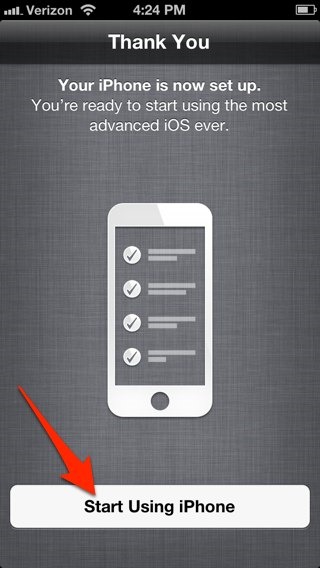
- dann tippen Sie auf Beginnen Sie mit der Verwendung des iPhone
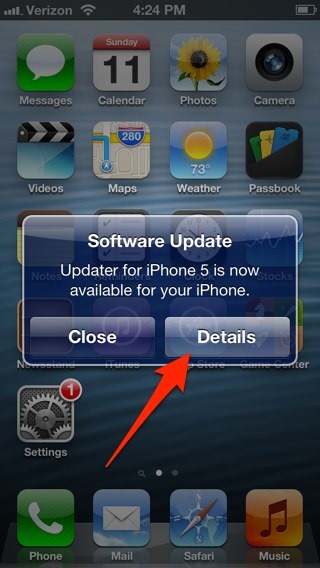
- Sie werden höchstwahrscheinlich eines erhalten Benachrichtigung über Software-Updates; Tippen Sie auf die Schaltfläche Details
- Dann Downloadati Und Installieren Sie den Updater um Ihr Telefon auf das Software-Upgrade vorzubereiten
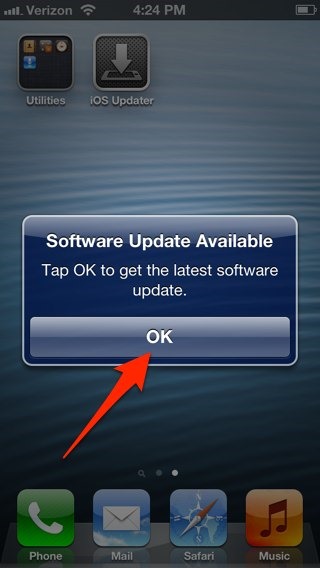
- Klicken Sie nach der Installation des Updaters (dies dauert einige Minuten) auf OK um zu Installieren Sie das Software-Update
- Warten Sie, bis das Telefon nach dem Update sucht, und tippen Sie dann auf Herunterladen und installieren
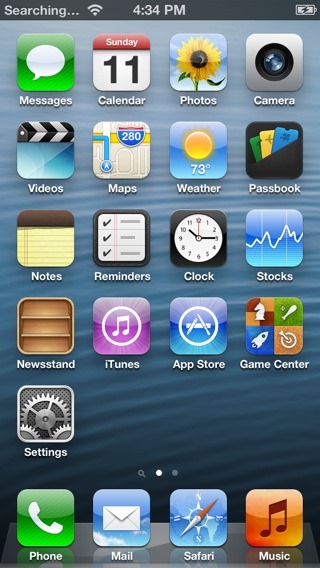
- und danach Software-Update Du wirst es am Ende sehen iPhone-Startbildschirm dvs.
Genießen!
Stealth -Einstellungen – So richten Sie ein iPhone für das ein Erster Einsatz


Vielleicht interessieren Sie sich auch für...

So fügen Sie Emoticons in die WhatsApp-Anwendung Ihres iPhones ein
Plötzlich wachst du auf, wenn du WhatsApp aufrufst, ein Gespräch beginnst und ... wo sind die Emoticons? Tragödie!!! Ich glaube, ich bin ein paar geblieben...
iOS 8.3, ein letztes Update für Apple -Geräte
Hier bietet Apple Ihnen schließlich die Möglichkeit, iOS-Updates zu testen, bevor sie allen Benutzern zur Verfügung stehen ...
Wie können wir die Selbstkörperfunktion auf einem iPhone-Gerät vollständig deaktivieren?
Wenn Sie ein iPhone-Benutzer (oder ein iOS-Gerät) sind und die Autokorrekturfunktion darauf aktiviert haben, hatten Sie höchstwahrscheinlich ...
Wie können wir die Helligkeit des iPhone-Displays ohne Jailbreak unter den Grenzwert reduzieren?
In manchen Situationen kann die Helligkeit des Bildschirms eines iOS-Geräts die Augen reizen (besonders nachts), selbst wenn es...
Wie können wir den Startbildschirm für iPhone und iPad auf die Standarddarstellung zurücksetzen?
Wenn wir Anwendungen auf einem iPhone oder iPad installieren, platzieren sie für jede Anwendung (mit wenigen Ausnahmen) Symbole auf dem Startbildschirm.
Wie können wir Informationen über die Standorte auf den Fotos deaktivieren, die mit dem iPhone aufgenommen wurden?
Die meisten iPhone-Nutzer aktivieren bei der Ersteinrichtung des Geräts auch den Ortungsdienst für die Kamera...
Wie können wir Passwörter für Wi-Fi-Netzwerke im iPhone sehen
Wenn wir mehrere Wi-Fi-Netzwerke (von verschiedenen Standorten) nutzen, um vom mitgelieferten iPhone aus eine Verbindung zum Internet herzustellen, ist die meiste...
Wie können wir Bilder vom iPhone zu Flickr ohne Hilfe einer mobilen Anwendung hochladen?
Nach dem Update vor einigen Wochen hat sich Flickr zum größten Online-Foto- und Videospeicherdienst entwickelt und bietet ...
Wie können wir Kontakte von Android auf das iPhone und umgekehrt übertragen?
Wenn es darum geht, Smartphones zu wechseln, egal ob wir ein Android-Telefon auf ein iPhone umstellen oder umgekehrt, ist die Datenübertragung real...
So erzwingen Sie das Schließen blockierter Anwendungen vom iPhone oder iPad
Auch wenn es als das stabilste mobile Betriebssystem gilt, kommt es bei iOS manchmal auch zu Fehlern, wie z. B. dem Blockieren während des Ladens.
iPhone OS v2.2 wird diesen Monat veröffentlicht!
Das iPhone OS v2.2 wird am 21. November 2008 in Umlauf gebracht
Einige der neuen Funktionen des iPhone OS v2.2 sind:
Neues Klo...