

Jos harkitset vaihtamista PUHELIN, tai olet jo tehnyt sen yhden hyväksi iPhone, jos et ole vielä saanut sellaista käsiisi ja haluat selvittää, miten saat sen määritetty ennen ensimmäistä käyttöä alla olevat ohjeet auttavat sinua varmasti.
Kuinka asentaa iPhone ennen ensimmäistä käyttöä
- avaa puhelin ja pyyhkäise sitten päälle slide-ul näytön alareunasta aloittaaksesi asennusprosessia
- Valita kieli jossa haluat käyttää puhelinta ja kosketa painiketta Seuraava (nuoli) näytön oikeassa yläkulmassa
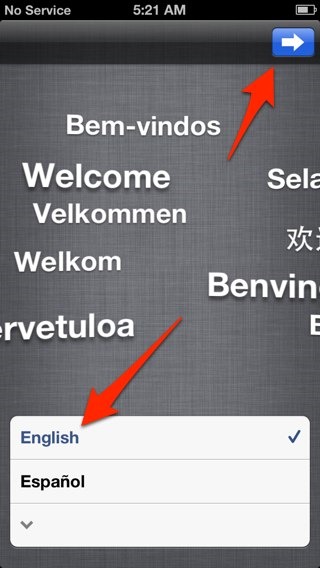
- Valita tara jossa käytät puhelinta ja napauta uudelleen Seuraava
- puhelin tunnistaa ne kaikki WiFi -verkot käytettävissä alueella, jossa teet määrityksen (todennäköisimmin kotona tai töissä); jos sinulla on pääsy WiFi-verkkoon, selectati-o; altfel dati tap pe Use Cellular Connection (presupunand ca aveti acces la un plan de internet mobil sau va permiteti costul suplimentar :D)
- daca este necesar, introduceti sana pentru reteaua WiFi la care doriti sa va conectati, apoi atingeti butonul Liittyä
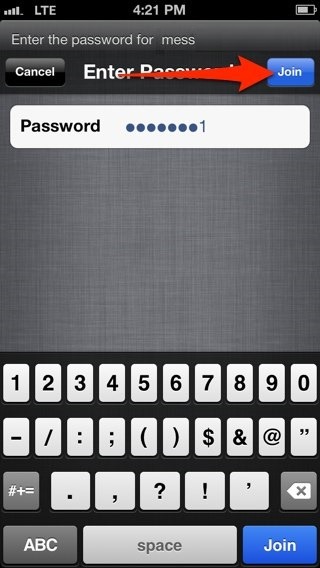
- dupa ce va conectati la retea, tap pe Seuraava
De aici inainte, va veti seta noul telefon in functie de preferinte-
- Sijaintipalvelut sallia sovellukset instalate pe telefon sa foloseasca informatii din reteaua mobila, retelele WiFi si GPS pentru a aproxima cat mai exact locatia in care va aflati; daca doriti sa folositi acest serviciu, selectati Enable Location Services, daca nu, selectati Disable Location Services
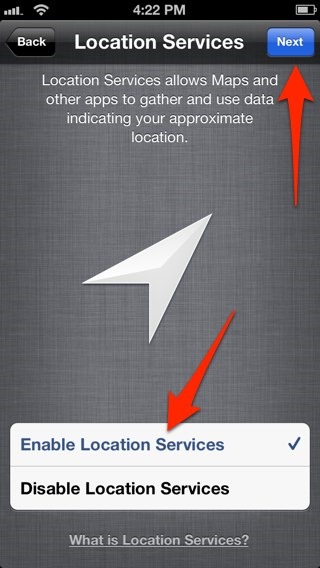
- Napauttaa SeuraavaValitse Set Up iPhone, apoi din nou tap pe Seuraava
- in cazul in care aveti deja un ID Apple, napsauta Sign In with an Apple ID, altfel, selectati Luo ilmainen Apple ID (tämä on tarpeen, jotta voit käyttää App Store ja pystyä yhdistämään uuden puhelimen iTunes-A
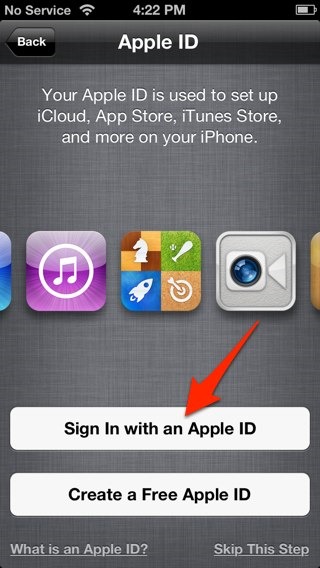
- sisäänkirjautumisen jälkeen sinun on hyväksyttävä Applen käyttöehdot, odota sitten ID-määritys
- valitse, jos haluat käyttää jäykkä tai ei (tätä voidaan muuttaa milloin tahansa Asetukset) ja napauta Seuraava
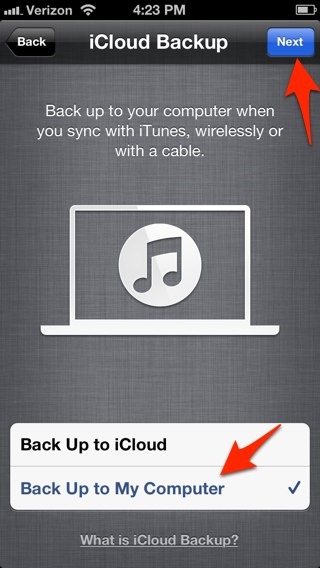
- tulevaisuutta varten varmuuskopio mitä teet, valitse suosikkivaihtoehtosi: Varmuuskopioi iCloudiin tai Takaisin ylös Omalle tietokoneelle
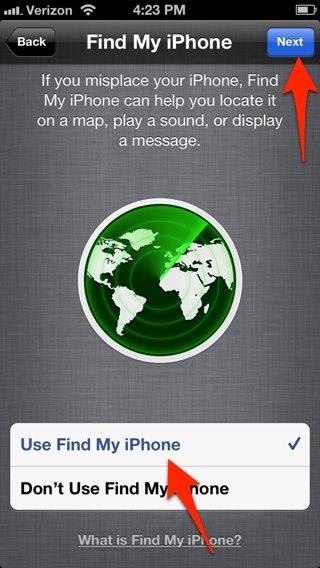
- valitse palvelun aktivointi Löydä iPhone, vapaa ja erittäin hyödyllinen, jos haluat laita puhelin väärin etkä tiedä mistä sen saa, tai kadotat sen, se varastetaan jne.
- Valitse sitten Käytä Siriä (suositus) ja napauta Seuraava
- valitse, haluatko lähettää palaute Applelta vai ei (diagnostiikka & käyttö), napauta sitten uudelleen Seuraava
- valitse jos haluat tilaa uutisia Applelta, ja napauta Seuraava
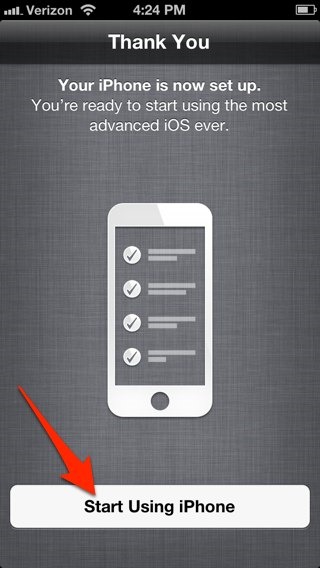
- napauta sitten Aloita iPhonen käyttö
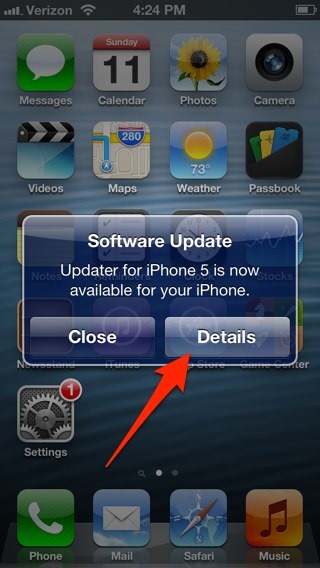
- saat todennäköisesti sellaisen ohjelmistopäivityksen ilmoitus; napauta painiketta Yksityiskohdat
- sitten downloadati ja asenna päivitysohjelma valmistelemaan puhelimesi ohjelmistopäivitystä varten
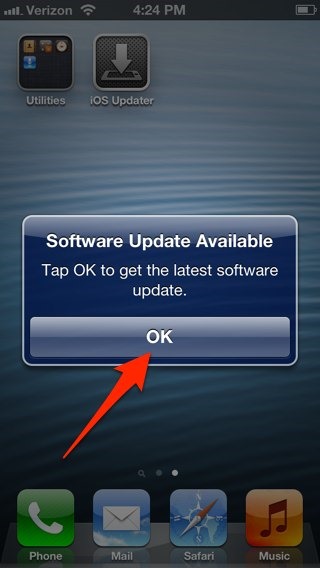
- päivitysohjelman asennuksen jälkeen (se kestää muutaman minuutin), napsauta Hyvä jotta asenna ohjelmistopäivitys
- odota, että puhelin etsii päivitystä, ja napauta sitten Lataa ja asenna
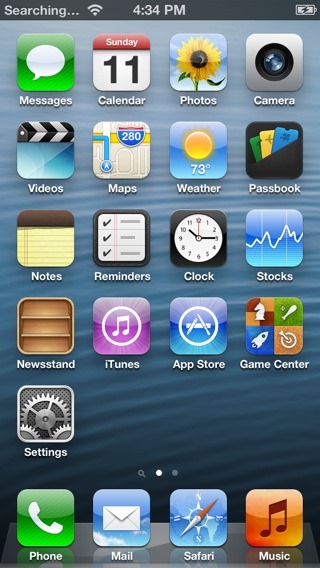
- ja sen jälkeen ohjelmistopäivitys näette lopulta iPhonen aloitusnäyttö DVS.
Nauti!
Varkain asetukset – Kuinka asentaa iPhone ensimmäinen käyttökerta


Saatat olla kiinnostunut myös...

Hymiöiden lisääminen iPhonen WhatsApp-sovellukseen
Herätäksesi yhtäkkiä, kun astut WhatsAppiin, aloita keskustelu ja... missä ovat hymiöt? Tragedia!!! Taisin jäädä muutaman...
iOS 8.3, viimeinen -minuutin päivitys Apple -laitteille
Tässä lopuksi Apple antaa sinulle mahdollisuuden testata iOS-päivityksiä ennen kuin ne ovat kaikkien käyttäjien saatavilla...
Kuinka voimme poistaa itsevaruston käytöstä iPhone-laitteen käytöstä
Jos olet iPhonen käyttäjä (tai iOS-laite) ja olet aktivoinut siinä automaattisen korjaustoiminnon, sinulla on todennäköisesti ollut...
Kuinka voimme vähentää iPhone -näytön kirkkautta rajan alapuolella ilman jailbreakia
Joissakin tilanteissa iOS-laitteen näytön kirkkaus voi ärsyttää silmiä (etenkin yöllä), vaikka se olisikin...
Kuinka voimme palauttaa iPhonen ja iPadin aloitusnäytön oletusasetukseen
Kun asennamme sovelluksia iPhoneen tai iPadiin, ne sijoittavat kullekin (muutamia poikkeuksia lukuun ottamatta) kuvakkeet käytettävissä olevalle aloitusnäytölle...
Kuinka voimme poistaa sijaintitiedot käytöstä iPhonella otetuista valokuvista
Useimmat iPhonen käyttäjät aktivoivat kameran sijaintipalvelun myös ensimmäistä kertaa laitteen käyttöönotossa...
Kuinka voimme nähdä Wi-Fi-verkkojen salasanat iPhonessa
Kun käytämme useita Wi-Fi-verkkoja (eri paikoista) muodostaaksemme Internet-yhteyden mukana toimitetusta iPhonesta, useimmat...
Kuinka voimme ladata valokuvia iPhonesta Flickriin ilman minkään mobiilisovelluksen apua
Muutama viikko sitten tehdyn päivityksen jälkeen Flickristä on tullut suurin online-valokuva- ja videotallennuspalvelu, joka tarjoaa...
Kuinka voimme siirtää yhteystietoja Androidista iPhoneen ja päinvastoin
Älypuhelimen vaihdossa, vaihdetaanpa sitten Android-puhelin iPhoneen tai päinvastoin, tiedonsiirto on todellista...
Estettyjen sovellusten pakottaminen sulkemaan iPhonesta tai iPadista
Vaikka sitä pidetäänkin vakaampana mobiilikäyttöjärjestelmänä, iOS antaa joskus myös virheitä, kuten eston käytön aikana...
iPhone OS v2.2 julkaistaan tässä kuussa!
IPhone OS v2.2 tulee liikkeelle 21. marraskuuta'08
Jotkut iPhone OS v2.2:n uusista ominaisuuksista ovat:
Uusi vessa...