


С пускането на операционната система Windows Vista, AutoPlay- придоби нови способности.
Ако преди година през ноември ви разказвах как можете да се отървете от диалогов прозорец-UL AutoPlayна включеното Windows XP, днес ви показваме как можете деактивирайте, Activa и customiza действия"AutoPlay” на Windows Vista и Windows 7.
първо, какво е AutoPlay. Забелязали ли сте, че когато въведете a DVD с филми, и CD с музика или когато прикачите a Памет USB стик, се отваря диалогов прозорец, в който са налични няколко действия. Съдържанието на CD, DVD, външен твърд диск е автоматично сканирани, а в диалоговия прозорец AutoPlay ще се появят още опции. В зависимост от вида на файловете, разположени на устройство-ул външен.
Screenshot-ul de mai jos arata un dialog box de AutoPlay care a aparut la atasarea unui USB Stick gol.
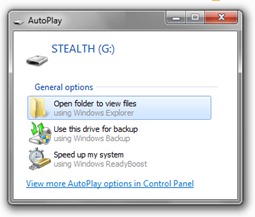
Optiuni AutoPlay in cazul de mai sus, cand memory stick-ul era gol: sa deschid continutul stick-ului, sa folosesc spatiul de pe stick pentru резервно копие или ReadyBoost (mareste viteza de scriere, citire a hdd-ului folosind stick-ul pentru cache. viteza Flash Drive-ului fiind mai mare decat a unui hdd). Am copiat o poza pe stick, apoi l-am decuplat si l-am cuplat iar la laptop. Observati in screenshot-ul de mai jos, ca o singura poza (.jpg) de pe stick a modificat semnificativ lista de optiuni din AutoPlay. Fara sa deschid continutul memoriei, AutoPlay-ul imi da posibilitatea sa import / copiez или SA vizualizez imaginile cu ajutorul mai multor СОФТУЕР de imagine instalate pe sistemul meu.
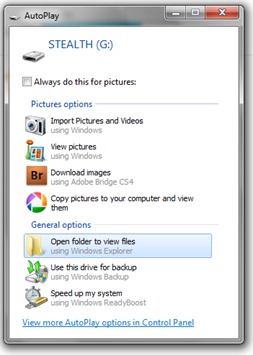
от избор на опция (Импортирайте снимки и видеоклипове с помощта на Windows, от пр.) да поставяне на отметка в квадратчето отдясно"Винаги правете това за снимки”, задайте автоматично действие при свързване на памет, CD, microSD и др. външен носител, на който се съхраняват изображения.
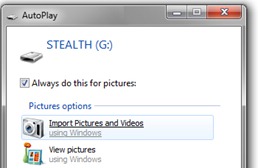
За нашия пример, снимки и видео файлове открити при свързване стикот, те ще бъдат автоматично се копира pe hdd.
Сканиране на картина & видеоклипове:
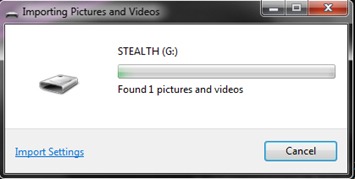
Маркирайте снимката (за да я намерите по-лесно на hdd – търсене)
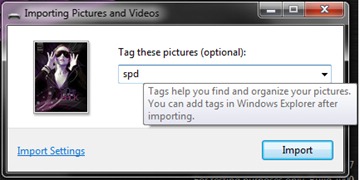
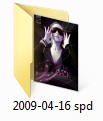
След натискане на бутона "Импортиране” картината ще бъде автоматично копирана в БиблиотекиСнимки (Windows 7), в папка, чието име е дадено от дата на внос и име на етикетизбраният.
Да комплект повече действия автоматизирам при откриване медийни файлове от външни устройства, на променен или SA Деактивиране AutoPlay, отидете на лентата за търсене Започнетеи в "Програми за търсене и файлове” scrieti “autoplay” (fara ghilimele) si apasati Enter.
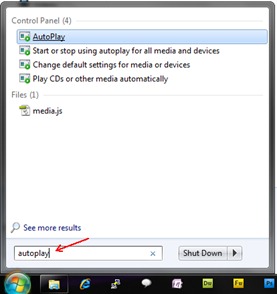
In panoul care se deschide, puteti alege ce sa se intample atunci cand atasati un device cu fisiere media, in functie de tipul acestora.
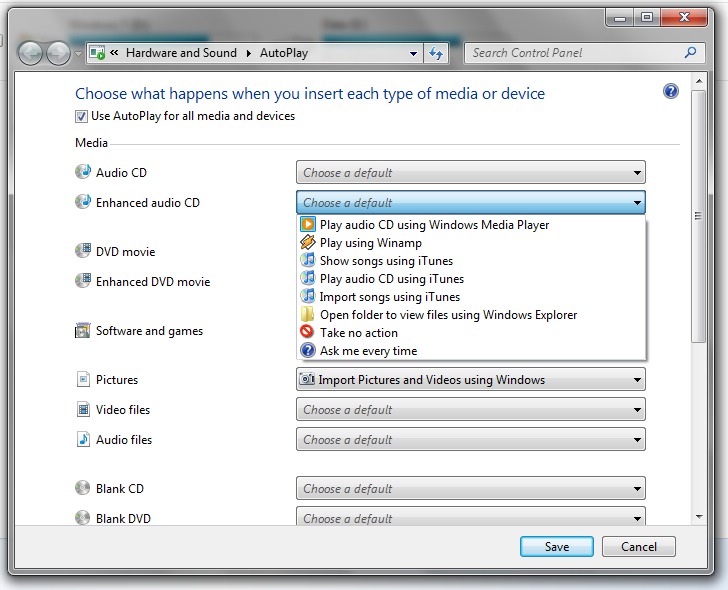
Daca introduceti un CD cu muzica (de ex.), puteti alege ca actiune automata, copierea sau pornirea acestora cu ajutorul softurilor instalate pe PC-ul dvs.
Debifarea optiunii “Използвайте AutoPlay за всички медии и устройства” duce la Деактивиране tuturor actiunilor AutoPlay.
Acest tutorial a fost facut pe Windows 7, dar poate fi de ajutor si utilizatorilor de Windows Vista. Optiunile sunt foarte asemanatoare.


Може също да се интересувате от...

3 мисли за “Деактивирайте, активирайте или автоматично настройте AutoPlay в Windows 7 и Vista”