


Koos operatsioonisüsteemi käivitamisega Windows Vista, AutoPlay-ul a capatat noi capabilitati.
Daca acum un an prin noiembrie va spuneam cum puteti scapa de dialog box-uli AutoPlay-ului pe Windows XP, astazi va aratam cum va puteti keelama, aktiva ja castitaza actiunile “AutoPlay” pe Windows Vista si Windows 7.
Mai intai, ce este AutoPlay-ul. Ati observat ca atunci cand introduceti un DVD cu filmeja CD cu muzica sau cand atasati un Memory USB -pulk, se deschide o casuta de dialog in care va sunt puse la dispozitie cateva actiuni. Continutul CD-ului, DVD-ului, hard disk-ului extern este scanat automat, iar in casuta de dialog AutoPlay va apar mai multe optiuni. In functie de tipul fisierelor aflate pe device-ul extern.
Screenshot-ul de mai jos arata un dialog box de AutoPlay care a aparut la atasarea unui USB Stick gol.
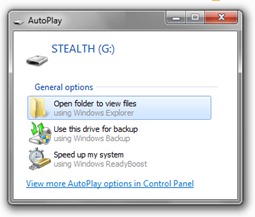
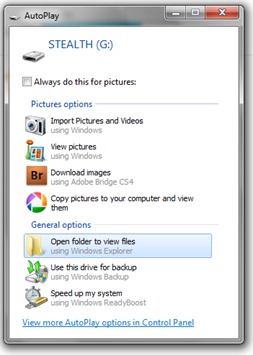
Optiuni AutoPlay in cazul de mai sus, cand memory stick-ul era gol: sa deschid continutul stick-ului, sa folosesc spatiul de pe stick pentru varukoopia või ReadyBoost (mareste viteza de scriere, citire a hdd-ului folosind stick-ul pentru cache. viteza mälupulk-ului fiind mai mare decat a unui hdd). Am copiat o poza pe stick, apoi l-am decuplat si l-am cuplat iar la laptop. Observati in screenshot-ul de mai jos, ca o singura poza (.jpg) de pe stick a modificat semnificativ lista de optiuni din AutoPlay. Fara sa deschid continutul memoriei, AutoPlay-ul imi da posibilitatea sa import / copiez või sa vizualizez imaginile cu ajutorul mai multor TARKVARA de imagine instalate pe sistemul meu.
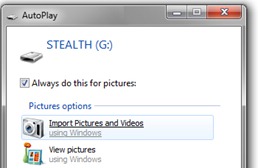
Autor selectarea unei optiuni (Import Pictures and Videos using Windows, de ex.) si bifarea casutei paremalt"Always do this for pictures”, määrake automaatne toiming mälupulga, CD, microSD vms välise andmekandja ühendamisel, millele pilte salvestatakse.
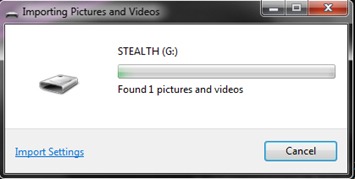
Meie näiteks pildid ja videofailid tuvastatud varda ühendamiselneist saavad nad olema automaatselt kopeeritud pe hdd.
Pildi skannimine & videod:
Märkige pilt (et seda HDD-l hõlpsamini näha – otsi)
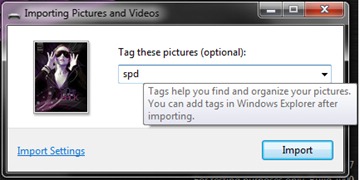
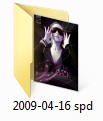
Pärast nupu vajutamist "Import” pilt kopeeritakse automaatselt RaamatukogudPildid (Windows 7) kaustas, mille nime on andnud impordi kuupäev ja sildi nimivalitud.
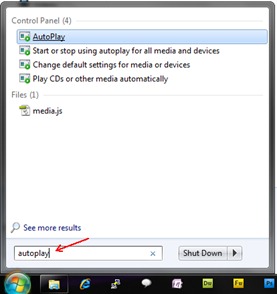
Juurde seatud rohkem tegusid automatiseerida avastamisel meediumifailid välistest seadmetest, edasi muutunud või sa Keelama AutoPlay, minge se ribale Alustama, ja "Otsimisprogrammid ja failid” kirjutage "autoplay" (ilma jutumärkideta) ja vajutage sisestusklahvi.
Avaneval paneelil saate valida, mis juhtub, kui ühendate seadme meediumifailidega, olenevalt nende tüübist.
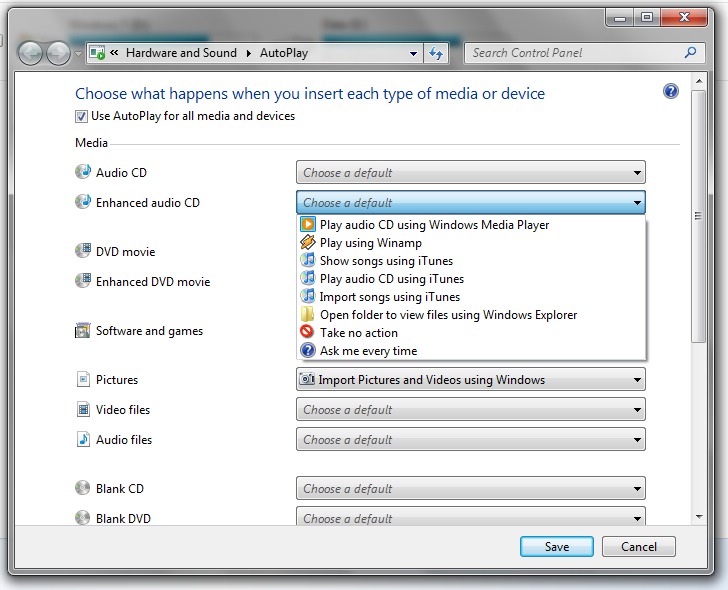
Kui sisestate CD-plaadi muusikaga (näiteks), saate valida automaatse toiminguna nende kopeerimise või käivitamise arvutisse installitud tarkvara abil.
Tühjendage märkeruut "Kasutage automaatesitust kõigi meediumide ja seadmete jaoks” viib selleni Keela kõik automaatesitustoimingud.
See õpetus tehti operatsioonisüsteemis Windows 7, kuid see võib olla abiks ka Windows Vista kasutajatele. Valikud on väga sarnased.


Samuti võite olla huvitatud...

3 mõtet “Keelake, lubage või määrake automaatne esitus opsüsteemides Windows 7 ja Vista”