


Met de lancering van het besturingssysteem Windows Vista, Automatisch afspelen- heeft nieuwe mogelijkheden verworven.
Als ik een jaar geleden in november vertelde hoe je er vanaf kunt komen dialoogvenster-ul Automatisch afspelenvan de op Windows XP, vandaag laten we u zien hoe u dat kunt uitzetten, activeer En aanpassen acties"Automatisch afspelen"op Windows Vista en Windows 7.
Eerst, wat is automatisch afspelen. Is het je opgevallen dat wanneer je een DVD met films, En Cd met muziek of wanneer u een Geheugen USB-stick, wordt een dialoogvenster geopend waarin verschillende acties beschikbaar zijn. De inhoud van de cd, dvd en externe harde schijf is automatisch gescanden er verschijnen meer opties in het dialoogvenster AutoPlay. Afhankelijk van het type bestanden dat zich op apparaat-ul extern.
De onderstaande schermafbeelding toont een AutoPlay-dialoogvenster dat verscheen bij het koppelen van een USB-stick goud.
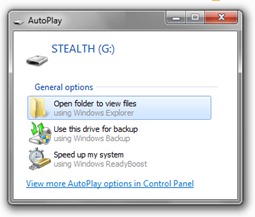
AutoPlay-opties in het bovenstaande geval, wanneer de geheugenstick leeg was: ja Ik open de stickinhoud-, om de ruimte op de stick voor te gebruiken back -up of KlaarBoost (verhoog de snelheid van schrijven, lezen van de hdd met behulp van de cachestick. snelheid flitsdrivegroter zijn dan een hdd). Ik heb een afbeelding naar de stick gekopieerdVervolgens heb ik hem losgekoppeld en opnieuw op de laptop aangesloten. Merk op in de onderstaande schermafbeelding dat een enkele afbeelding (.jpg) op de stick aanzienlijk is veranderd lijst met opties van AutoPlay. Zonder de inhoud van het geheugen te openen, staat AutoPlay mij toe dit te doen importeren/kopiëren of Sa Ik bekijk de beelden met de hulp van meerdere SOFTWARE afbeeldingsbestanden die op mijn systeem zijn geïnstalleerd.
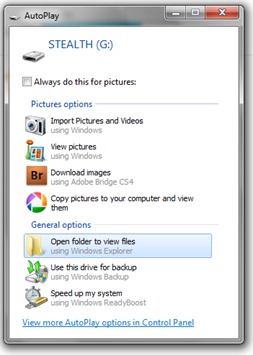
Door het selecteren van een optie ((Importeer foto's en video's met Windows, uit bijv.) ja het vakje aanvinken van rechts"Doe dit altijd voor foto's”, stel een automatische actie in bij het aansluiten van een geheugenstick, CD, microSD, etc. externe media waarop afbeeldingen zijn opgeslagen.
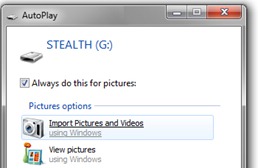
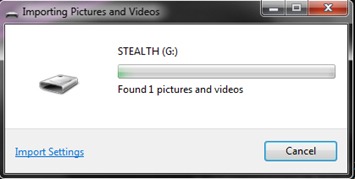
Voor ons voorbeeld, foto's En videobestanden gedetecteerd bij het aansluiten van de stickvan de, dat zullen ze zijn automatisch gekopieerd pe hdd.
Foto scannen & video's:
Tag de foto (zodat je hem makkelijker kunt vinden op de hdd – zoekopdracht)
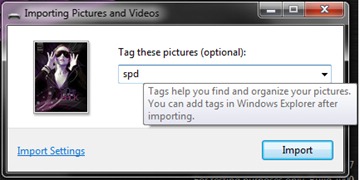
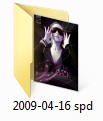
Na het indrukken van de knop "Importeren” De afbeelding wordt automatisch gekopieerd BibliothekenAfbeeldingen (Windows 7), in een map waarvan de naam wordt gegeven door datum van import En tagnaamde uitverkorene.
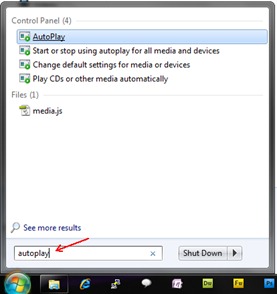
Naar set meer acties automatiseren bij detectie mediabestanden van externe apparaten, op veranderd of Sa Uitzetten AutoPlay, ga naar de se-balk Begin, en op "Zoekprogramma's en bestanden' schrijf 'autoplay' (zonder de aanhalingstekens) en druk op Enter.
In het paneel dat wordt geopend, kun je kiezen wat er gebeurt als je een apparaat met mediabestanden aansluit, afhankelijk van het type ervan.
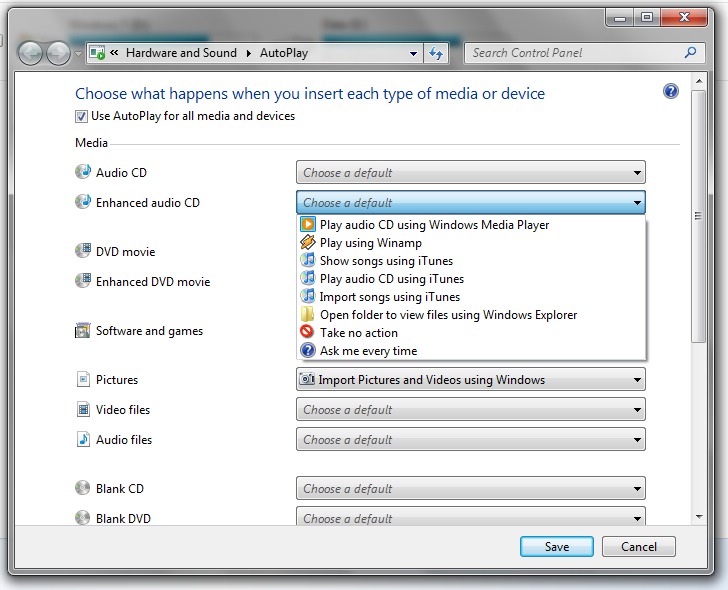
Als u bijvoorbeeld een CD met muziek plaatst, kunt u als automatische actie kiezen voor kopiëren of starten met behulp van de software die op uw pc is geïnstalleerd.
Haal het vinkje weg bij de optie "Gebruik AutoPlay voor alle media en apparaten' leidt tot Uitzetten alle AutoPlay-acties.
Deze tutorial is gemaakt op Windows 7, maar kan ook nuttig zijn voor Windows Vista-gebruikers. De opties lijken erg op elkaar.


Mogelijk bent u ook geïnteresseerd in...

3 gedachten over “Schakel AutoPlay automatisch uit, activeer of stel AutoPlay in Windows 7 en Vista”