


Su operacinės sistemos paleidimu „Windows Vista“, Automatinis paleidimas– įgijo naujų galimybių.
Jei prieš metus lapkritį aš jums sakiau, kaip galite atsikratyti dialogo langas-Ul Automatinis paleidimasįjungimo „Windows XP“, šiandien parodysime, kaip galite Išjungti, Activa ir tinkinti veiksmai"Automatinis paleidimas“ sistemoje „Windows Vista“ ir „Windows 7“.
Pirma, kas yra automatinis paleidimas. Ar pastebėjote, kad įvedę a DVD su filmais, ir CD su muzika arba kai pridedate a Atmintis USB lazda, atidaromas dialogo langas, kuriame galimi keli veiksmai. CD, DVD, išorinio standžiojo disko turinys yra automatiškai nuskaityta, ir daugiau parinkčių atsiras automatinio paleidimo dialogo lange. Priklausomai nuo failų tipo, esančio įrenginys-ul išorinis.
Žemiau esančioje ekrano kopijoje parodytas automatinio paleidimo dialogo langas, kuris pasirodė pridedant a USB atmintinė gol.
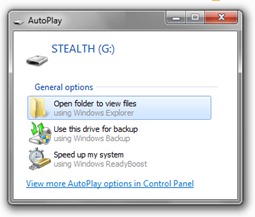
Automatinio paleidimo parinktys aukščiau nurodytu atveju, kai atminties kortelė buvo tuščia: taip Atidarau lazdelės turinį-, kad panaudotumėte vietą ant lazdos atsarginė kopija arba ReadyBoost (padidinkite rašymo, HDD skaitymo greitį naudodami talpyklos atmintinę. greitis „Flash Drive“yra didesnis nei HDD). Nukopijavau nuotrauką į lazdelę, tada jį atjungiau ir vėl prijungiau prie nešiojamojo kompiuterio. Toliau esančioje ekrano kopijoje atkreipkite dėmesį, kad labai pasikeitė tik viena nuotrauka (.jpg) ant lazdelės parinkčių sąrašas iš automatinio paleidimo. Neatidarius atminties turinio, automatinis paleidimas man leidžia importuoti / kopijuoti arba sa Žiūriu vaizdus su kelių pagalba PROGRAMINĖ ĮRANGA mano sistemoje įdiegti vaizdo failai.
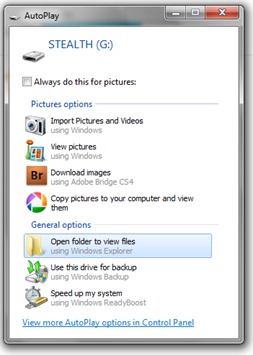
Iki pasirenkant parinktį (Importuokite nuotraukas ir vaizdo įrašus naudodami „Windows“., iš ex.) taip pažymėdamas langelį iš dešinės"Visada darykite tai su nuotraukomis”, nustatyti automatinį veiksmą prijungiant atminties kortelę, kompaktinį diską, „microSD“ ir pan. išorinę laikmeną, kurioje saugomi vaizdai.
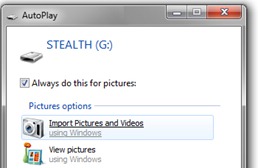
Mūsų pavyzdžiu, paveikslėlius ir Vaizdo failai aptikta jungiant lazdelęiš jų bus automatiškai nukopijuotas pe hdd.
Vaizdo nuskaitymas & vaizdo įrašai:
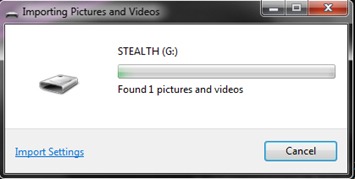
Pažymėkite nuotrauką (kad būtų lengviau HDD – paieška)
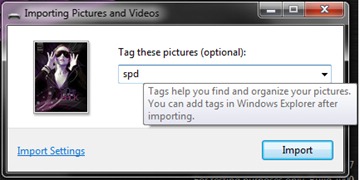
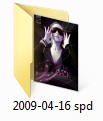
Paspaudus mygtuką "Importuoti“ nuotrauka bus automatiškai nukopijuota BibliotekosPaveikslėliai („Windows 7“) aplanke, kurio pavadinimą suteikė importo data ir žymos pavadinimasišrinktasis.
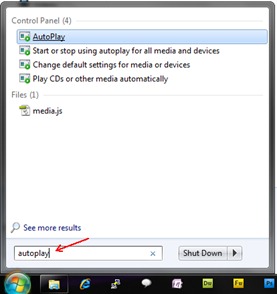
Į rinkinys daugiau veiksmų automatizuoti aptikus medijos failus iš išorinių įrenginių, ant pasikeitė arba sa Išjungti Automatinis paleidimas, eikite į se juostą Pradėti, ir "Paieškos programos ir failai“ parašykite „autoplay“ (be kabučių) ir paspauskite Enter.
Atsidariusiame skydelyje galite pasirinkti, kas nutinka, kai prijungiate įrenginį su medijos failais, atsižvelgiant į jų tipą.
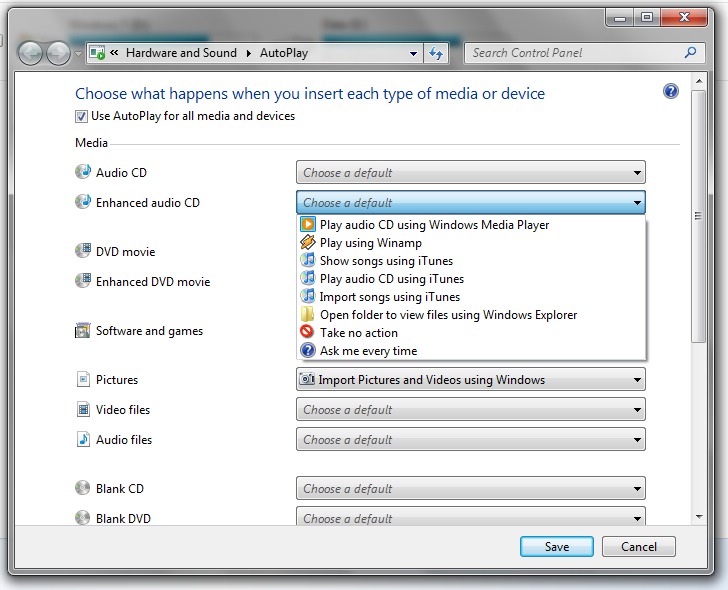
Jei įdedate kompaktinį diską su muzika (pavyzdžiui), galite pasirinkti kaip automatinį veiksmą, nukopijuoti arba paleisti juos naudodami kompiuteryje įdiegtą programinę įrangą.
Atžymėkite parinktį "Naudokite automatinį paleidimą visoms laikmenoms ir įrenginiams“ veda prie Išjungti visi automatinio paleidimo veiksmai.
Ši pamoka buvo sukurta naudojant „Windows 7“, tačiau ji taip pat gali būti naudinga „Windows Vista“ vartotojams. Variantai labai panašūs.


Galbūt jus taip pat domina...

3 mintys apie “Išjunkite, suaktyvinkite arba nustatykite automatiškai automatiškai „Windows 7“ ir „Vista“”