


Käyttöjärjestelmän käynnistämisen myötä Windows Vista, Automaatti- on hankkinut uusia ominaisuuksia.
Jos vuosi sitten marraskuussa kerroin sinulle, kuinka voit päästä eroon valintaikkuna- Automaattipäälle Windows XP, tänään näytämme sinulle, kuinka voit poistaa käytöstä, aktiva ja räätälöinti toimet"Automaatti" Windows Vistassa ja Windows 7.
Ensimmäinen, mikä on automaattinen toisto. Oletko huomannut, että kun syötät a DVD elokuvillaja CD musiikilla tai kun liität a Muisti USB -tikku, avautuu valintaikkuna, jossa on käytettävissä useita toimintoja. CD-, DVD-levyn ja ulkoisen kiintolevyn sisältö on skannataan automaattisesti, ja lisää vaihtoehtoja tulee näkyviin AutoPlay-valintaikkunaan. Riippuen sijainnissa olevien tiedostojen tyypistä laite-ul ulkoinen.
Alla olevassa kuvakaappauksessa näkyy automaattisen käynnistyksen valintaikkuna, joka ilmestyi, kun liität a USB-tikku gol.
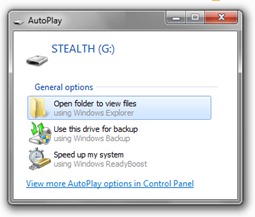
Automaattisen toiston vaihtoehdot yllä olevassa tapauksessa, kun muistitikku oli tyhjä: kyllä Avaan tikun sisällön-, käyttää sauvan tilaa varmuuskopio tai ReadyBoost (lisää kirjoitusnopeutta, kiintolevyn lukemista välimuistitikulla. nopeus flash -asemaon suurempi kuin hdd). Kopioin kuvan tikkuun, irrotin sen ja liitin sen uudelleen kannettavaan tietokoneeseen. Huomaa alla olevassa kuvakaappauksessa, että vain yksi kuva (.jpg) tikussa on muuttunut merkittävästi luettelo vaihtoehdoista AutoPlaysta. Automaattinen toisto sallii minun avaamatta muistin sisältöä tuonti / kopioida tai SA katson kuvia useiden avulla OHJELMISTO järjestelmään asennettuja kuvatiedostoja.
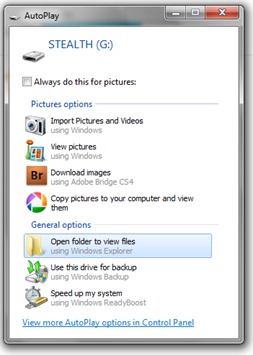
Ohella vaihtoehdon valitseminen (Tuo kuvia ja videoita Windowsin avulla, ex.) kyllä valintaruutua oikealta"Tee tämä aina kuville”, aseta automaattinen toiminto kun liität muistitikkua, CD-levyä, microSD-muistia jne. ulkoista tallennusvälinettä, jolle kuvat on tallennettu.
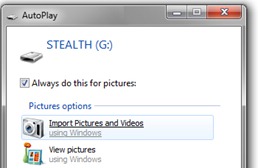
Esimerkiksi meidän kuvia ja videotiedostot havaittu kun liität tikkuaniistä, ne tulevat olemaan kopioidaan automaattisesti pe hdd.
Kuvan skannaus & videot:
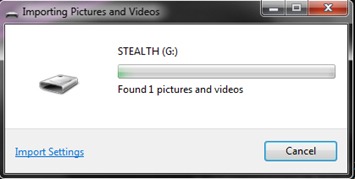
Merkitse kuva (jos haluat nähdä sen helpommin hdd:llä – haku)
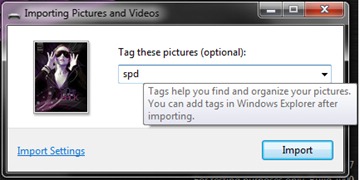
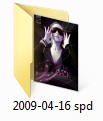
Kun olet painanut painiketta "Tuoda” kuva kopioidaan automaattisesti Kirjastot Kuvia (Windows 7), kansioon, jonka nimen on antanut tuontipäivämäärä ja tagin nimivalittu.
-Lla sarja lisää tekoja automatisoida havaitessaan mediatiedostot ulkoisista laitteista, -lla muuttunut tai SA Poistaa käytöstä AutoPlay, mene se-palkkiin Alkaa, ja "Hakuohjelmat ja tiedostot” kirjoita ”autoplay” (ilman lainausmerkkejä) ja paina Enter.
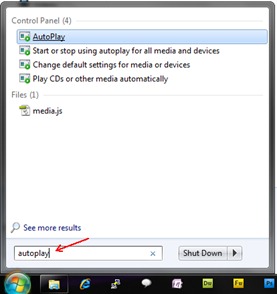
In panoul care se deschide, puteti alege ce sa se intample atunci cand atasati un device cu fisiere media, in functie de tipul acestora.
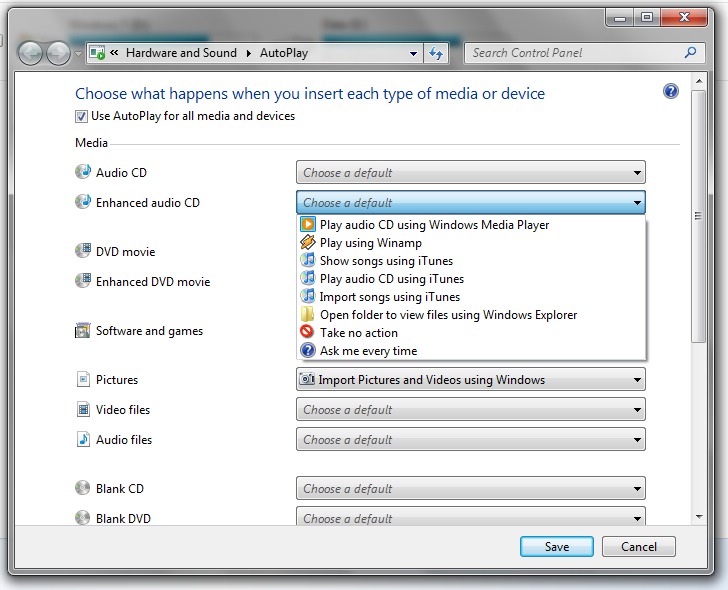
Daca introduceti un CD cu muzica (de ex.), puteti alege ca actiune automata, copierea sau pornirea acestora cu ajutorul softurilor instalate pe PC-ul dvs.
Debifarea optiunii “Use AutoPlay for all media and devices” duce la Poista käytöstä tuturor actiunilor AutoPlay.
Acest tutorial a fost facut pe Windows 7, dar poate fi de ajutor si utilizatorilor de Windows Vista. Optiunile sunt foarte asemanatoare.


Saatat olla kiinnostunut myös...

3 ajatusta aiheesta “Poista automaattisesti automaattisesti Windows 7: n ja Vista”