

Plán napájení svého notebooku nebo počítače se systémem Windows můžete změnit, abyste našli optimální rovnováhu mezi výkonem a spotřebou energie na základě vašich potřeb využití. Změna, přizpůsobení nebo vytvoření nového energetického plánu se provádí z: Control Panel > Hardware and Sounds > Power Options > Create a power plan.
obsah
Plán napájení (nebo plán napájení) v systému Windows je nastavení, které řídí, jak váš notebook nebo počítač spravuje a využívá energii, aby zajistil správnou rovnováhu mezi výkonem a spotřebou energie. Systém Windows nabízí několik možností plánu napájení, z nichž každá má předkonfigurovaná nastavení tak, aby vyhovovala konkrétním scénářům použití.
Plány napájení notebooku jsou hardwarová a systémová nastavení, která regulují, jak počítač řídí spotřebu energie, aby se šetřila energie baterie (když je notebook napájen pouze z baterie bez dalšího zdroje napájení) nebo aby se maximalizoval výkon systému. Windows 7 nabízí tři takové výchozí plány napájení, známé jako výchozí plány napájení:
Balanced (Vyvážený): Cílem tohoto plánu napájení je vyvážit spotřebu energie s výkonem systému a zajistit tak dobrý kompromis mezi těmito dvěma.
Power Saver (Úspora energie): Tento plán napájení se zaměřuje na snížení výkonu systému, aby se co nejvíce šetřila energie.
High Performance (Vysoký výkon): Tento plán napájení maximalizuje výkon systému bez významných kompromisů ve spotřebě energie.
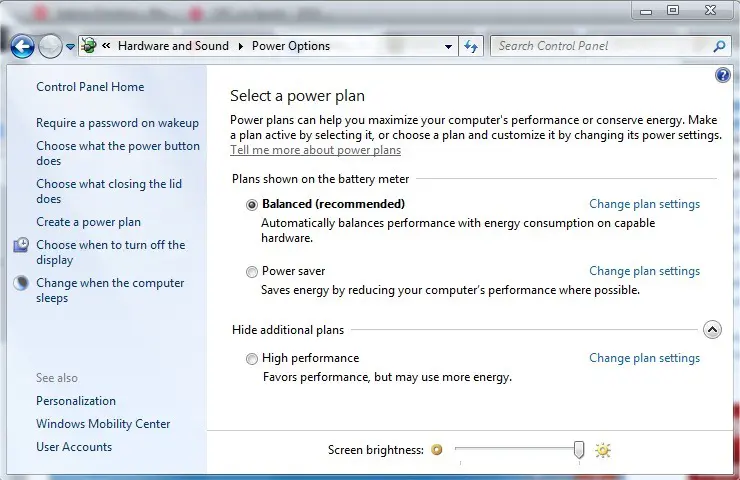
Pokud nejste spokojeni s tím, jak jsou tyto plány nastaveny, můžete nastavit další vlastní plány, kde si zvolíte vlastní nastavení napájení.
Jak můžete do notebooku se systémem Windows přidat vlastní plán napájení?
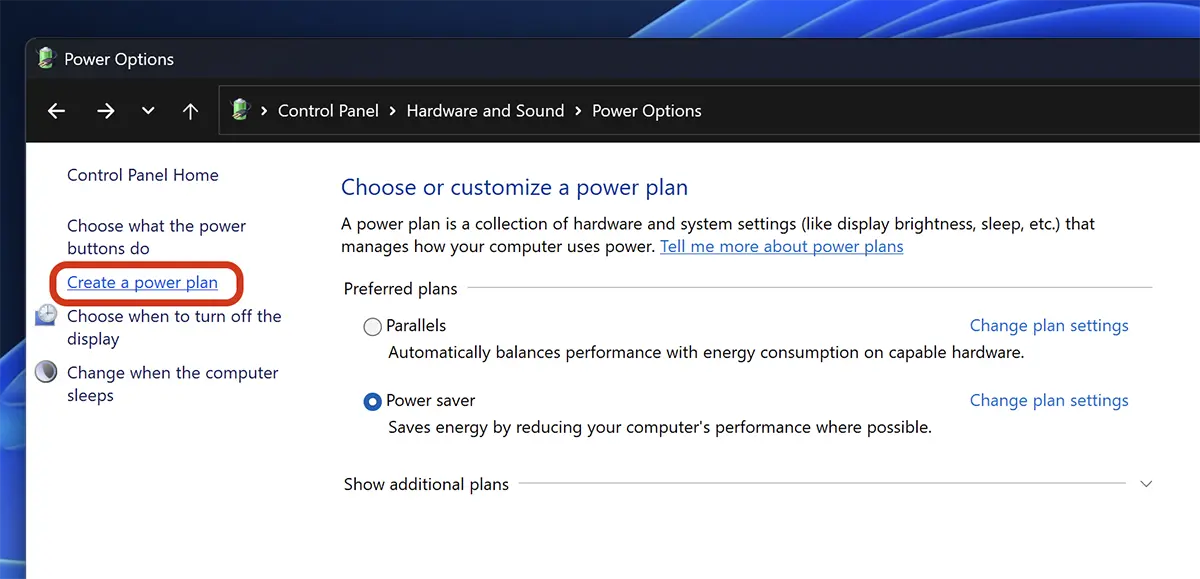
Chcete-li vytvořit nový personalizovaný energetický plán, vše, co musíte udělat, je otevřít jej Control Panel poté klikněte na možnosti Hardware & Sound, pak klikněte Power Options.
Create a power plan.
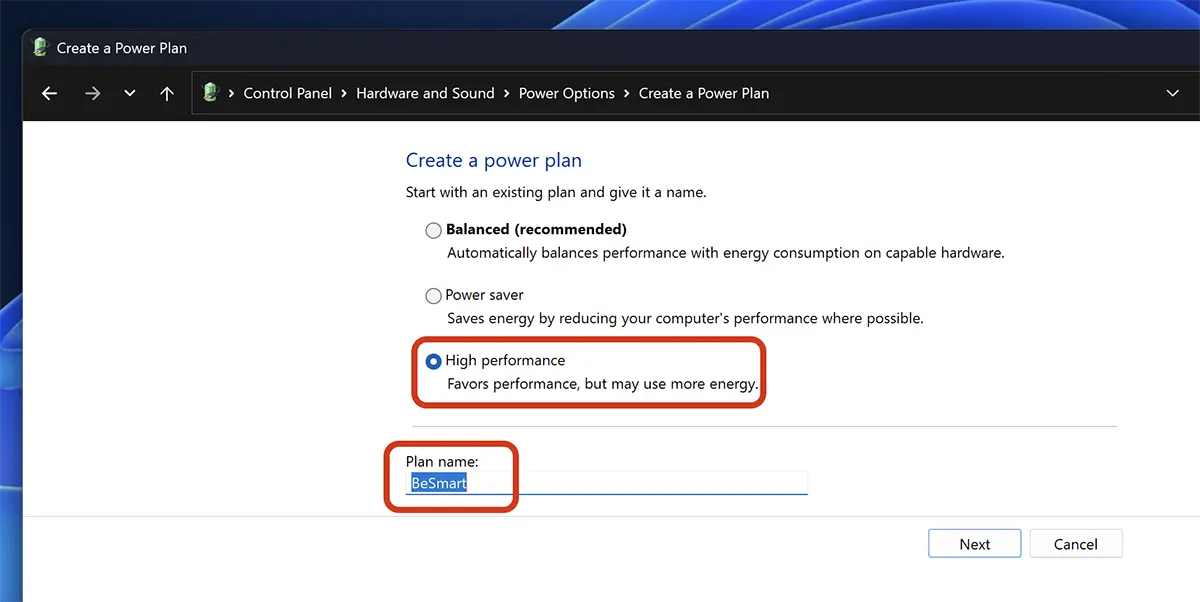
Vyberte, do které kategorie bude nový plán patřit (Balanced, Power Saver, High Performance) a poté pro něj vyberte název.
Související: Jak změnit funkci fyzického tlačítka napájení počítače ve Windows 7 / Windows 8
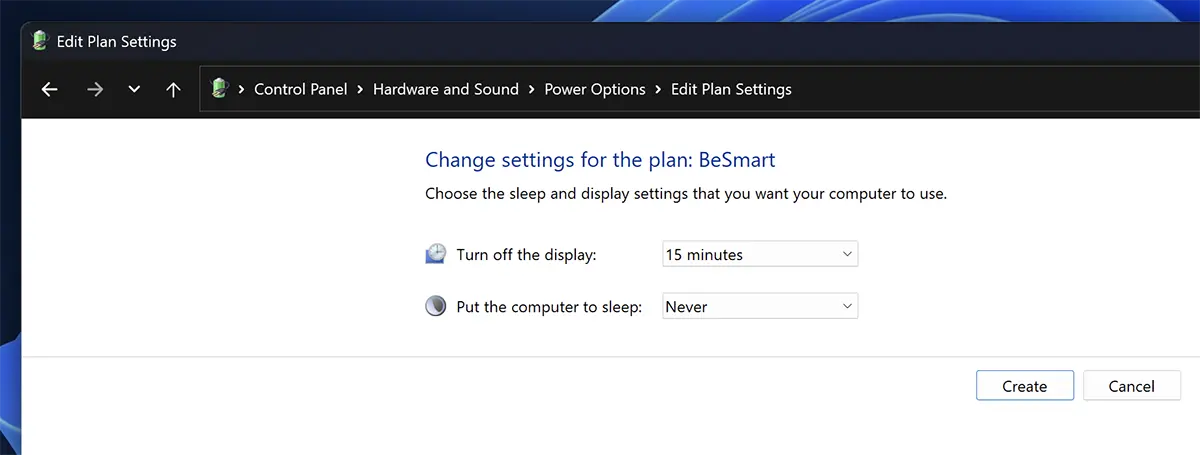
Ve scénáři jsem zvolil název “BeSmart” s počátečním nastavením: “High performance“.
V dalším okně si můžete vybrat, po jaké době se zavře obrazovka a po jaké době počítač nebo notebook vstoupí do režimu “Sleep“.
V případě notebooků zde najdete dvě řady nastavení. Nastavení, kdy je zařízení napájeno z baterie, a nastavení, kdy je notebook připojen ke zdroji napájení.
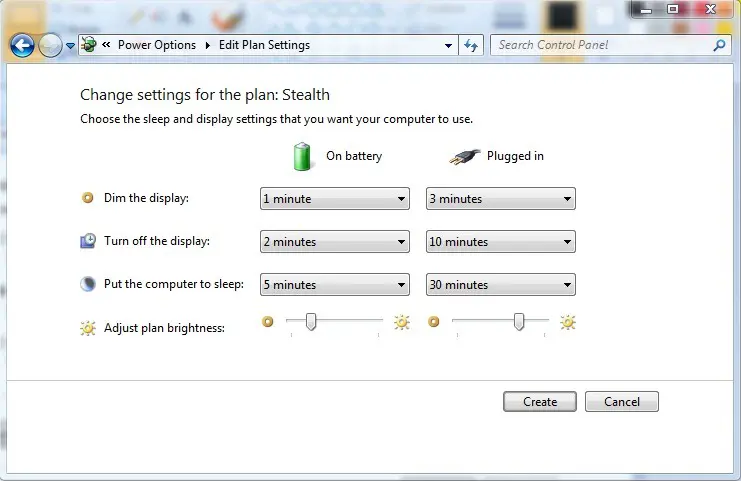
Můžete změnit plán napájení pro váš notebook nebo PC a nastavit, po jaké době přejde zařízení do režimu spánku “Sleep“, vypněte obrazovku nebo ztlumte světlo obrazovky, když se notebook nepoužívá.
Pokročilé nastavení plánu napájení pro váš notebook nebo PC se systémem Windows
Kromě výše uvedených nastavení lze pro notebook nebo počítač se systémem Windows provést také pokročilá nastavení plánu napájení.
Přejít na: Control Panel \ Hardware and Sound \ Power Options, pak klikněte na “Change plan settings” a klikněte na “Change advanced power settings“.
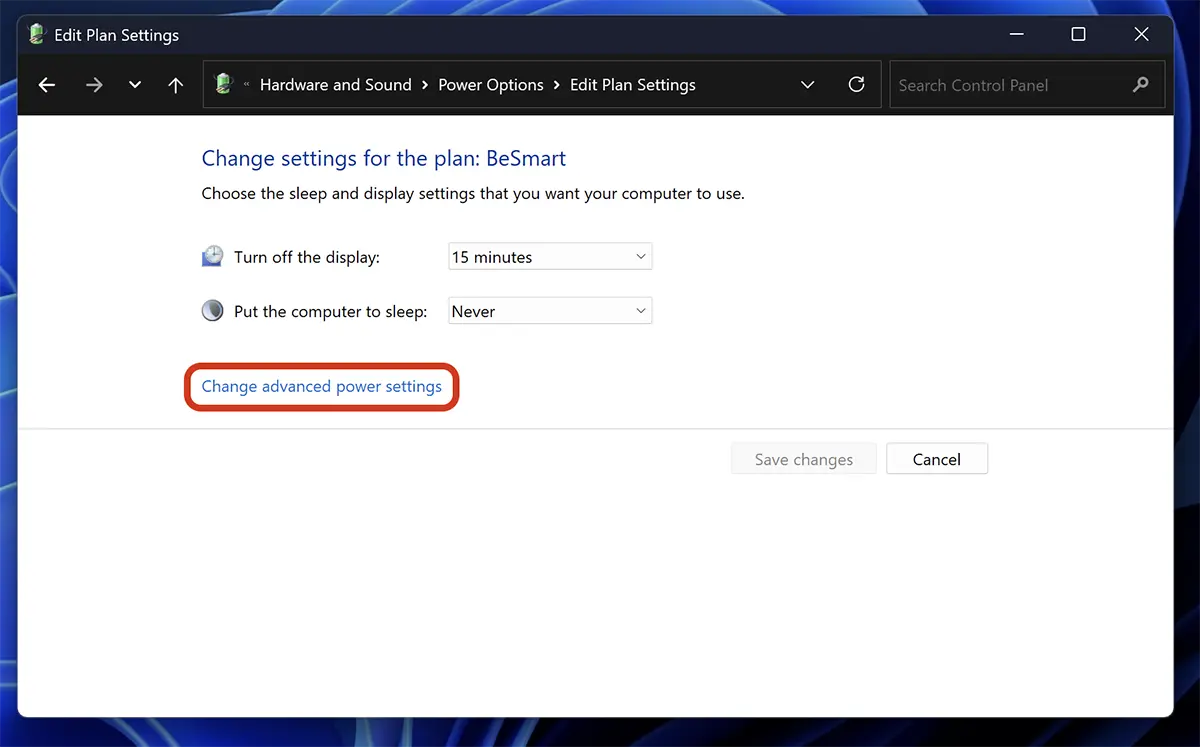
V rozšířeném nastavení plánu napájení je k dispozici více možností hardwaru.
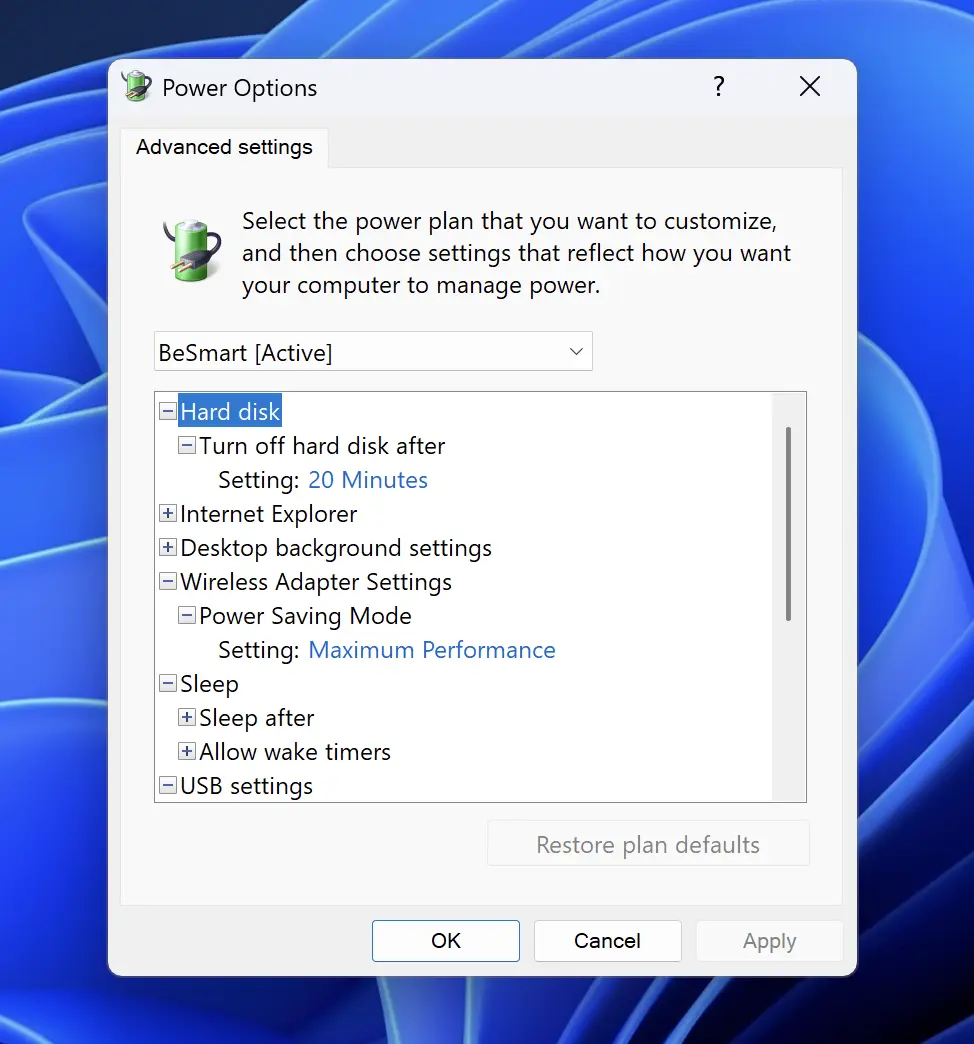
Zde si můžete vybrat, jak dlouho po nečinnosti vypnout pevný disk, vypnout obrazovku, pozastavit periferní zařízení USB a mnoho dalších možností pro úsporu výkonu nebo energie.
Závěrem lze říci, že plány napájení systému Windows jsou navrženy tak, aby uživatelům pomohly najít rovnováhu mezi výkonem počítače a spotřebou energie.


Mohlo by vás také zajímat...
