

Varat mainīt sava Windows klēpjdatora vai datora enerģijas plānu, lai atrastu optimālu līdzsvaru starp veiktspēju un enerģijas patēriņu, pamatojoties uz jūsu lietošanas vajadzībām. Mainīt, pielāgot vai izveidot jaunu enerģijas plānu veic no: Control Panel > Hardware and Sounds > Power Options > Create a power planApvidū
apmierināts
Enerģijas plāns (vai enerģijas plāns) operētājsistēmā Windows ir iestatījums, kas kontrolē to, kā jūsu klēpjdators vai dators pārvalda un izmanto enerģiju, lai nodrošinātu pareizo līdzsvaru starp veiktspēju un enerģijas patēriņu. Sistēmā Windows tiek piedāvātas vairākas enerģijas plāna opcijas, katrai no kurām ir iepriekš konfigurēti iestatījumi, kas atbilst konkrētiem lietošanas scenārijiem.
Klēpjdatora barošanas plāni ir aparatūras un sistēmas iestatījumi, kas regulē to, kā dators pārvalda enerģijas patēriņu, lai taupītu akumulatora enerģiju (ja klēpjdators darbojas tikai ar akumulatora enerģiju bez papildu barošanas avota) vai lai maksimāli palielinātu sistēmas veiktspēju. Windows 7 nodrošina trīs šādus noklusējuma enerģijas plānus, kas pazīstami kā noklusējuma enerģijas plāni:
Balanced (Līdzsvarots): šī enerģijas plāna mērķis ir līdzsvarot enerģijas patēriņu ar sistēmas veiktspēju, nodrošinot labu kompromisu starp abiem.
Power Saver (Enerģijas taupīšana): šis enerģijas plāns ir vērsts uz sistēmas veiktspējas samazināšanu, lai ietaupītu pēc iespējas vairāk enerģijas.
High Performance (Augsta veiktspēja): šis enerģijas plāns maksimāli palielina sistēmas veiktspēju, nemazinot enerģijas patēriņu.
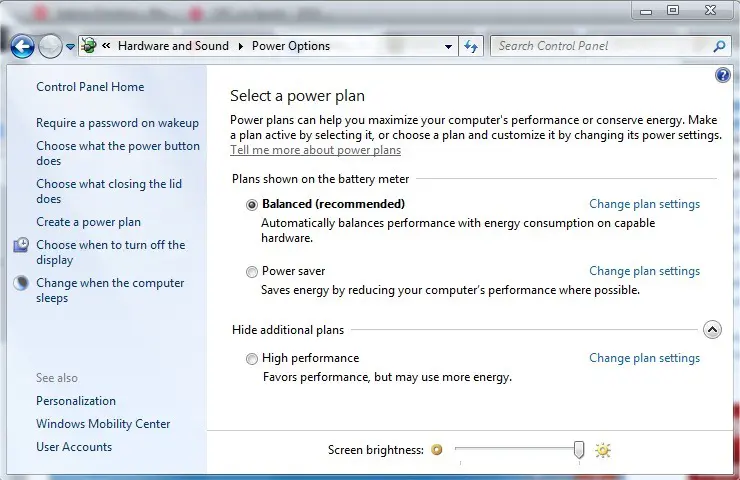
Ja neesat apmierināts ar šo plānu iestatīšanu, varat iestatīt citus pielāgotus plānus, kuros varat izvēlēties savus enerģijas iestatījumus.
Kā Windows klēpjdatoram pievienot pielāgotu enerģijas plānu?
Lai izveidotu jaunu personalizētu enerģijas plānu, viss, kas jums jādara, ir tas jāatver Control Panel pēc tam noklikšķiniet uz opcijām Hardware & Sound, pēc tam noklikšķiniet Power OptionsApvidū
Create a power planApvidū
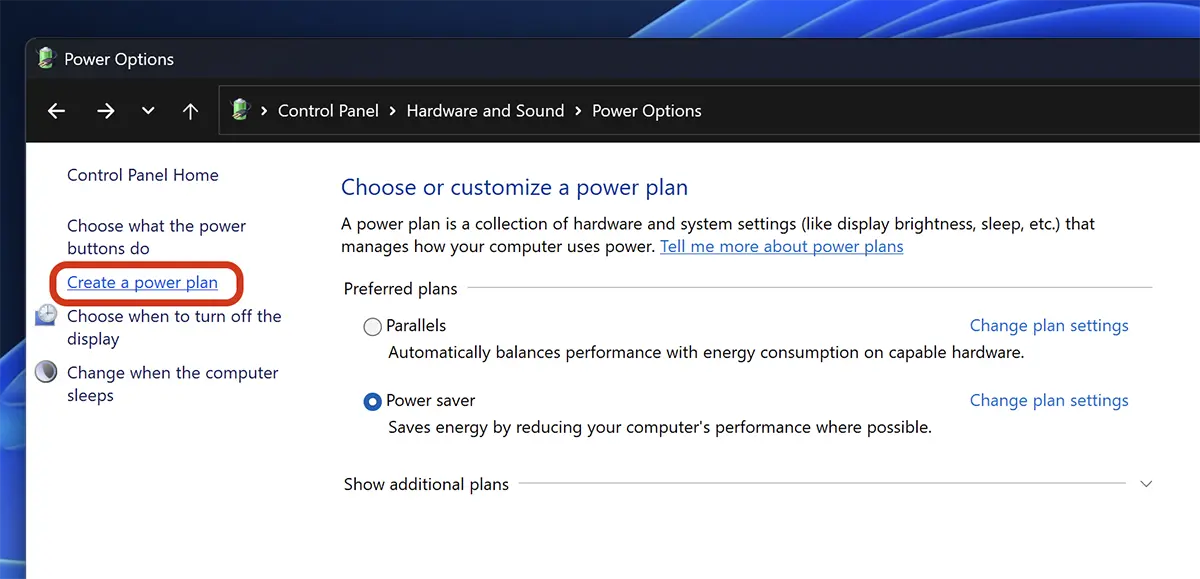
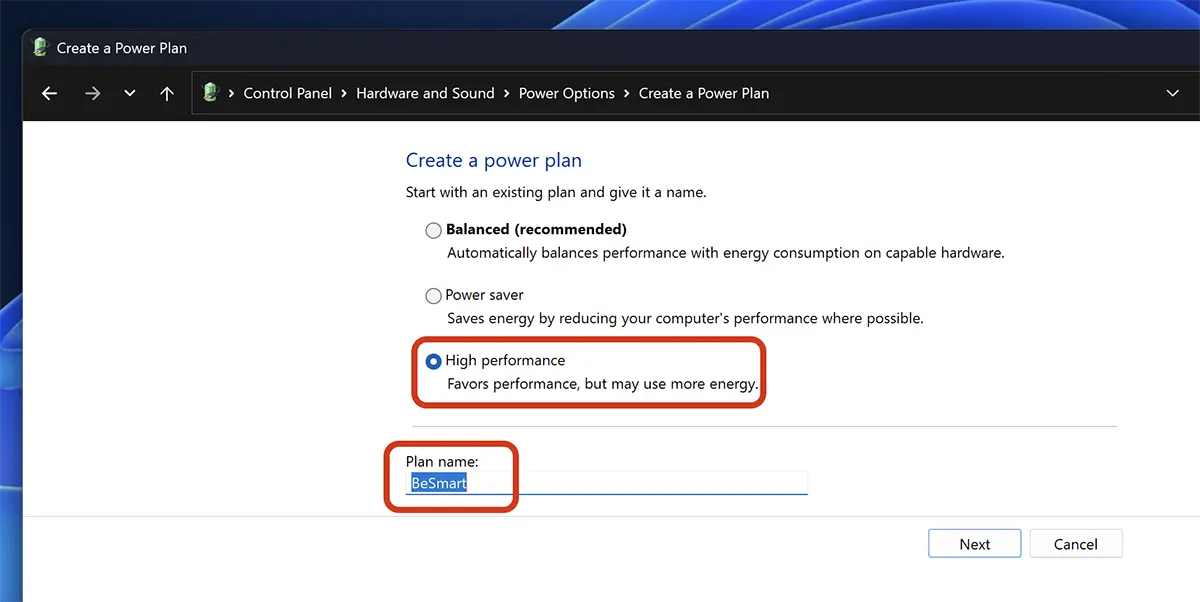
Izvēlieties, kurai kategorijai piederēs jaunais plāns (Balanced, Power Saver, High Performance), pēc tam izvēlieties tam nosaukumu.
Saistīts: Kā mainīt datora fiziskās barošanas pogas funkciju operētājsistēmā Windows 7/Windows 8
Savā scenārijā es izvēlējos nosaukumu “BeSmart” ar sākotnējiem iestatījumiem: “High performance“Apvidū
Nākamajā logā varat izvēlēties, pēc cik ilga laika ekrāns tiks aizvērts un pēc cik ilga laika dators vai portatīvais dators pāries režīmā “Sleep“Apvidū
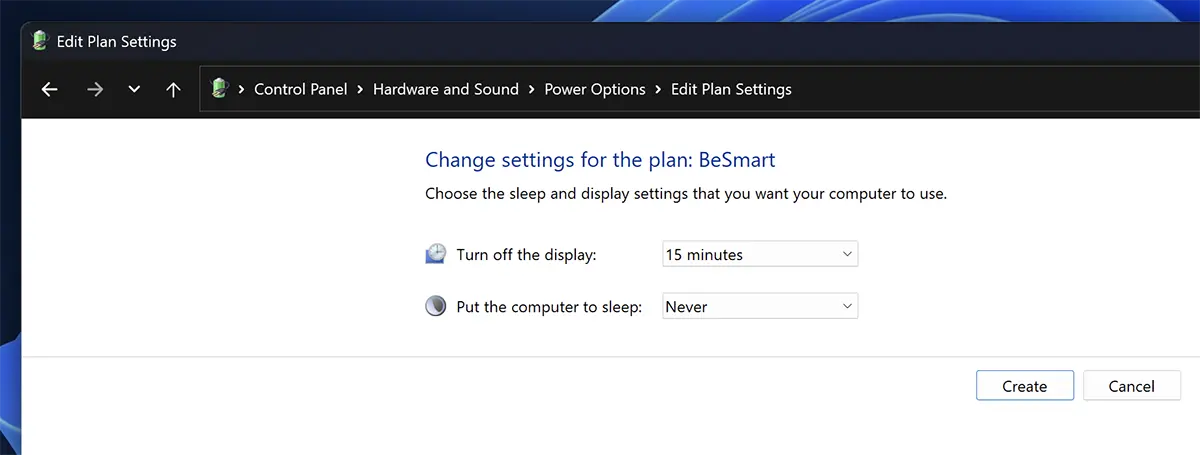
Klēpjdatoru gadījumā šeit ir divas iestatījumu rindas. Iestatījumi, kad ierīce darbojas ar akumulatora enerģiju, un iestatījumi, kad klēpjdators ir pievienots strāvas avotam.
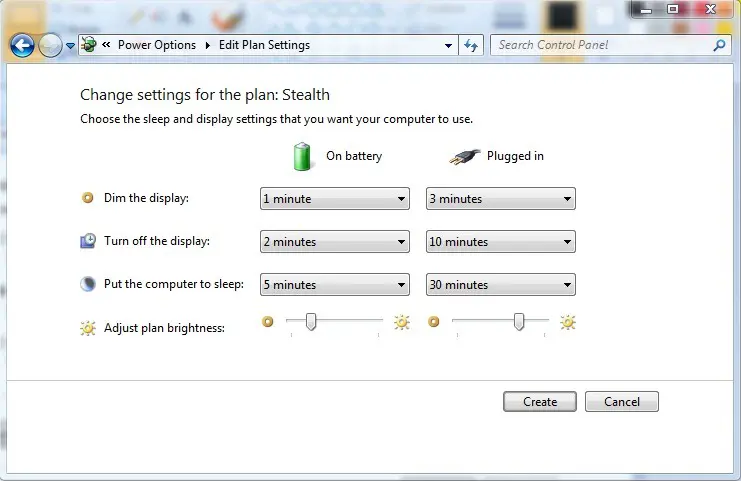
Varat mainīt klēpjdatora vai datora jaudas plānu un iestatīt, pēc cik ilga laika ierīce pāriet miega režīmā “Sleep“, izslēdziet ekrānu vai aptumšojiet ekrāna apgaismojumu, kad klēpjdators netiek lietots.
Papildu enerģijas plāna iestatījumi jūsu Windows klēpjdatoram vai personālajam datoram
Papildus iepriekš minētajiem iestatījumiem Windows klēpjdatoram vai datoram var veikt arī papildu enerģijas plāna iestatījumus.
Dodieties uz: Control Panel \ Hardware and Sound \ Power Options, pēc tam noklikšķiniet uz “Change plan settings” un noklikšķiniet uz “Change advanced power settings“Apvidū
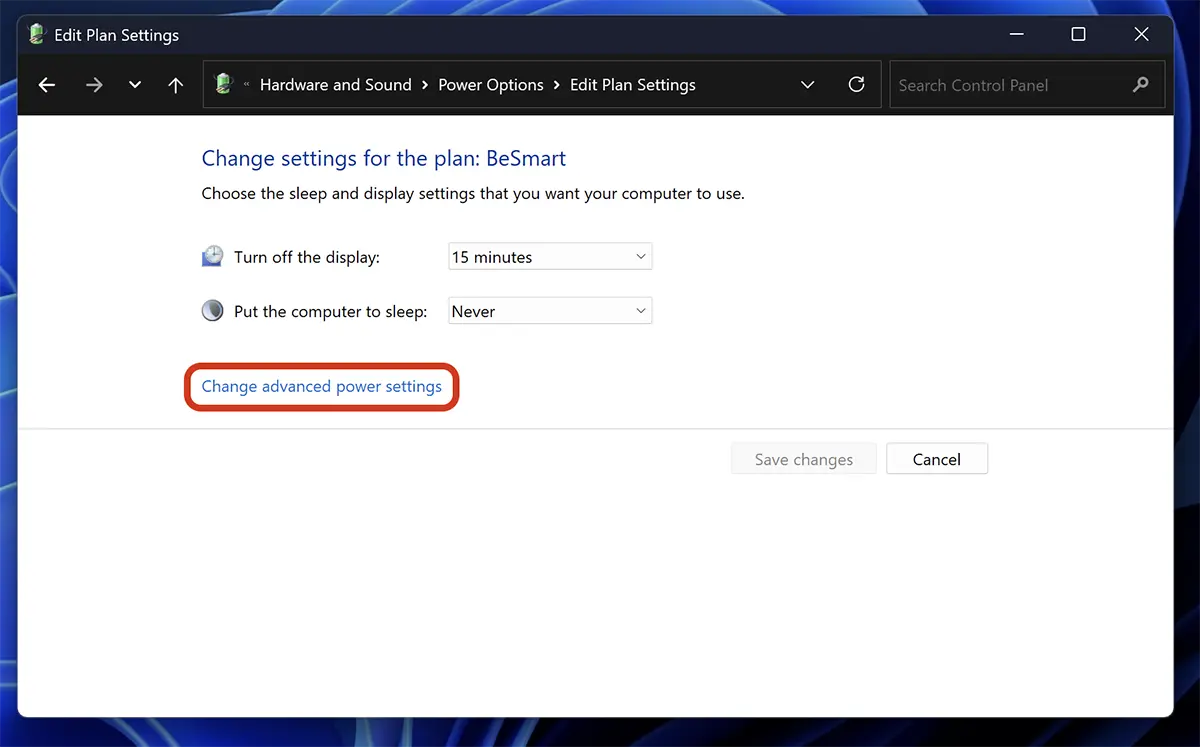
Papildu enerģijas plāna iestatījumos ir pieejamas citas aparatūras opcijas.
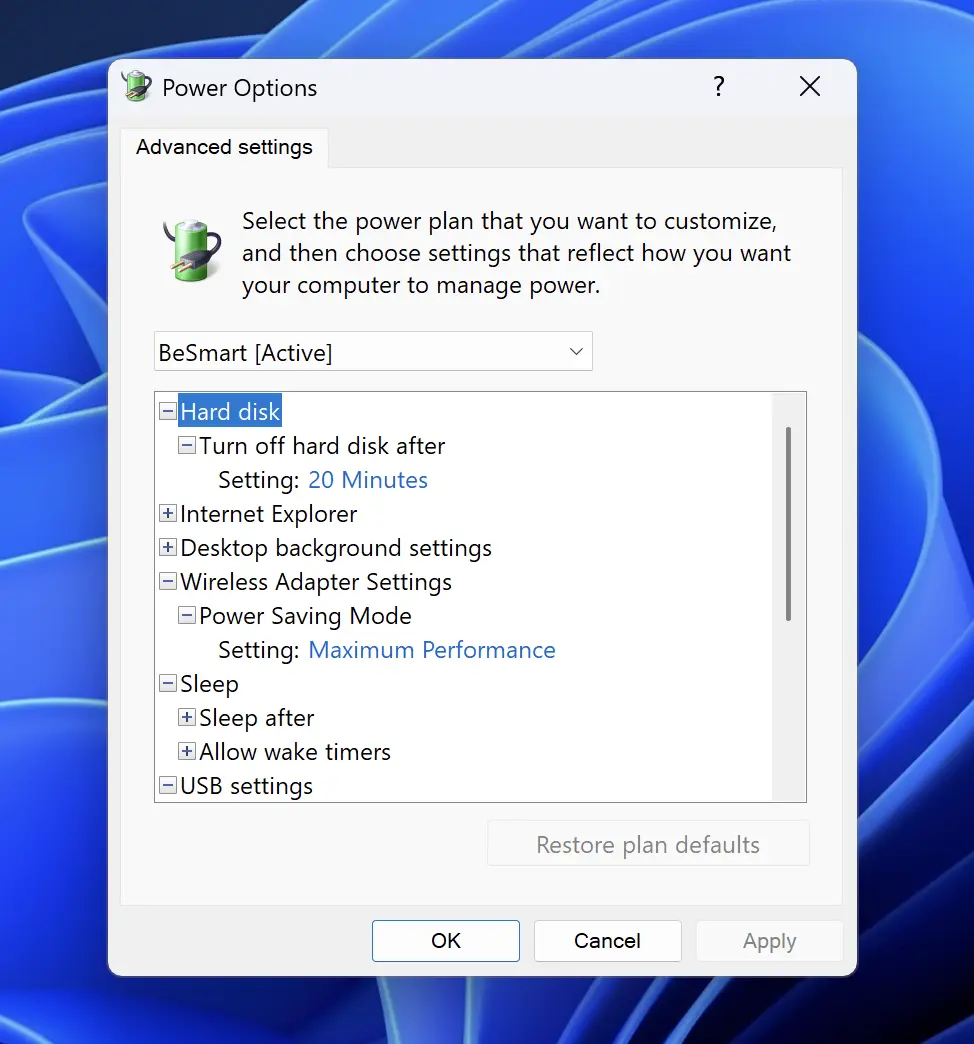
Šeit varat izvēlēties, cik ilgi pēc neaktivitātes izslēgt cieto disku, izslēgt ekrānu, apturēt USB perifērijas ierīces, kā arī daudzas citas veiktspējas vai enerģijas taupīšanas iespējas.
Visbeidzot, Windows enerģijas plāni ir izstrādāti, lai palīdzētu lietotājiem atrast līdzsvaru starp datora veiktspēju un enerģijas patēriņu.


Iespējams, jūs interesē arī...
