

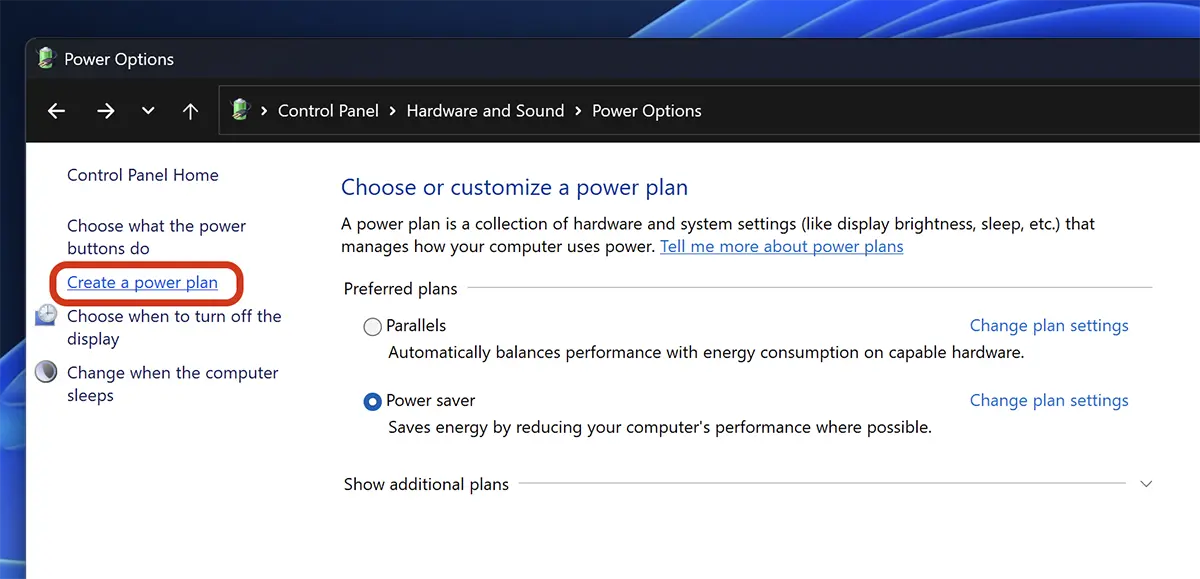
Windows ラップトップまたは PC の電源プランを変更して、使用上のニーズに基づいてパフォーマンスと消費電力の最適なバランスを見つけることができます。新しいエネルギー プランの変更、カスタマイズ、作成は、次の手順で行います。 Control Panel > Hardware and Sounds > Power Options > Create a power plan。
コンテンツ
Windows の電源プラン (または電源プラン) は、ラップトップまたはコンピューターが電力を管理および使用する方法を制御して、パフォーマンスと電力消費の適切なバランスを実現する設定です。 Windows にはいくつかの電源プラン オプションがあり、それぞれに特定の使用シナリオに合わせて事前に構成された設定が含まれています。
ラップトップの電源プランは、バッテリー電力を節約するため (ラップトップが追加電源なしでバッテリー電力のみで動作している場合)、またはシステム パフォーマンスを最大化するために、コンピューターが電力使用量を管理する方法を制御するハードウェアおよびシステム設定です。 Windows 7 には、デフォルトの電源プランと呼ばれる 3 つのデフォルトの電源プランが用意されています。
Balanced (バランス): この電源プランは、電力消費とシステム パフォーマンスのバランスをとり、両者の間の適切なトレードオフを確保することを目的としています。
Power Saver (省電力): この電源プランは、システムのパフォーマンスを低下させて可能な限り電力を節約することに重点を置いています。
High Performance (高パフォーマンス): この電源プランは、消費電力を大幅に犠牲にすることなく、システムのパフォーマンスを最大化します。
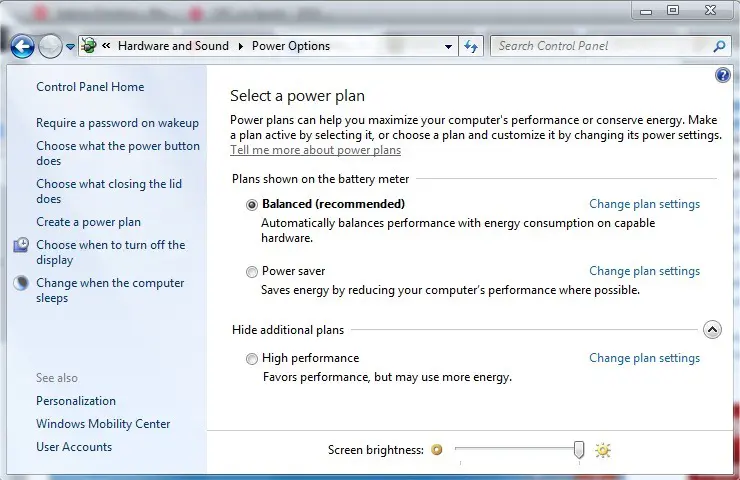
これらのプランの設定方法に満足できない場合は、独自の電源設定を選択して他のカスタム プランを設定できます。
Windows ラップトップにカスタム電源プランを追加するにはどうすればよいですか?
新しいパーソナライズされたエネルギー プランを作成するには、それを開くだけです Control Panel 次にオプションをクリックします Hardware & Sound、クリックします Power Options。
Create a power plan。
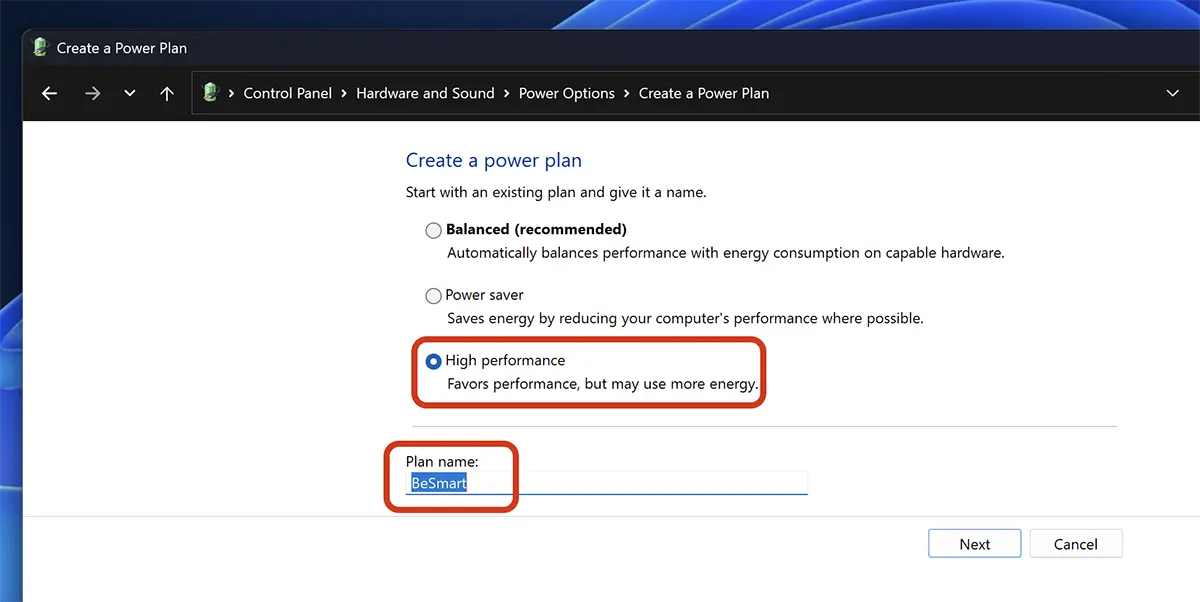
新しいプランがどのカテゴリに属するかを選択します (Balanced, Power Saver, High Performance) 名前を選択します。
関連している: Windows 7 / Windows 8でコンピューターの物理的な電源ボタンの機能を変更する方法
私の脚本では、私が名前を選びました “BeSmart” 初期設定の場合: “High performance“。
次のウィンドウでは、画面を閉じるまでの時間と、コンピュータまたはラップトップがモードに入るまでの時間を選択できます。 “Sleep“。
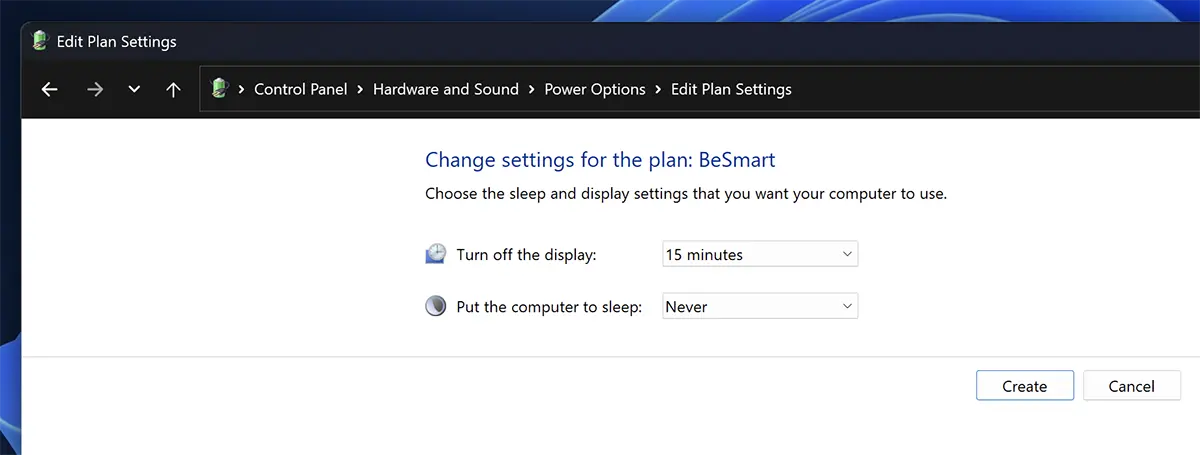
ラップトップの場合、ここには 2 行の設定があります。デバイスがバッテリー電源で動作しているときの設定と、ラップトップが電源に接続されているときの設定。
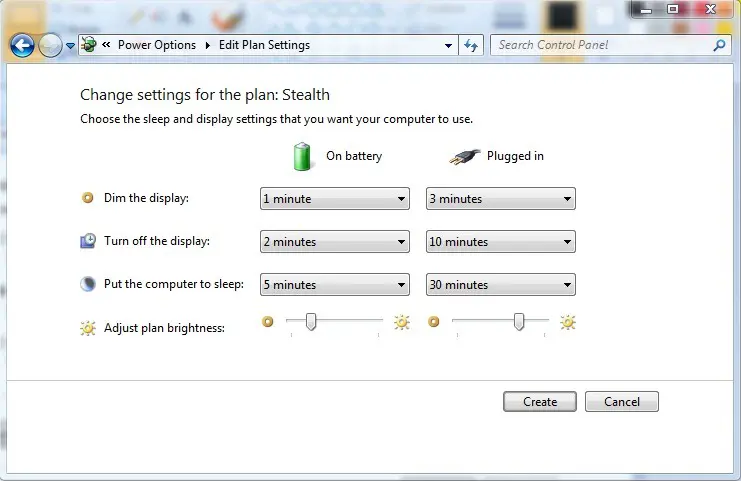
ラップトップまたは PC の電源プランを変更し、デバイスがスリープ モードになるまでの時間を設定できます。 “Sleep“、ラップトップを使用していないときは、画面をオフにするか、画面のライトを暗くします。
Windows ラップトップまたは PC の高度な電源プラン設定
上記の設定に加えて、Windows ラップトップまたはコンピュータに対して詳細な電源プラン設定を行うこともできます。
次の場所に移動します: Control Panel \ Hardware and Sound \ Power Options、クリックします “Change plan settings” そしてクリックしてください “Change advanced power settings“。
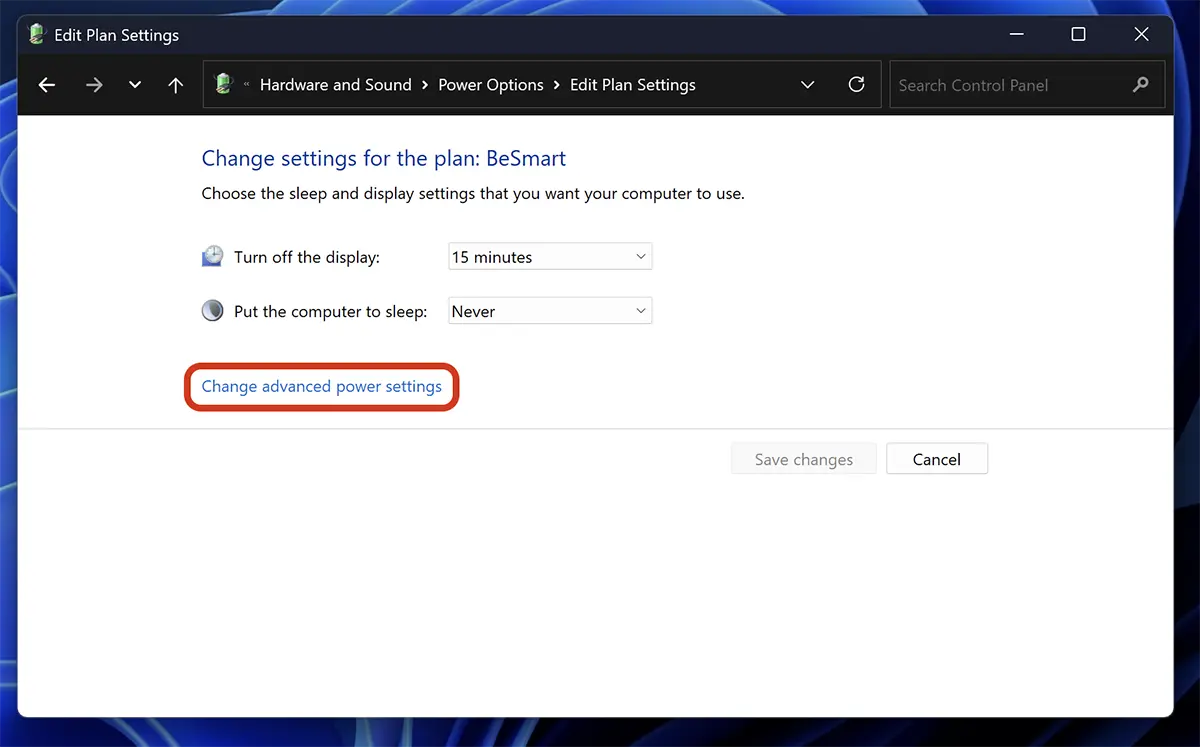
高度な電源プラン設定では、より多くのハードウェア オプションを使用できます。
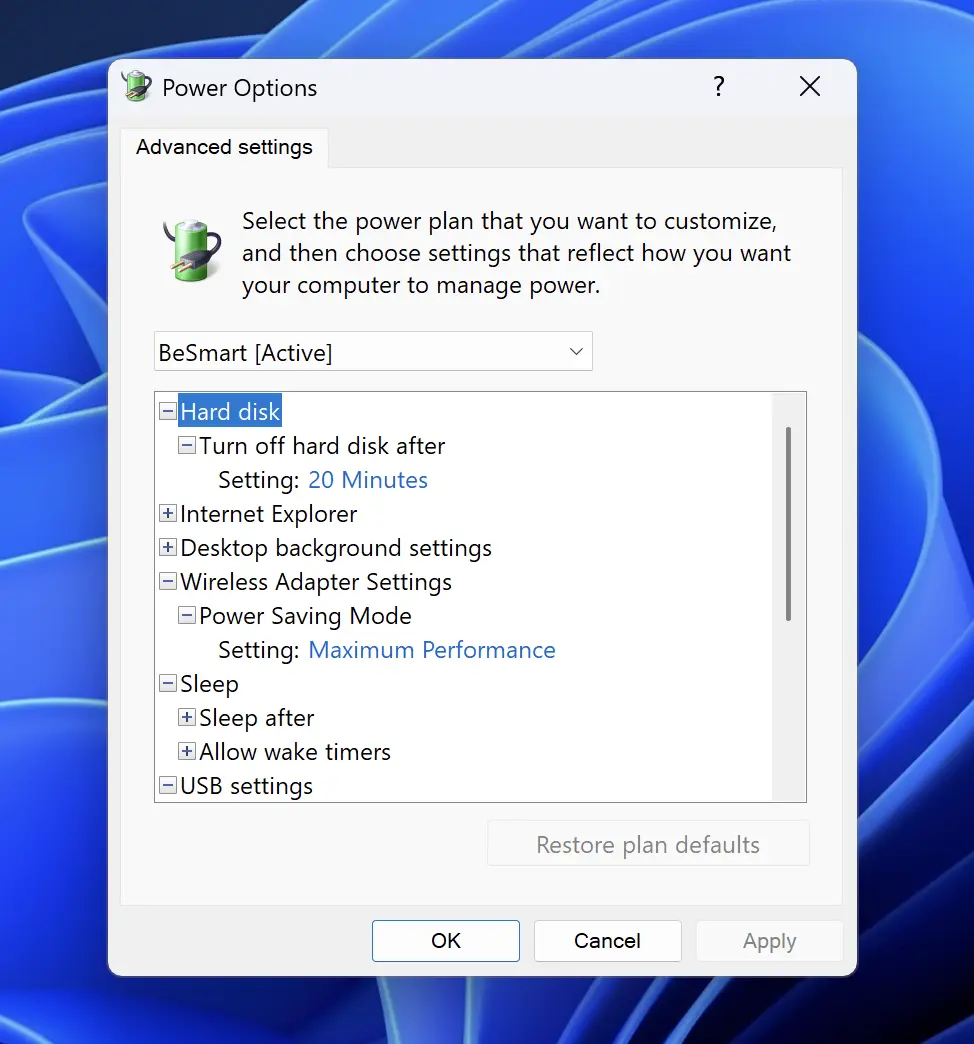
ここでは、非アクティブ状態からどれくらいの時間が経過してからハードドライブの電源をオフにするか、画面をオフにするか、USB 周辺機器を一時停止するか、さらにその他の多くのパフォーマンスまたは省電力オプションを選択できます。
結論として、Windows の電源プランは、ユーザーがコンピューターのパフォーマンスと電力消費のバランスを取るのに役立つように設計されています。


あなたも興味があるかもしれません...
