

Galite pakeisti „Windows“ nešiojamojo ar asmeninio kompiuterio maitinimo planą, kad rastumėte optimalų našumo ir energijos suvartojimo balansą, atsižvelgiant į jūsų naudojimo poreikius. Keisti, pritaikyti arba sukurti naują energijos planą galima: Control Panel > Hardware and Sounds > Power Options > Create a power plan.
turinys
„Windows“ maitinimo planas (arba energijos vartojimo planas) yra nustatymas, valdantis, kaip nešiojamasis kompiuteris valdo ir naudoja energiją, kad būtų užtikrinta tinkama našumo ir energijos suvartojimo pusiausvyra. „Windows“ siūlo keletą maitinimo plano parinkčių, kurių kiekviena turi iš anksto sukonfigūruotus nustatymus, atitinkančius konkrečius naudojimo scenarijus.
Planurile de energie ale unui laptop reprezintă configurările hardware și de sistem care reglează modul în care computerul gestionează utilizarea energiei pentru a conserva bateria (atunci când laptopul rulează exclusiv pe baterie, fără o sursă de alimentare suplimentară) sau pentru a maximiza performanța sistemului. Windows 7 oferă trei astfel de planuri de energie implicite, cunoscute sub numele de planuri de energie prestabilite:
Balanced (Echilibrat): Acest plan de energie își propune să echilibreze consumul de energie cu performanța sistemului, asigurând o bună compromis între cele două.
Power Saver (Energijos taupymas): šiame energijos vartojimo plane pagrindinis dėmesys skiriamas sistemos našumo mažinimui, siekiant sutaupyti kiek įmanoma daugiau energijos.
High Performance (Didelis našumas): šis energijos vartojimo planas maksimaliai padidina sistemos našumą nedarant didelių energijos suvartojimo kompromisų.
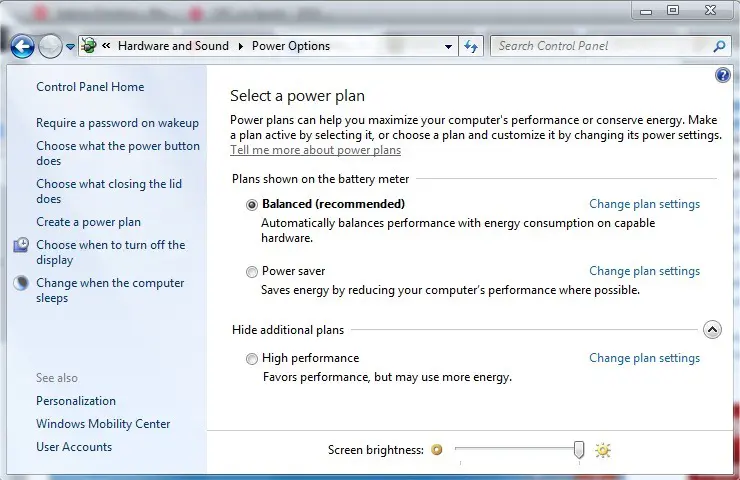
Jei nesate patenkinti, kaip nustatyti šie planai, galite nustatyti kitus pasirinktinius planus, kuriuose pasirenkate savo maitinimo nustatymus.
Kaip galite pridėti pasirinktinį maitinimo planą prie „Windows“ nešiojamojo kompiuterio?
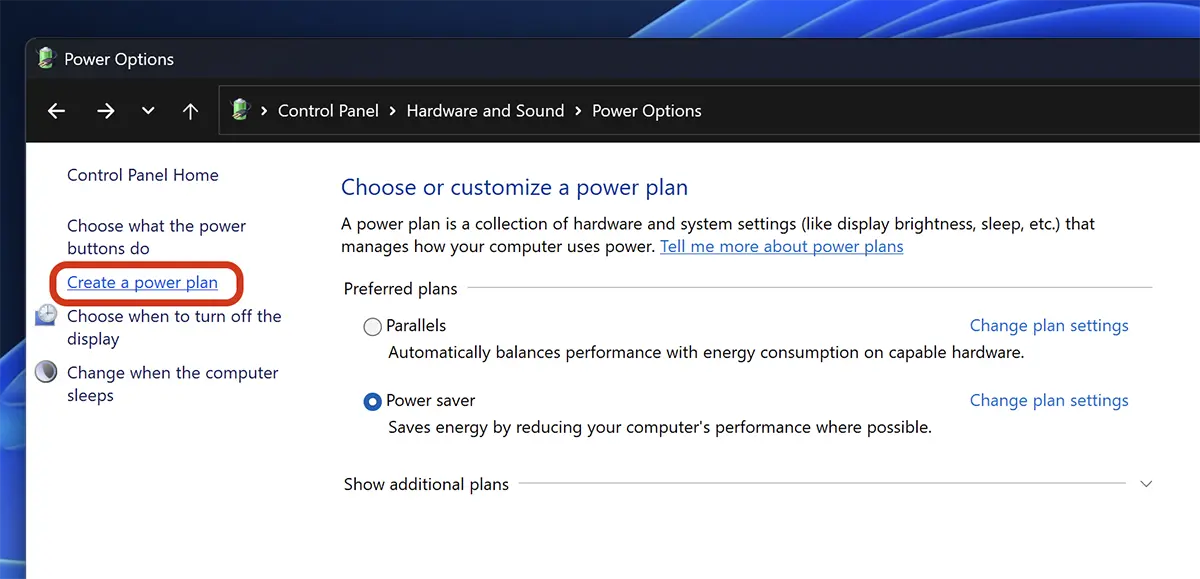
Norėdami sukurti naują asmeninį energijos planą, jums tereikia jį atidaryti Control Panel tada spustelėkite parinktis Hardware & Sound, tada spustelėkite Power Options.
Create a power plan.
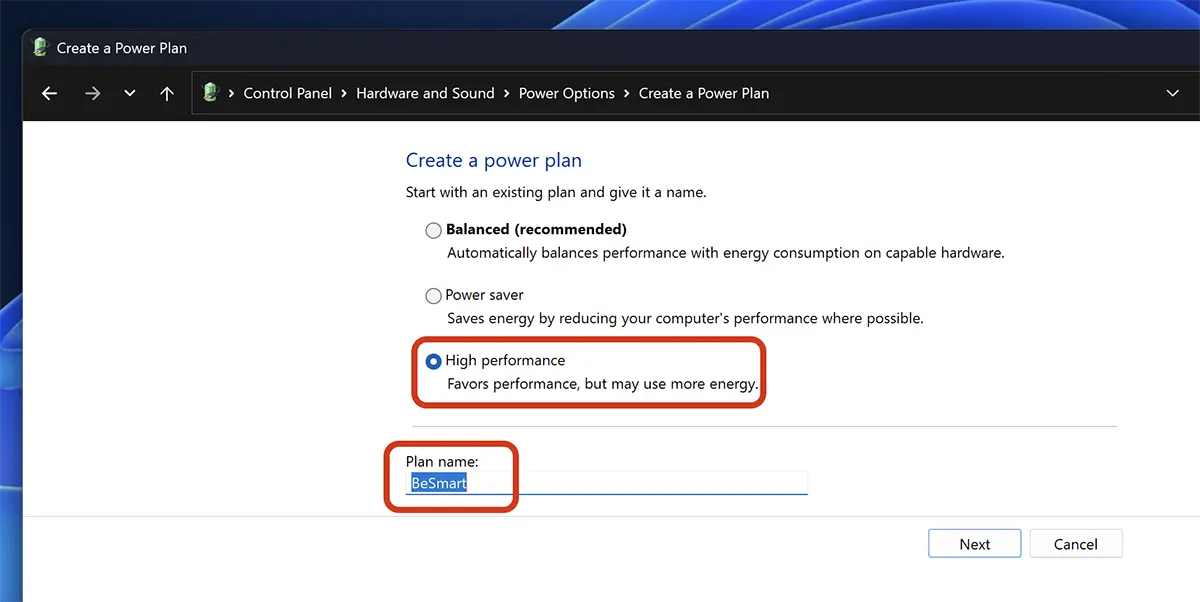
Pasirinkite, kuriai kategorijai priklausys naujas planas (Balanced, Power Saver, High Performance) apoi alegeți un nume pentru acesta.
Susiję: Kaip pakeisti kompiuterio fizinio maitinimo mygtuko funkciją „Windows 7“ / „Windows 8“.
În șcenariul meu, am ales numele “BeSmart” cu setările inițiale: “High performance“.
În următoarea fereastră puteți alege după cat timp să se închidă ecranul și după cât timp calculatorul sau laptopul va intra în modul “Sleep“.
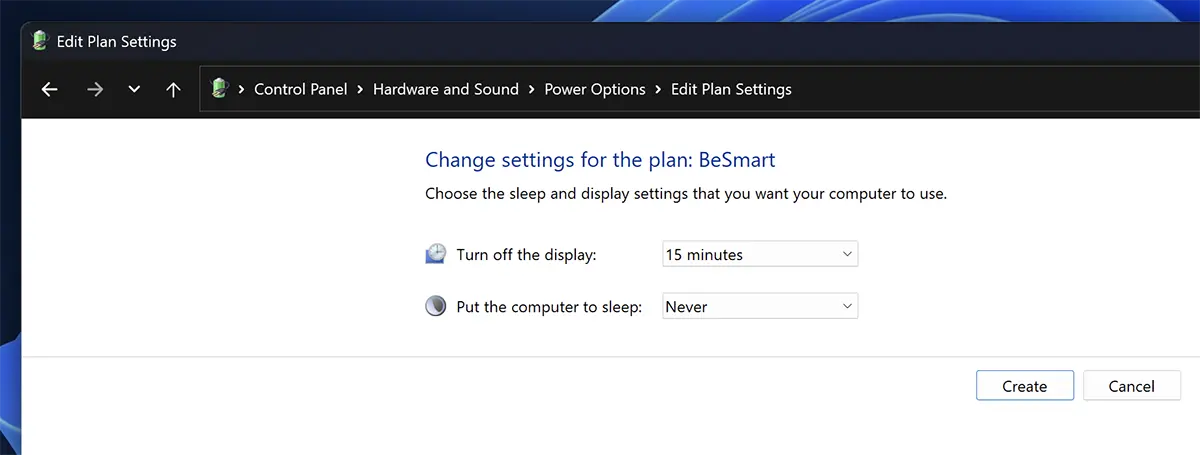
În cazul laptopurilor, aici o să găsiți două rânduri de setări. Setări pentru atunci când dispozitivul funcționează cu energia furnizată de baterie și setări pentru atunci când laptop este conectat la o sursă de alimentare.
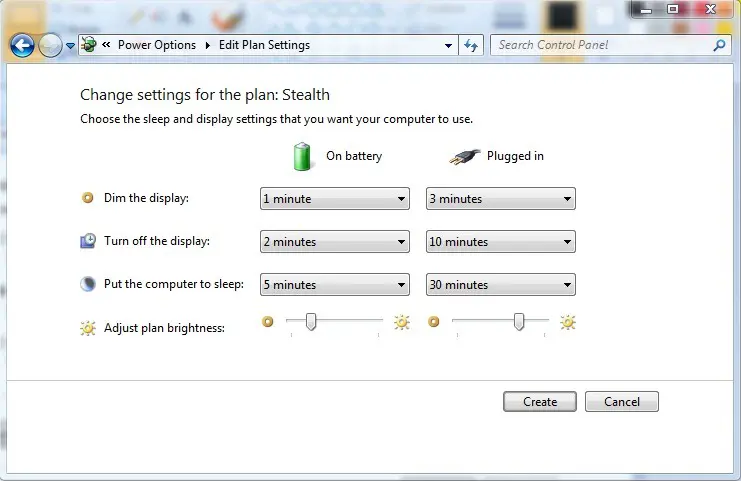
Galite pakeisti nešiojamojo kompiuterio ar kompiuterio maitinimo planą ir nustatyti, po kiek laiko įrenginys persijungs į miego režimą “Sleep“, išjunkite ekraną arba pritemdykite ekrano apšvietimą, kai nešiojamasis kompiuteris nenaudojamas.
Išplėstiniai „Windows“ nešiojamojo ar asmeninio kompiuterio maitinimo plano nustatymai
Be pirmiau minėtų nustatymų, „Windows“ nešiojamajame arba kompiuteryje taip pat galima nustatyti išplėstinius maitinimo plano nustatymus.
Eiti į: Control Panel \ Hardware and Sound \ Power Options, tada spustelėkite “Change plan settings” ir spustelėkite “Change advanced power settings“.
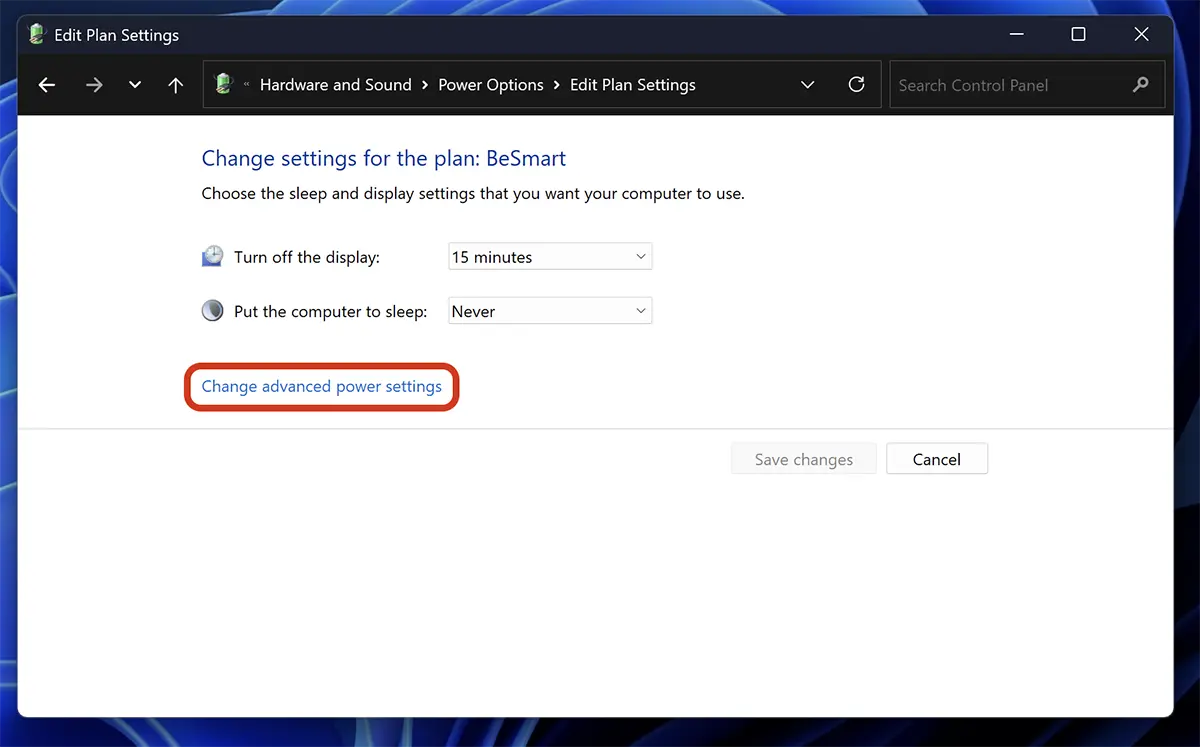
Išplėstiniuose maitinimo plano nustatymuose yra daugiau aparatinės įrangos parinkčių.
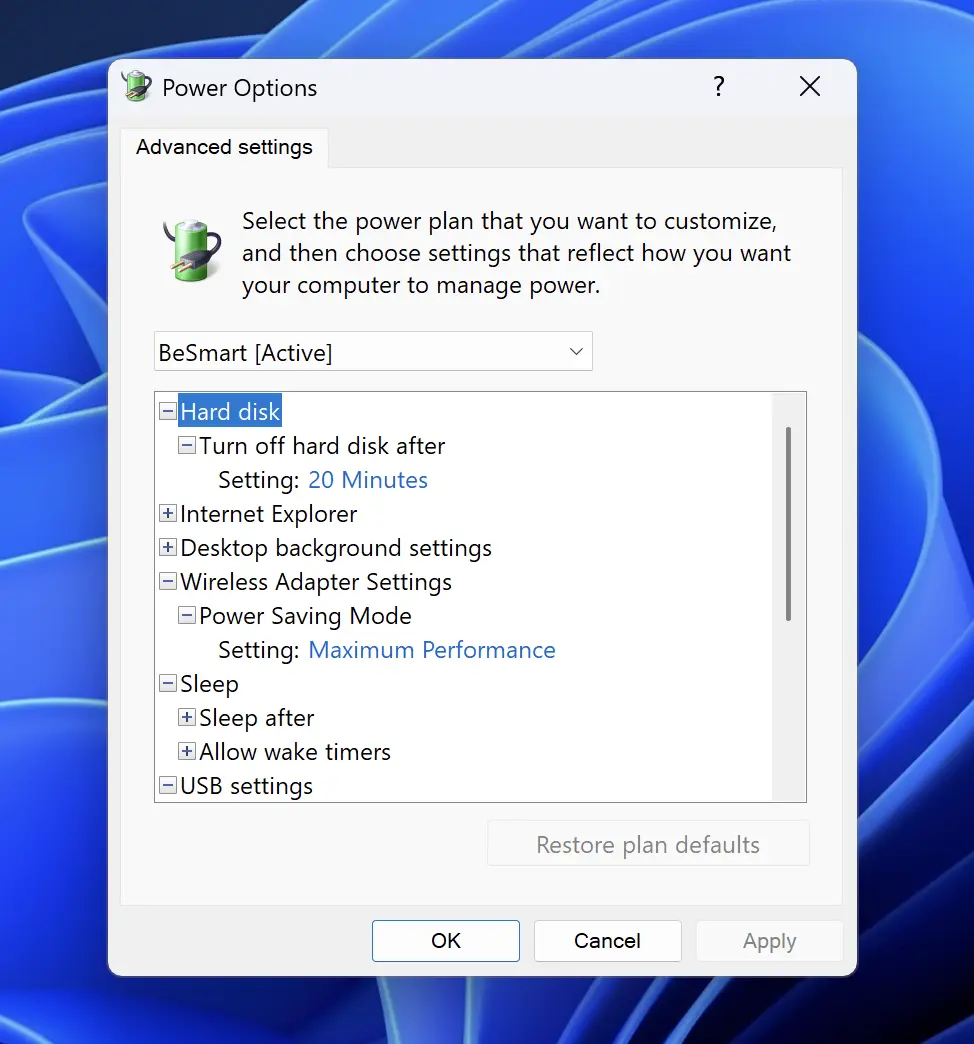
Čia galite pasirinkti, kiek laiko po neveiklumo išjungti standųjį diską, išjungti ekraną, sustabdyti USB periferinius įrenginius ir daug kitų našumo ar energijos taupymo parinkčių.
Apibendrinant galima pasakyti, kad „Windows“ energijos vartojimo planai skirti padėti vartotojams rasti pusiausvyrą tarp kompiuterio našumo ir energijos suvartojimo.


Galbūt jus taip pat domina...
