

Saate muuta oma Windowsi sülearvuti või arvuti toiteplaani, et leida optimaalne tasakaal jõudluse ja energiatarbimise vahel vastavalt teie kasutusvajadustele. Energiaplaani muutmine, kohandamine või uue loomine toimub järgmiselt: Control Panel > Hardware and Sounds > Power Options > Create a power plan.
sisu
Toiteplaan (või energiaplaan) Windowsis on säte, mis juhib seda, kuidas teie sülearvuti või arvuti haldab ja kasutab toidet, et tagada jõudluse ja energiatarbimise vahel õige tasakaal. Windows pakub mitmeid energiaplaani valikuid, millest igaühel on eelkonfigureeritud sätted, mis sobivad konkreetsete kasutusstsenaariumitega.
Sülearvuti toiteplaanid on riistvara- ja süsteemisätted, mis reguleerivad seda, kuidas arvuti toitekasutust haldab, et säästa akut (kui sülearvuti töötab ainult akutoitel ilma täiendava toiteallikata) või süsteemi jõudluse maksimeerimiseks. Windows 7 pakub kolme sellist vaikeenergiaplaani, mida nimetatakse vaikeenergiaplaanideks.
Balanced (Tasakaalustatud): selle toiteplaani eesmärk on tasakaalustada energiatarbimist süsteemi jõudlusega, tagades hea kompromissi nende kahe vahel.
Power Saver (Energiasääst): see toiteplaan keskendub süsteemi jõudluse vähendamisele, et säästa võimalikult palju energiat.
High Performance (Kõrge jõudlus): see toiteplaan maksimeerib süsteemi jõudlust ilma energiatarbimises olulisi järeleandmisi tegemata.
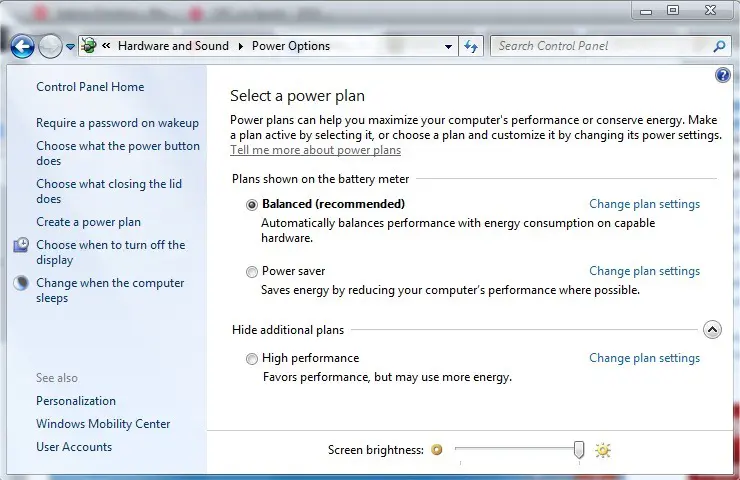
Kui te pole nende plaanide seadistamisega rahul, saate seadistada muid kohandatud plaane, kus saate ise toiteseadeid valida.
Kuidas saate Windowsi sülearvutile kohandatud toiteplaani lisada?
Uue isikupärastatud energiaplaani loomiseks pole vaja teha muud, kui see avada Control Panel seejärel klõpsake valikutel Hardware & Sound, seejärel klõpsake Power Options.
Create a power plan.
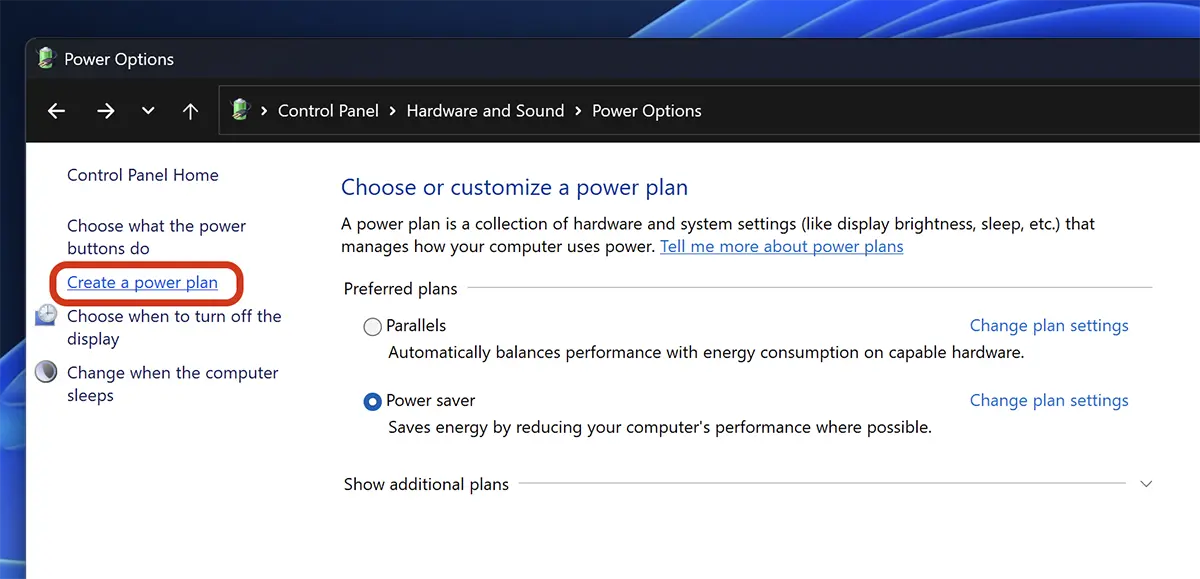
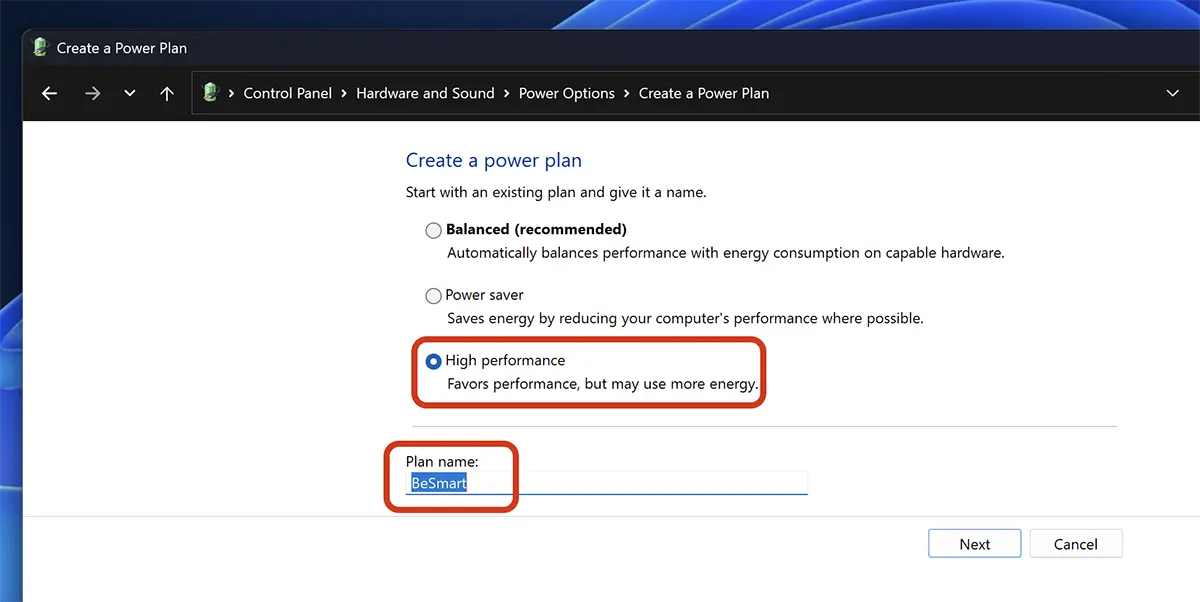
Valige, millisesse kategooriasse uus plaan kuulub (Balanced, Power Saver, High Performance) ja seejärel valige sellele nimi.
Seotud: Kuidas muuta arvuti füüsilise toitenupu funktsiooni opsüsteemis Windows 7 / Windows 8
Oma stsenaariumis valisin nime “BeSmart” algseadetega: “High performance“.
Järgmises aknas saate valida, kui kaua ekraan sulgub ja kui kaua arvuti või sülearvuti režiimi lülitub “Sleep“.
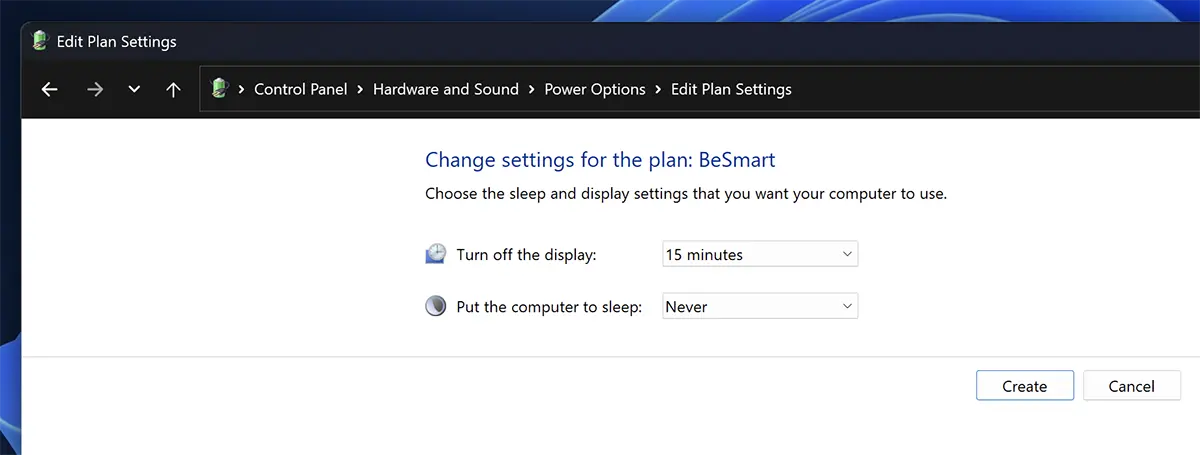
Sülearvutite puhul leiate siit kaks rida seadistusi. Seaded, kui seade töötab akutoitel, ja seaded, kui sülearvuti on toiteallikaga ühendatud.
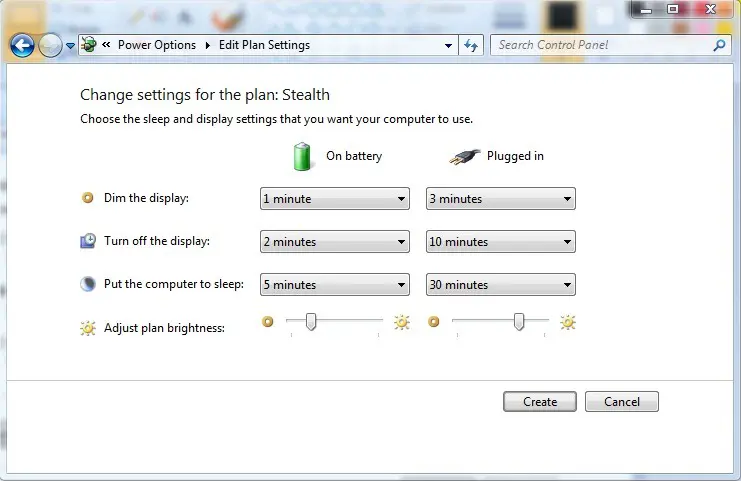
Saate muuta sülearvuti või personaalarvuti energiarežiimi ja määrata, kui kaua pärast seade unerežiimi lülitub “Sleep“, lülitage ekraan välja või hämardage ekraani valgust, kui sülearvutit ei kasutata.
Täpsemad toiteplaani sätted teie Windowsi sülearvuti või arvuti jaoks
Lisaks ülalmainitud sätetele saab teie Windowsi sülearvuti või arvuti jaoks teha ka täpsemaid energiaplaani sätteid.
Mine aadressile: Control Panel \ Hardware and Sound \ Power Options, siis klõpsake “Change plan settings” ja klõpsake edasi “Change advanced power settings“.
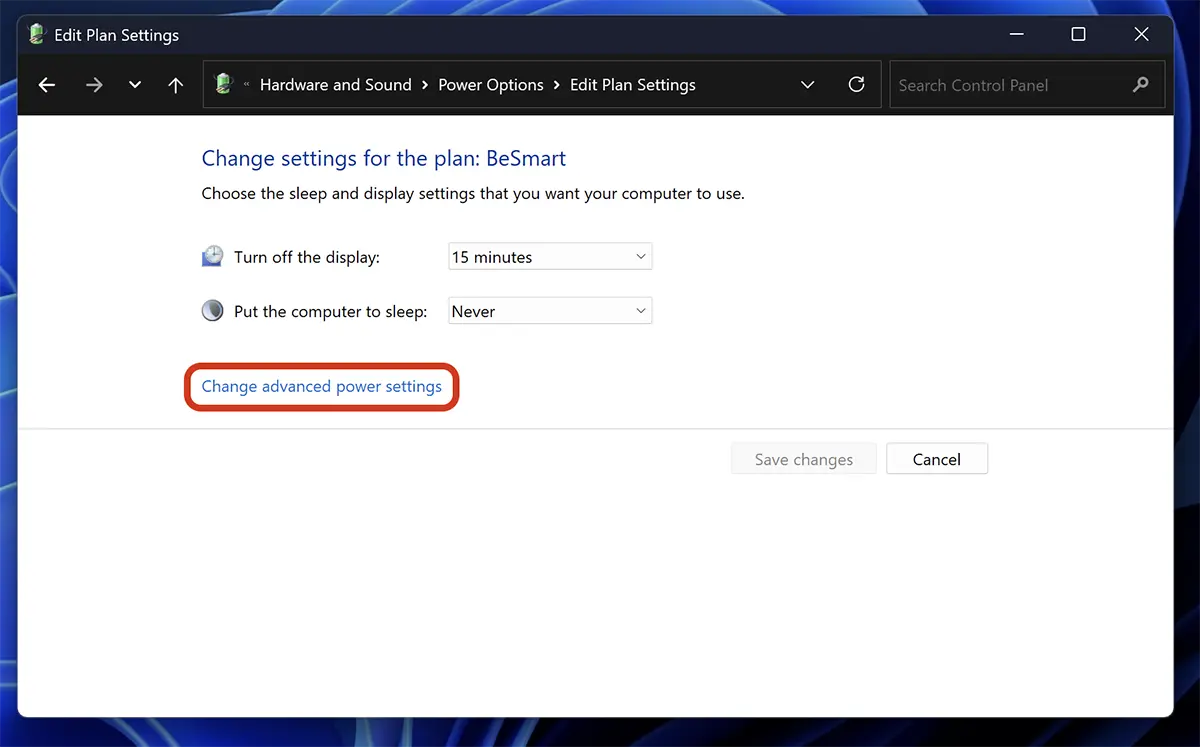
Täiustatud energiaplaani sätetes on saadaval rohkem riistvaravalikuid.
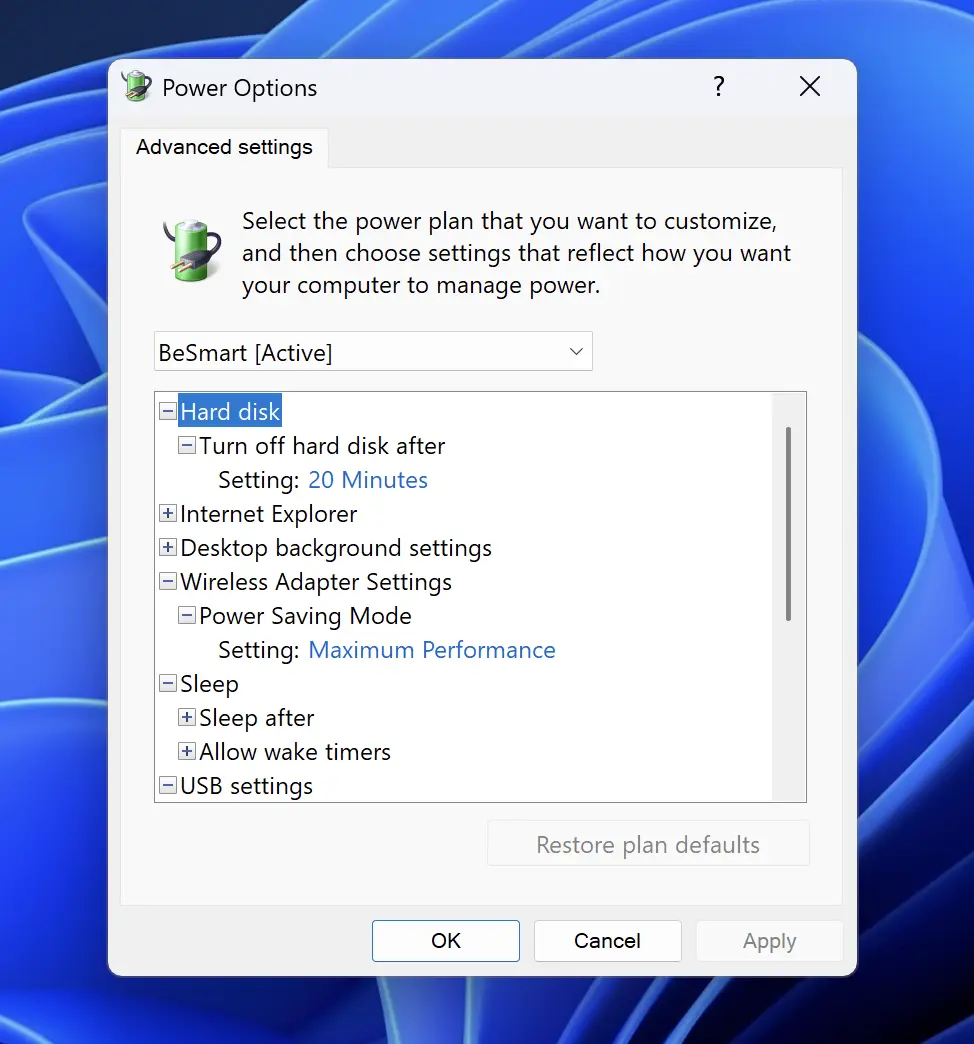
Siit saate valida, kui kaua pärast passiivsust kõvaketas välja lülitada, ekraan välja lülitada, USB-välisseadmed peatada ja palju muid jõudlus- või energiasäästuvalikuid.
Kokkuvõtteks võib öelda, et Windowsi energiaplaanid on loodud selleks, et aidata kasutajatel leida tasakaal arvuti jõudluse ja energiatarbimise vahel.


Samuti võite olla huvitatud...
