


Je pro mě těžké uvěřit, že existují uživatelé PC, kteří žádný nemají působivá sbírka zvukových souborů uloženy na dodaném počítači (a pravděpodobně desítky - stovky – od CD/DVDnebo HDDexterní). Protože – bez ohledu na preferovaný žánr – všichni potřebujeme hudbu :)
Z různých důvodů/důvodů – stahování stejných souborů několika uživateli stejného PC, záměrné nebo nekopírování zvukových souborů na různé oddíly/složky, přenos souborů mezi dvěma nebo více počítači – velká část příslušné hudební sbírky se může skládat z duplicitní zvukové soubory, což znamená místo - v některých případech dost velké - zabrané nesmysly, když by se dalo využít mnohem užitečněji (pokud patříte mezi ty, kteří by mohli využít nějaké volné místo na hdd, pak bude možná potřeba zkontrolovat zvukové soubory na něm uložené; zvukové soubory v jednotlivých případech nezabírají mnoho místa - podle typu souboru mají mezi několik stovek kB a několik desítek MB - ale pokud mluvíme o několika stovkách duplicitních souborů, tak místo obsazené pro nic může stoupat k zaujme GB tento).
Protože to se ani říct nedá identifikace duplicitních zvukových souborů být hotovo manuál (zabralo by to spoustu času - také plýtvání - a stejně tak nebudou nikdy identifikovány všechny duplicitní soubory), doporučujeme použít Vyhledávač duplicitních hudebních souborů, o aplikace (freeware) péče prohledejte počítač při hledání příslušných souborů - bez ohledu na to konec jim. Identifikace duplicitních souborů není omezena na název souboru, ale používá se a algoritmus který identifikuje příslušné soubory, i když mají různé názvy nebo různé konce (vyhledávání se provádí podle tagy zvukových souborů).
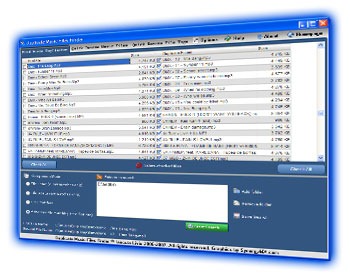
DMFF také umožňuje poslech souborů ve vašem oblíbeném přehrávači audio médií abyste se ujistili, že se skutečně jedná o duplikáty (pokud nejsou, je to jednoduché – nemažte je!) a umožňuje rychlé přejmenování souborů care au numele (sau tag-urile) trecute gresit.
Cum se foloseste Duplicate Music File Finder?
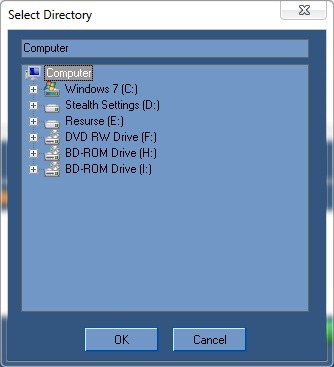
- Dupa ce s-a instalat programul, se da click pe Add folder (in partea de jos a aplicatei), apoi se selecteaza directorul/directoarele in care este stocata muzica (in cazul meu este vorba de intreg computer-ul, pentru ca am fisiere audio raspandite prin toate partitiile, insa, daca aveti muzica depozitata doar in anumite foldere, este de preferat sa le selectati doar pe acelea, altfel cautarea va dura ceva mai mult timp)
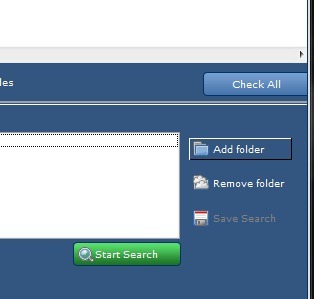
- Dupa ce folderele au fost selectate se da click pe Spusťte vyhledávání a počkejte, dokud nebude vyhledávání dokončeno (soubory považované za duplikáty se zobrazí na pravé straně aplikace, ale nemusí být nutně smazány; můžete vybrat soubory v obou seznamech a poté je odstranit, v závislosti na vašich preferencích).
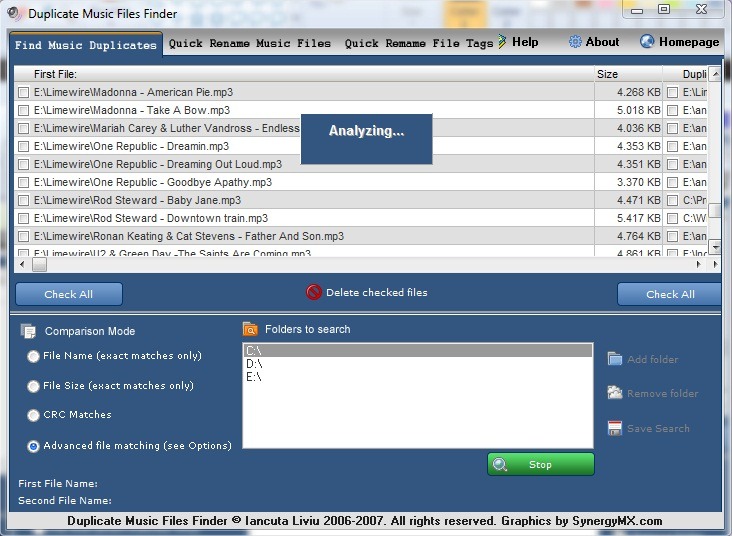
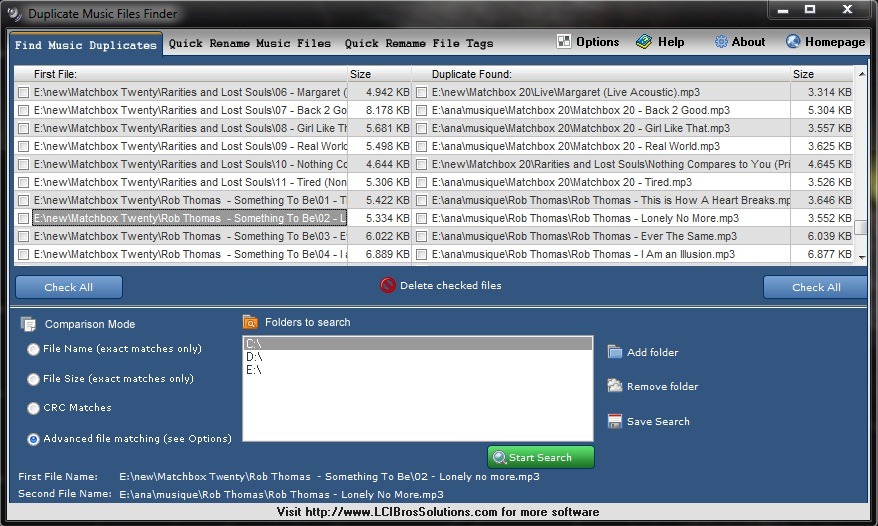
- Chcete-li si soubory poslechnout, dvakrát na ně klikněte (bez ohledu na seznam, do kterého patří)
- Pro kontrolu umístění souborů, klikněte na ně a ve spodní části aplikace se zobrazí umístění původního souboru a umístění jeho duplikace
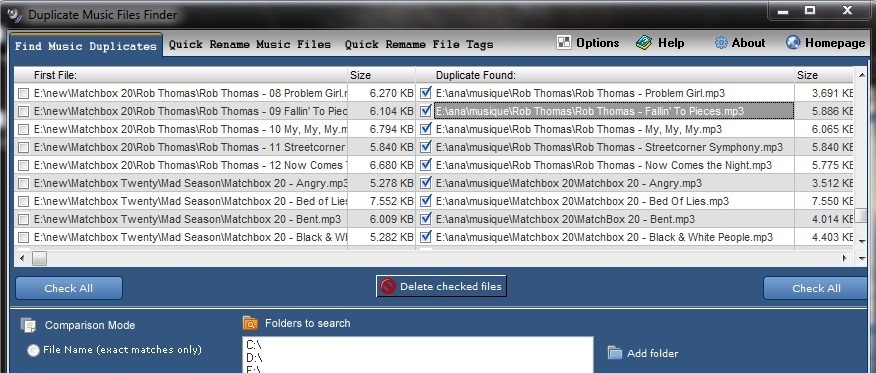
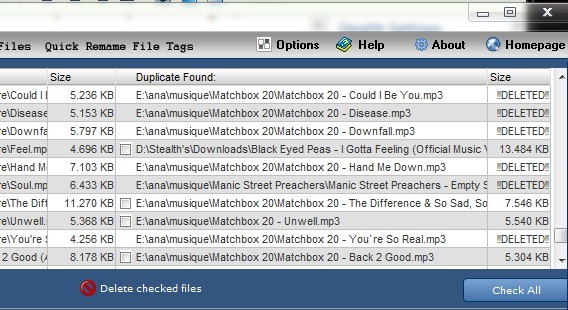
- Chcete-li odstranit duplicitní soubory, vyberte je a klikněte na Odstraňte zaškrtnuté soubory (můžete také vybrat a odstranit všechny duplicitní soubory najednou). Po smazání budou příslušné soubory označeny jako !!SMAŽENO!! (smazané soubory budou přesunuty do Recyklace bin, aby mohly být obnoveny v případě, že si to rozmyslíte).
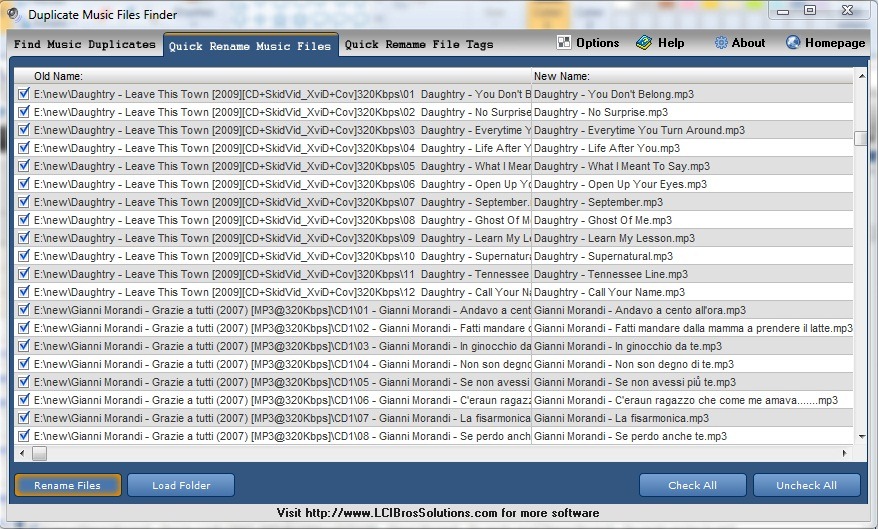
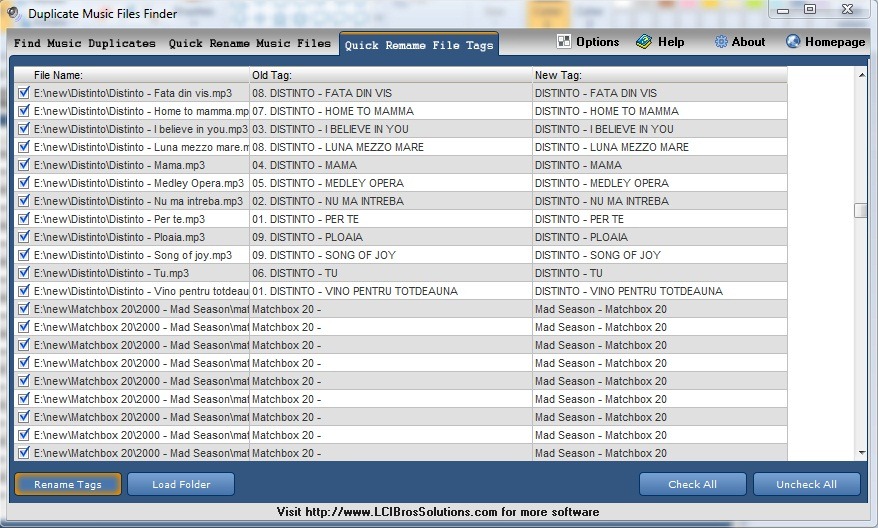
- Pokud chcete přejmenovat několik zvukových souborů, můžete použít kartu Rychlé přejmenování hudebních souborů. Pomocí DMFF můžete také přejmenovat značky zvukových souborů (Rychlé přejmenování značek souborů).
Stáhněte si Duplicate Music File Finder (DMFF).
Poznámka: Doporučuje se zkontrolovat soubory označené jako duplikáty před jejich odstraněním (nebo alespoň ty, o kterých si nejste jisti), protože je možné, že mají podobné značky, ale jsou to zcela odlišné soubory.


Mohlo by vás také zajímat...
