


Me cuesta creer que haya usuarios de PC que no la tengan impresionante colección de archivos de audio almacenados en la computadora suministrada (y probablemente decenas - cientos – de CD/DVDo HDDexterioridad). Porque, independientemente del género preferido, todos necesitamos música :)
Por diversos motivos (descarga de los mismos archivos por parte de varios usuarios del mismo PC, copia de archivos de audio intencionadamente o no en diferentes particiones/carpetas, transferencia de archivos entre dos o más ordenadores), una gran parte de la colección de música respectiva puede estar formada por archivos de audio duplicados, lo que significa un espacio - en algunos casos bastante grande - ocupado por tonterías cuando podría haberse utilizado de una manera mucho más útil (si usted es uno de los que podría utilizar algo de espacio libre en el disco duro, entonces puede que sea necesario comprobar los archivos de audio almacenados en él; los archivos de audio no ocupan mucho espacio en casos individuales - dependiendo del tipo de archivo, tienen entre varios cientos de KB y varias decenas de MB - pero si hablamos de varios cientos de archivos duplicados, eso espacio ocupado para nada puede elevarse a cautiva GB este).
Porque ni siquiera se puede decir eso identificar archivos de audio duplicados por hacer manual (llevaría mucho tiempo - además de una pérdida - y de todos modos de esta manera nunca se identificarán todos los archivos duplicados), recomendamos usar Buscador de archivos de música duplicados, o aplicación (gratuita) cuidado escanear la computadora en busca de los archivos respectivos - independientemente de final a ellos. La identificación de archivos duplicados no se limita a el nombre del archivo, pero se usa a algoritmo que identifica los archivos respectivos incluso si tienen nombres diferentes o terminaciones diferentes (la búsqueda se realiza según etiquetas de archivos de audio).
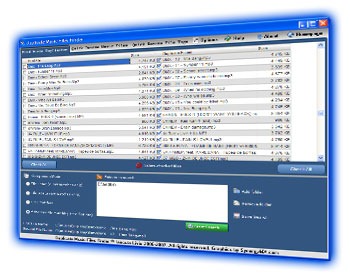
DMFF Permite también escuchar archivos en su reproductor multimedia de audio favorito para asegurarnos de que realmente son duplicados (si no lo son, es simple – ¡no los borres!) y permite cambio rápido de nombre de archivos que tienen los nombres (o etiquetas) pasados incorrectamente.
¿Cómo utilizar el Buscador de archivos de música duplicados?
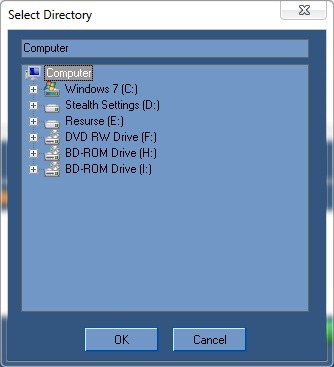
- Después de instalar el programa, haga clic en Agregar carpeta (en la parte inferior de la aplicación), luego se seleccione el directorio/directorios donde está almacenada la música (en mi caso es toda la computadora, porque tengo archivos de audio repartidos en todas las particiones, pero si tienes música almacenada solo en ciertas carpetas, es preferible seleccionar solo esas, de lo contrario la búsqueda tardará un poco más)
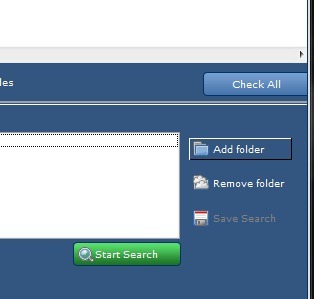
- Una vez seleccionadas las carpetas, haga clic en Iniciar búsqueda y espere hasta que se complete la búsqueda (los archivos considerados duplicados se mostrarán en el lado derecho de la aplicación, pero no necesariamente se eliminarán; puede seleccionar archivos en ambas listas para luego eliminarlos, según sus preferencias).
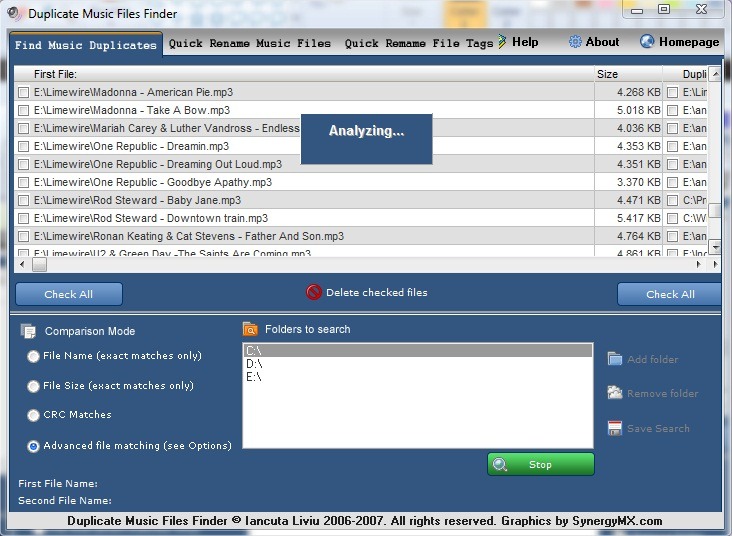
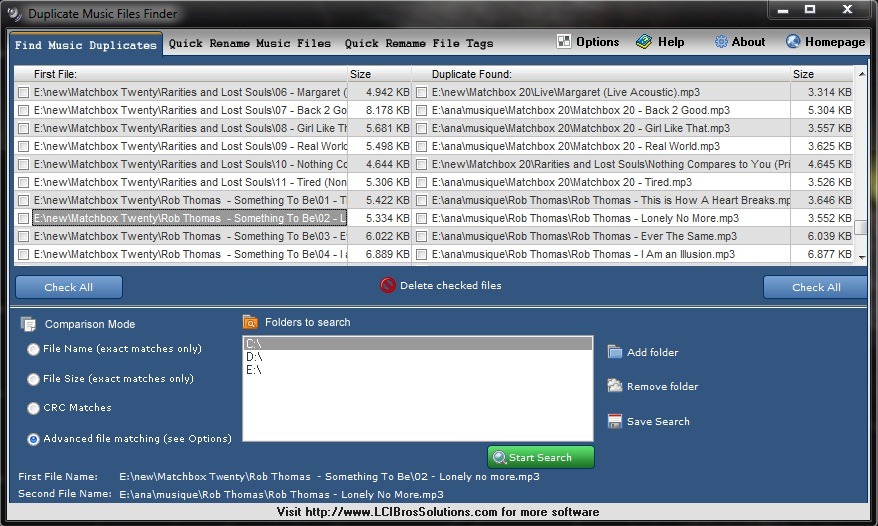
- Para escuchar los archivos haga doble clic sobre ellos (independientemente de la lista a la que pertenezcan)
- para comprobar la ubicación de los archivos, haga clic en ellos y la ubicación del archivo original y la ubicación de su duplicación se mostrarán en la parte inferior de la aplicación.
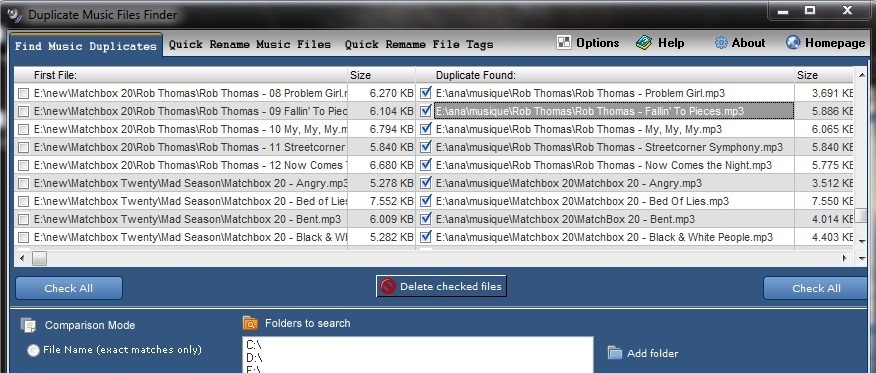
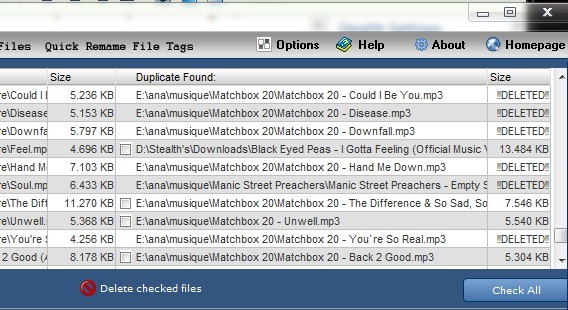
- Para eliminar archivos duplicados, selecciónelos y haga clic en Eliminar archivos marcados (También puede seleccionar y eliminar todos los archivos duplicados a la vez). Después de la eliminación, los archivos respectivos se marcarán como !!BORRADO!! (los archivos eliminados se moverán a Contenedor de reciclaje, para que puedan ser restaurados en caso de que cambies de opinión).
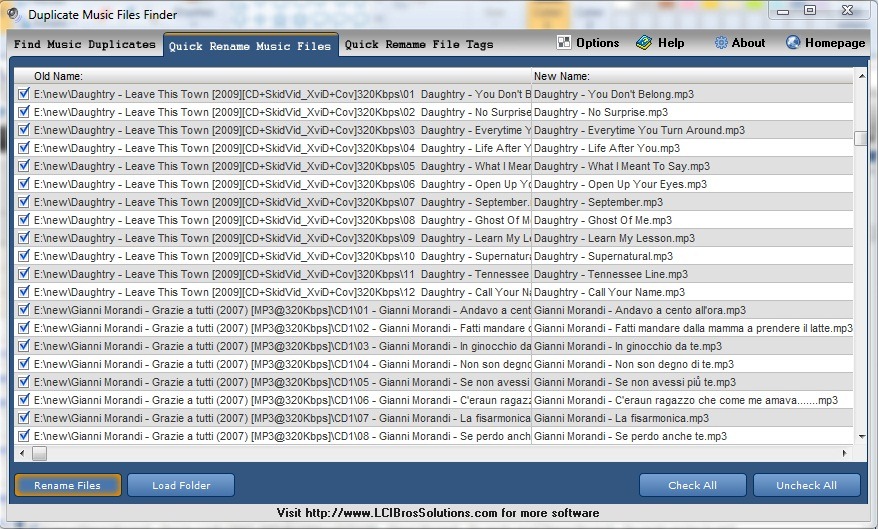
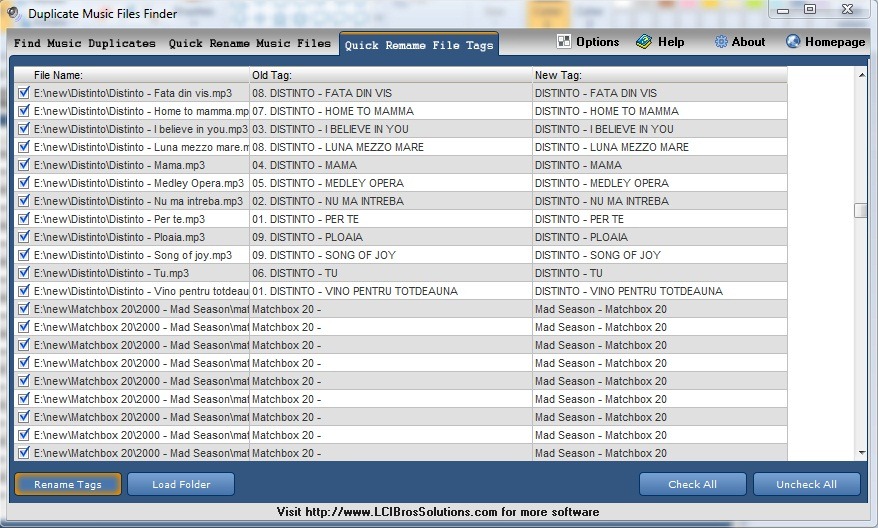
- Si desea cambiar el nombre de varios archivos de audio, puede utilizar la pestaña Cambiar rápidamente el nombre de archivos de música. Además, utilizando DMFF también puede cambiar el nombre de las etiquetas de los archivos de audio (Cambiar rápidamente el nombre de las etiquetas de los archivos).
Descargar el Buscador de archivos de música duplicados (DMFF).
Nota: Se recomienda comprobar los archivos identificados como duplicados antes de eliminarlos (o al menos aquellos de los que no estás seguro), porque es posible que tengan etiquetas similares, pero sean archivos completamente diferentes.


También te puede interesar...
