


Mul on raske uskuda, et on arvutikasutajaid, kellel seda pole muljetavaldav helifailide kogu salvestatud kaasasolevasse arvutisse (ja tõenäoliselt kümneid - sadu – osa CD/DVDvõi Hddvälised). Sest – olenemata eelistatud žanrist – me kõik vajame muusikat :)
Erinevatel põhjustel/põhjustel – samade failide allalaadimine sama arvuti mitme kasutaja poolt, helifailide tahtlik või mittekoopeerimine erinevatesse partitsioonidesse/kaustadesse, failide ülekandmine kahe või enama arvuti vahel – võib suure osa vastavast muusikakogust moodustada helifailide dubleerimine, mis tähendab ruumi - mõnel juhul üsna suurt - mille hõivavad jama, kui seda oleks saanud palju kasulikumalt kasutada (kui kuulute nende hulka, kes saaksid kõvakettal vaba ruumi kasutada, siis võib olla vaja kontrollida sellele salvestatud helifaile; helifailid ei võta üksikjuhtudel palju ruumi - sõltuvalt faili tüübist on neil vahemikus mitusada KB ja mitukümmend MB - aga kui me räägime mitmesajast dubleerivast failist, siis see ruum hõivatud asjata võib tõusta köidab GB see).
Sest seda ei saa isegi öelda dubleerivate helifailide tuvastamine teha käsiraamat (see võtaks palju aega - ka raisatud - ja niikuinii ei tuvastata sel viisil kõiki dubleerivaid faile), soovitame kasutada Duplikaatmuusikafailide otsija, o rakendus (vabavara) hooldus skannida arvutit vastavate failide otsimisel – olenemata sellest lõppu neid. Duplikaatfailide tuvastamine ei piirdu ainult faili nimi, kuid kasutatakse a algoritm mis tuvastab vastavad failid ka siis, kui neil on erinevad nimed või erinevad lõpud (otsing toimub vastavalt helifailide sildid).
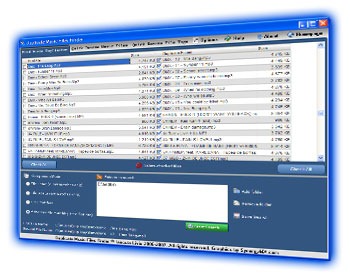
DMFF lubab ka kuulates faile oma lemmikheli meediapleieris veendumaks, et need on tõesti duplikaadid (kui mitte, on see lihtne – ära kustuta neid!) ja lubab kiire faili ümbernimetamine mille nimed (või sildid) on valesti edastatud.
Kuidas kasutada dubleeriva muusikafaili otsijat?
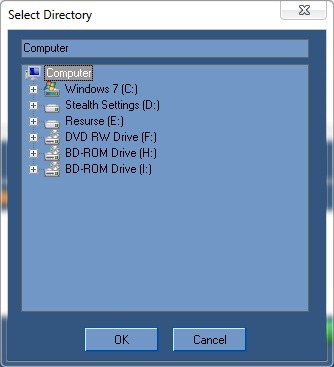
- Pärast programmi installimist klõpsake nuppu Lisa kaust (rakenduse allosas), siis se valige kataloog/kataloogid kuhu muusikat salvestatakse (minu puhul on selleks terve arvuti, kuna mul on helifailid laiali kõikide partitsioonide vahel, aga kui sul on muusikat salvestatud ainult teatud kaustadesse, siis on parem valida ainult need, muidu võtab otsing veidi kauem aega)
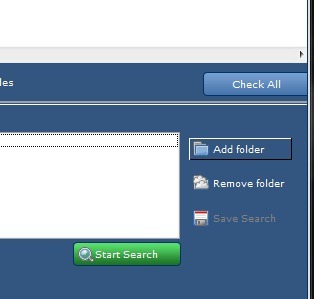
- Pärast kaustade valimist klõpsake nuppu Alustage otsimist ja oodake, kuni otsing on lõpule viidud (duplikaatideks peetavad failid kuvatakse rakenduse paremal küljel, kuid neid ei pruugita kustutada; saate valida mõlemas loendis olevad failid, et need kustutada, olenevalt teie eelistustest).
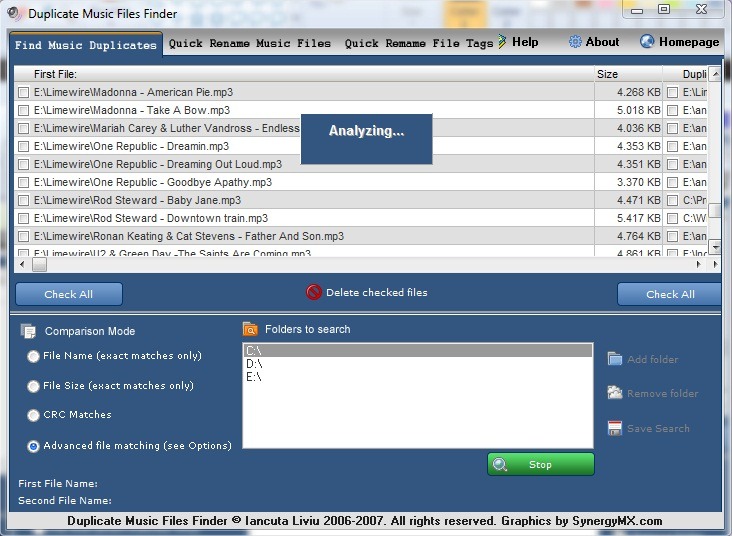
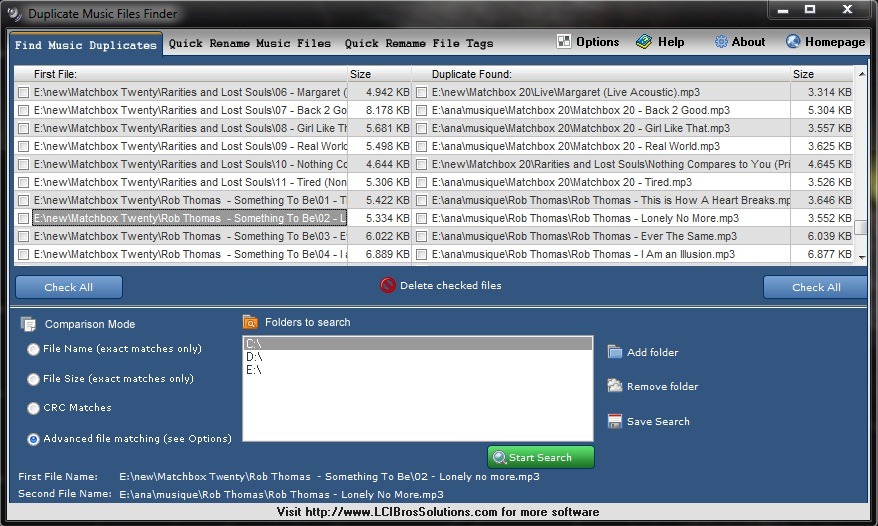
- Failide kuulamiseks topeltklõpsake neid (olenemata loendist, kuhu need kuuluvad)
- Et kontrollida failide asukoht, klõpsake neid ja rakenduse allosas kuvatakse algse faili asukoht ja selle dubleerimise asukoht
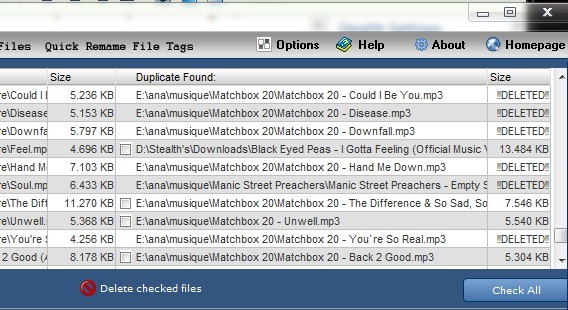
- Duplikaatfailide kustutamiseks valige need ja klõpsake nuppu Kustutage kontrollitud failid (saate valida ja kustutada ka kõik duplikaatfailid korraga). Pärast kustutamist märgitakse vastavad failid kui !!KUSTUTATUD!! (kustutatud failid teisaldatakse asukohta Prügikast, et neid oleks võimalik taastada juhuks, kui meelt muudate).
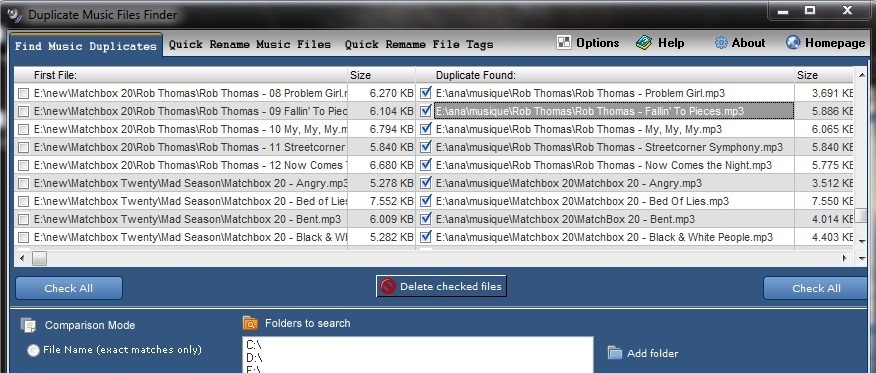
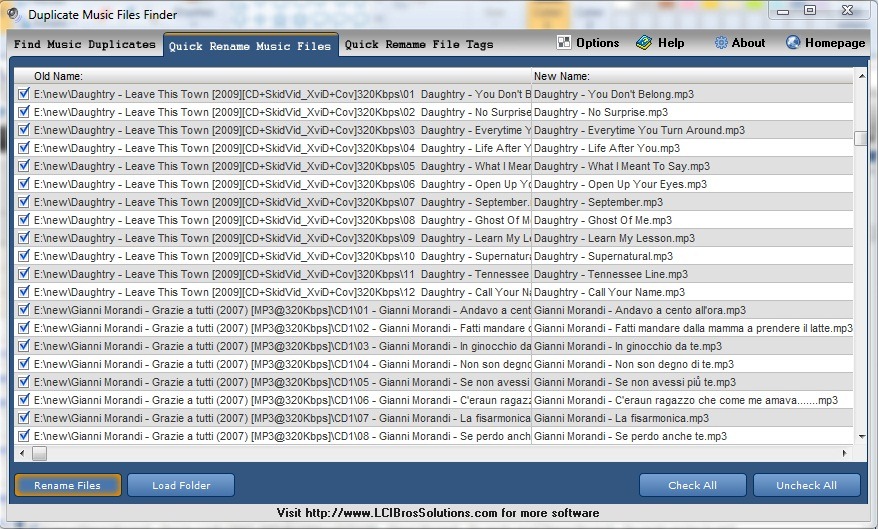
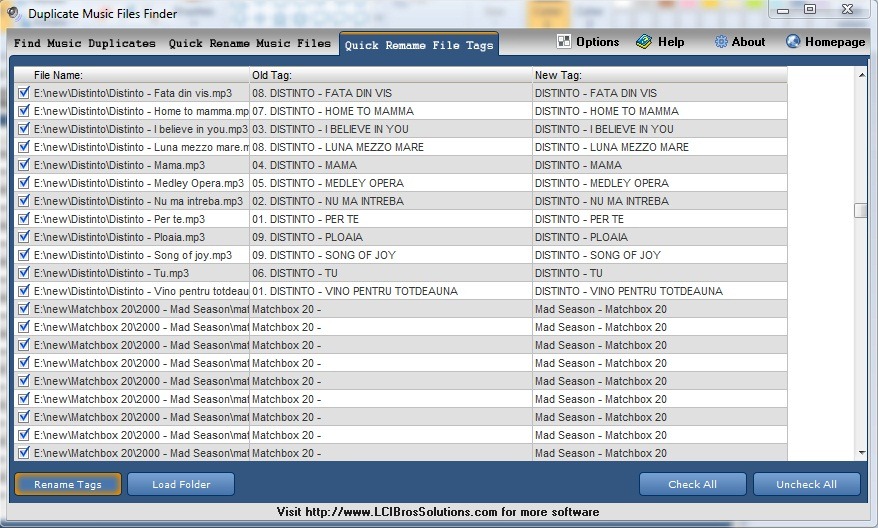
- Kui soovite mitut helifaili ümber nimetada, saate kasutada vahekaarti Muusikafailide kiire ümbernimetamine. Samuti saate DMFF-i kasutades ümber nimetada helifailide silte (Failide kiire ümbernimetamine).
Laadige alla muusikafailide duplikaatotsija (DMFF).
Märkus. Enne kustutamist on soovitatav kontrollida duplikaatidena tuvastatud faile (või vähemalt neid, milles te pole kindel), sest on võimalik, et neil on sarnased sildid, kuid need on täiesti erinevad failid.


Samuti võite olla huvitatud...
