


È difficile per me credere che ci siano utenti di PC che non ne hanno uno impressionante raccolta di file audio memorizzati sul computer in dotazione (e probabilmente decine - centinaia – Di CD/DVDO HDDesterni). Perché - indipendentemente dal genere preferito - abbiamo tutti bisogno di musica :)
Per vari motivi/motivi - download degli stessi file da parte di più utenti dello stesso PC, copia intenzionale o meno di file audio su partizioni/cartelle diverse, trasferimento di file tra due o più computer - gran parte della rispettiva raccolta musicale può essere costituita da duplicare file audio, che significa uno spazio - in alcuni casi piuttosto grande - occupato da sciocchezze quando avrebbe potuto essere utilizzato in modo molto più utile (se siete tra coloro che potrebbero utilizzare un po' di spazio libero sull'hdd, allora potrebbe essere necessario controllare i file audio memorizzati su di esso; i file audio non occupano molto spazio in singoli casi - a seconda del tipo di file, hanno tra diverse centinaia di KB E diverse decine di MB - ma se parliamo di diverse centinaia di file duplicati, quello spazio occupato per niente può salire a affascina GB Questo).
Perché non si può nemmeno dire così identificare i file audio duplicati da fare manuale (ci vorrebbe molto tempo - anche sprecato - e comunque in questo modo non verranno mai individuati tutti i file duplicati), consigliamo di utilizzare Trova file musicali duplicati, o applicazione (gratuito) cura scansionare il computer alla ricerca dei rispettivi file, indipendentemente da fine loro. L'identificazione dei file duplicati non è limitata a il nome del file, ma viene utilizzato a algoritmo che identifica i rispettivi file anche se hanno nomi diversi o desinenze diverse (la ricerca viene effettuata secondo tag dei file audio).
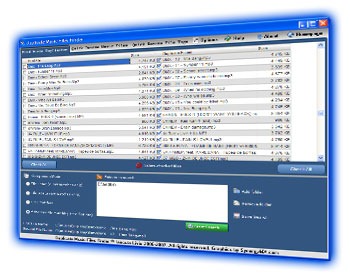
DMFF permette anche ascoltando i file nel tuo lettore multimediale audio preferito per assicurarsi che siano davvero duplicati (se non lo sono, è semplice – non cancellarli!) e consente ridenominazione rapida dei file i cui nomi (o tag) sono passati in modo errato.
Come utilizzare Duplicate Music File Finder?
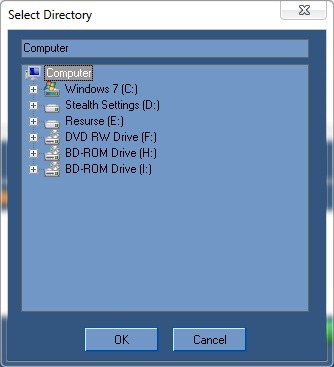
- Dopo aver installato il programma, fare clic su Aggiungi cartella (in fondo alla domanda), poi ved selezionare la directory/le directory dove è memorizzata la musica (nel mio caso è l'intero computer, perché ho file audio sparsi in tutte le partizioni, ma se hai musica memorizzata solo in determinate cartelle, è preferibile selezionare solo quelle, altrimenti la ricerca richiederà un po' più tempo)
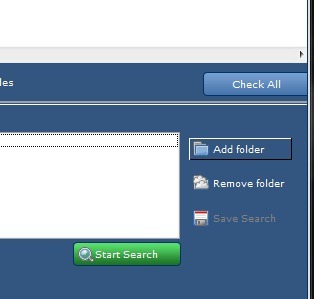
- Dopo aver selezionato le cartelle, fare clic su Inizia la ricerca e attendi il completamento della ricerca (i file considerati duplicati verranno visualizzati sul lato destro dell'applicazione, ma non necessariamente verranno eliminati; puoi selezionare i file in entrambi gli elenchi per poi eliminarli, a seconda delle tue preferenze).
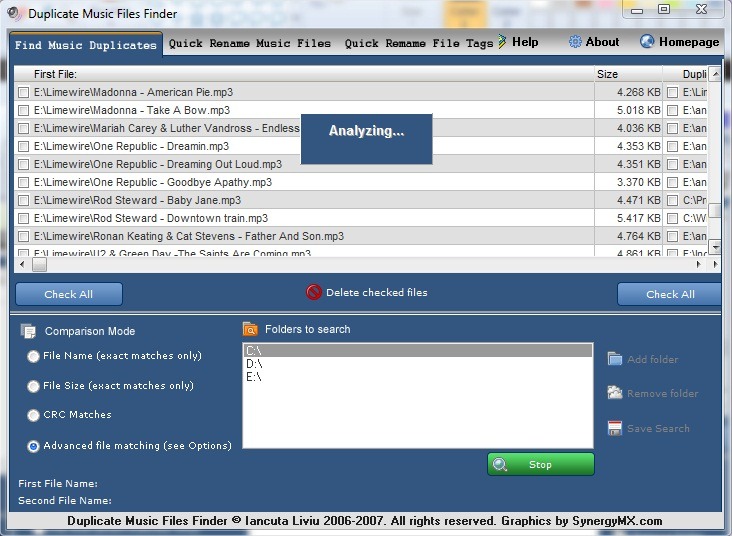
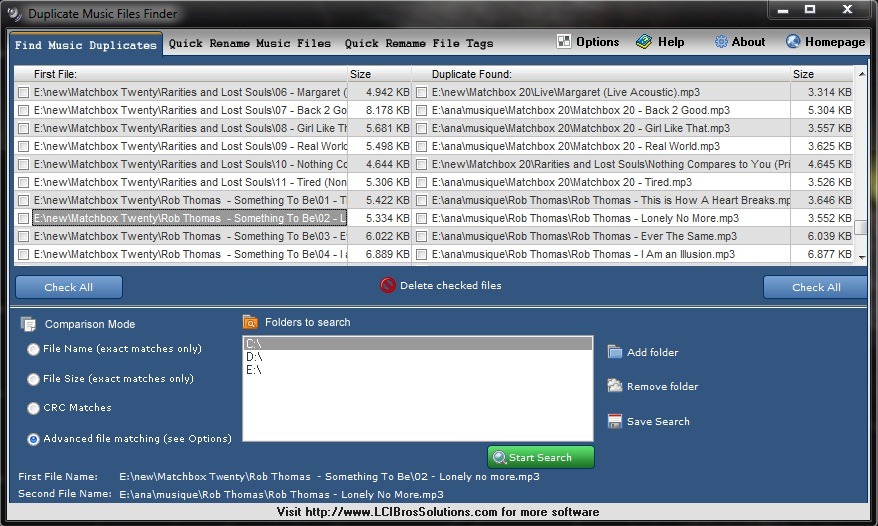
- Per ascoltare i file fare doppio clic su di essi (indipendentemente dalla lista a cui appartengono)
- Per controllare la posizione dei file, fare clic su di essi e la posizione del file originale e la posizione della sua duplicazione verranno visualizzate nella parte inferiore dell'applicazione
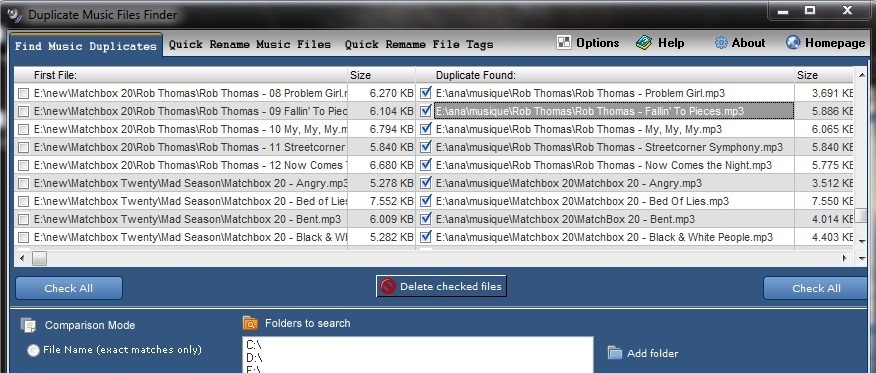
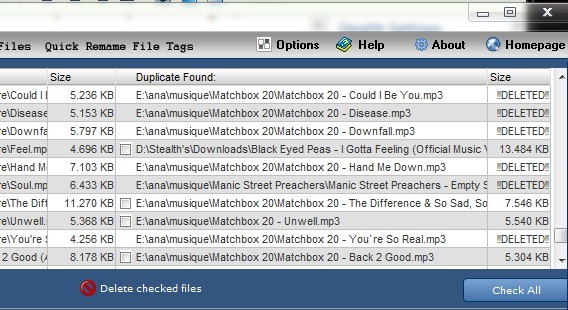
- Per eliminare i file duplicati, selezionarli e fare clic su Elimina i file selezionati (puoi anche selezionare ed eliminare tutti i file duplicati contemporaneamente). Dopo la cancellazione, i rispettivi file verranno contrassegnati come !!ELIMINATO!! (i file eliminati verranno spostati in Riciclare il cestino, in modo da poterli ripristinare nel caso si cambiasse idea).
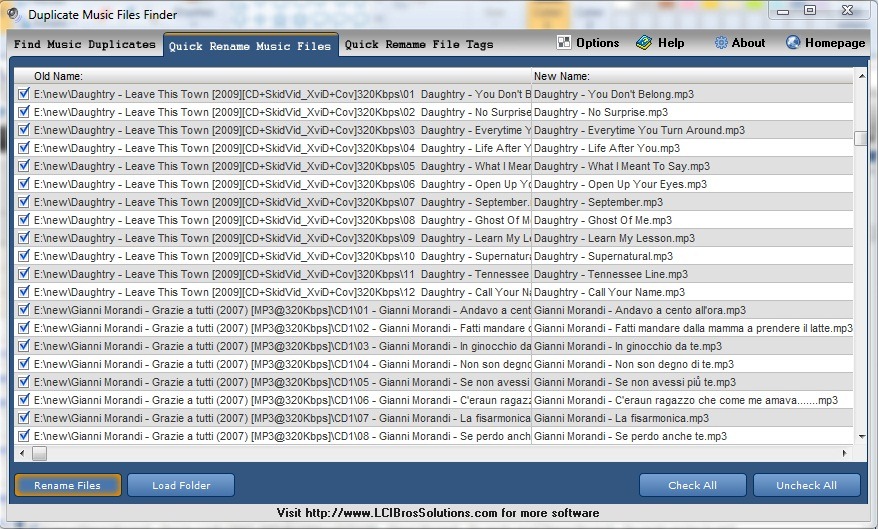
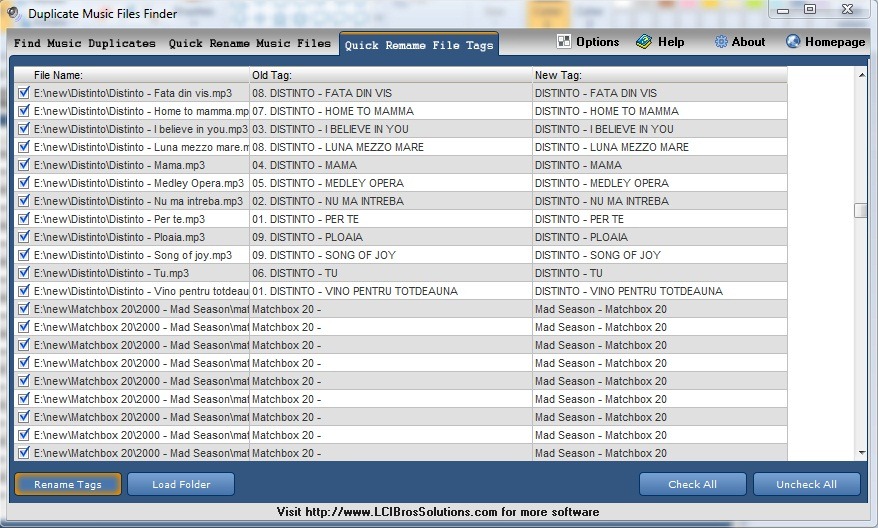
- Se desideri rinominare più file audio, puoi utilizzare la scheda Rinominare rapidamente i file musicali. Inoltre, utilizzando DMFF puoi anche rinominare i tag dei file audio (Rinominare rapidamente i tag dei file).
Scarica Duplicate Music File Finder (DMFF).
Nota: si consiglia di controllare i file identificati come duplicati prima di eliminarli (o almeno quelli di cui non si è sicuri), perché è possibile che abbiano tag simili, ma siano file completamente diversi.


Potrebbe interessarti anche...
