


É difícil para mim acreditar que existam usuários de PC que não tenham um coleção impressionante de arquivos de áudio armazenados no computador fornecido (e provavelmente dezenas - centenas – de CD/DVDou HDDexternos). Porque - independentemente do gênero preferido - todos nós precisamos de música :)
Por vários motivos/razões - descarregar os mesmos ficheiros por vários utilizadores do mesmo PC, copiar intencionalmente ou não ficheiros de áudio em partições/pastas diferentes, transferir ficheiros entre dois ou mais computadores - grande parte da respetiva coleção musical pode ser constituída por arquivos de áudio duplicados, o que significa um espaço - em alguns casos bastante grande - ocupado por bobagens quando poderia ter sido usado de uma forma muito mais útil (se você está entre aqueles que poderiam usar algum espaço livre no disco rígido, então pode ser necessário verificar os arquivos de áudio armazenados nele; os arquivos de áudio não ocupam muito espaço em casos individuais - dependendo do tipo de arquivo, eles têm entre várias centenas de KB e várias dezenas de MB - mas se estamos falando de centenas de arquivos duplicados, isso espaço ocupado para nada pode subir para cativa GB esse).
Porque nem se pode dizer isso identificando arquivos de áudio duplicados para ser feito manual (levaria muito tempo - também desperdiçado - e de qualquer forma desta forma todos os arquivos duplicados nunca serão identificados), recomendamos o uso Localizador de arquivos de música duplicados, o aplicativo (gratuito) cuidado escaneie o computador em busca dos respectivos arquivos - independente de final eles. A identificação de arquivos duplicados não se limita a o nome do arquivo, mas a é usado algoritmo que identifica os respectivos arquivos mesmo que tenham nomes ou finais diferentes (a pesquisa é realizada de acordo com tags de arquivo de áudio).
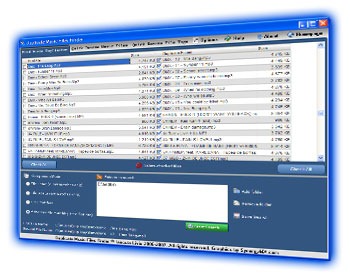
DMFF também permite ouvindo arquivos no seu reprodutor de mídia de áudio favorito para ter certeza de que eles realmente são duplicados (se não forem, é simples – não os exclua!) e permite renomeação rápida de arquivos que têm os nomes (ou tags) passados incorretamente.
Como usar o Localizador de arquivos de música duplicados?
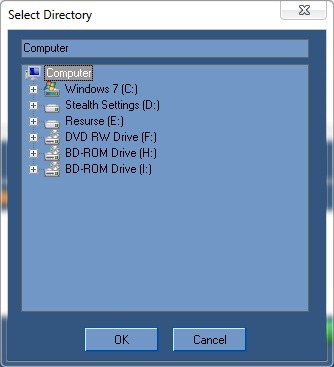
- Após a instalação do programa, clique em Adicionar pasta (na parte inferior do aplicativo), então veja selecione o diretório/diretórios onde a música está armazenada (no meu caso é o computador inteiro, pois tenho arquivos de áudio espalhados por todas as partições, mas se você tiver músicas armazenadas apenas em determinadas pastas, é preferível selecionar apenas essas, caso contrário a busca demorará um pouco mais)
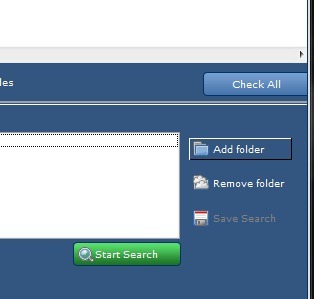
- Depois que as pastas forem selecionadas, clique em Iniciar pesquisa e aguarde até que a pesquisa seja concluída (os arquivos considerados duplicados serão exibidos no lado direito do aplicativo, mas não necessariamente serão excluídos; você pode selecionar os arquivos em ambas as listas para excluí-los, dependendo de suas preferências).
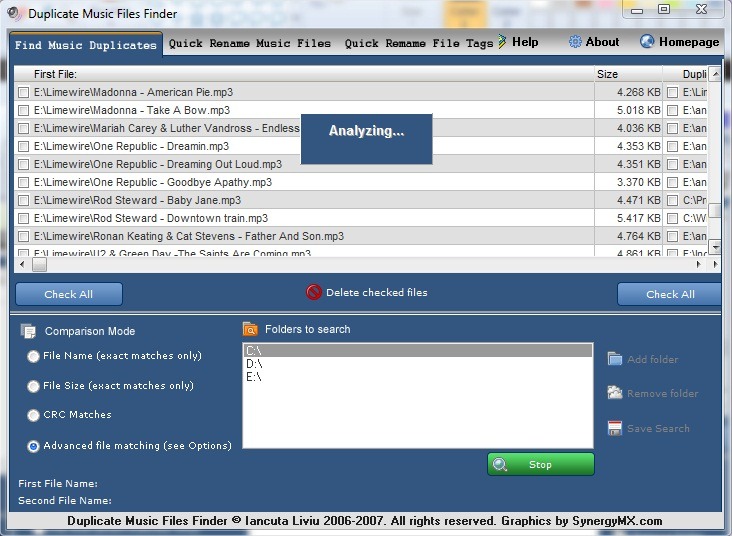
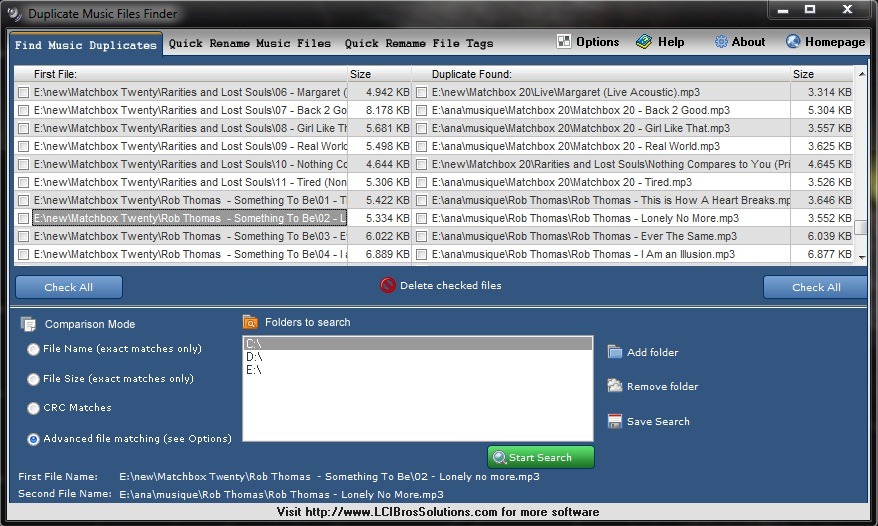
- Para ouvir os arquivos, clique duas vezes sobre eles (independentemente da lista a que pertencem)
- Para verificar a localização dos arquivos, clique neles e a localização do arquivo original e a localização de sua duplicação serão exibidas na parte inferior do aplicativo
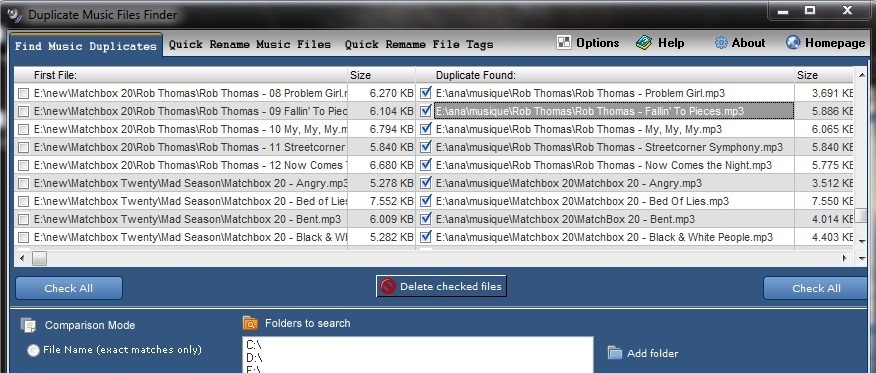
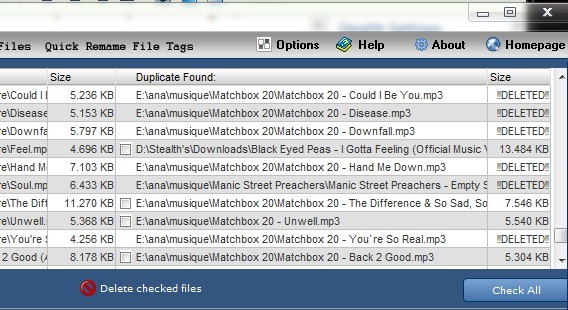
- Para excluir arquivos duplicados, selecione-os e clique em Excluir arquivos verificados (você também pode selecionar e excluir todos os arquivos duplicados de uma só vez). Após a exclusão, os respectivos arquivos serão marcados como !!EXCLUÍDO!! (os arquivos excluídos serão movidos para Lixeira de reciclagem, para que possam ser restaurados caso você mude de ideia).
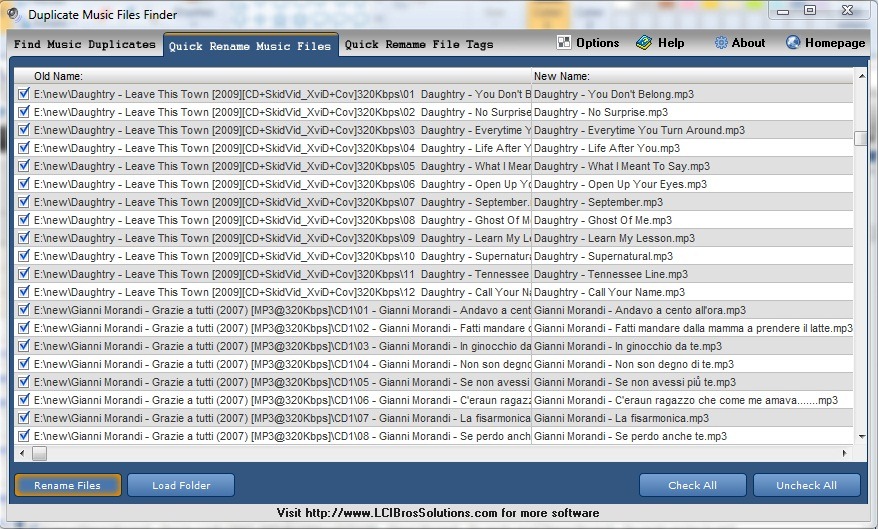
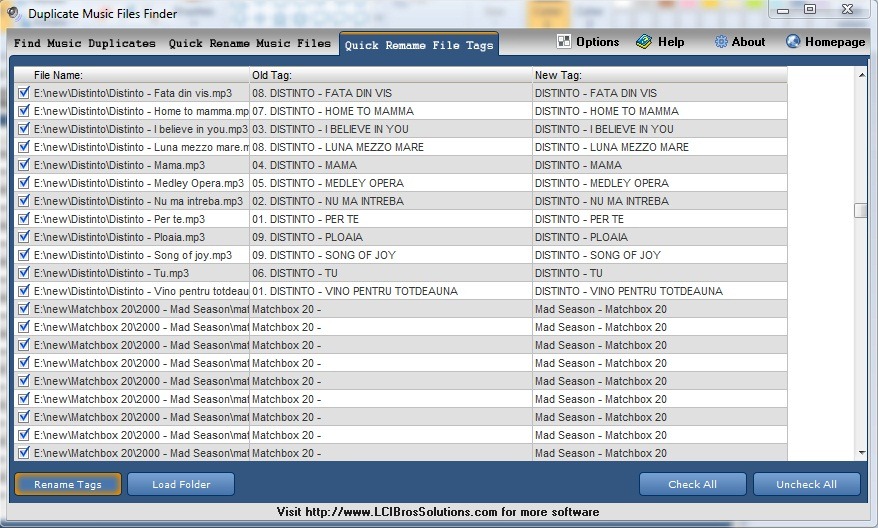
- Se quiser renomear vários arquivos de áudio, você pode usar a guia Renomear rapidamente arquivos de música. Além disso, usando DMFF você também pode renomear tags de arquivos de áudio (Renomear tags de arquivo rapidamente).
Baixe o Localizador de arquivos de música duplicados (DMFF).
Nota: Recomenda-se verificar os arquivos identificados como duplicados antes de excluí-los (ou pelo menos aqueles sobre os quais você não tem certeza), pois é possível que tenham tags semelhantes, mas sejam arquivos completamente diferentes.


Você também pode estar interessado em...
