


Obvykle, když si koupíme a počítač s předinstalovaným operačním systémem, toto je dodáváno buď s jazyk země, ve které se prodává, buď s Anglický jazyk, nebo s oběma (vzácné případy). Pokud je předinstalovaný systém Windows 7/Vista Ultimate nebo Windows 7 Enterprise, máte možnost velmi snadno změnit jazyk systému v jazyce, který chcete (například z němčiny do rumunštiny), protože pro tyto edice Windows, Microsoft zpřístupněno jazykové balíčky aby je uživatelé mohli upravovat podle svých potřeb nebo preferencí. To bohužel neplatí pro ostatní vydání Windows 7 a Windows Vistaa většina předinstalovaných systémů dodaných se zakoupeným počítačem (notebook nebo PC) jsou časy Home Basic/Home Premium, ori Profesionální.
Pro ty, kteří si takový počítač koupili, s Windows Home Basic/Home Premium/Professional preinstalat, din alta tara decat Romania, iar sistemul de operare este setat in limba tarii din care a fost cumparat computerul, singura solutie de a modifica limba setata in limba romana (sau orice alta limba doresc) este folosirea Vistalizatorului (aplicatie dezvoltata initial pentru sistemele de operare Vista, insa complet compatibila si cu Windows 7).
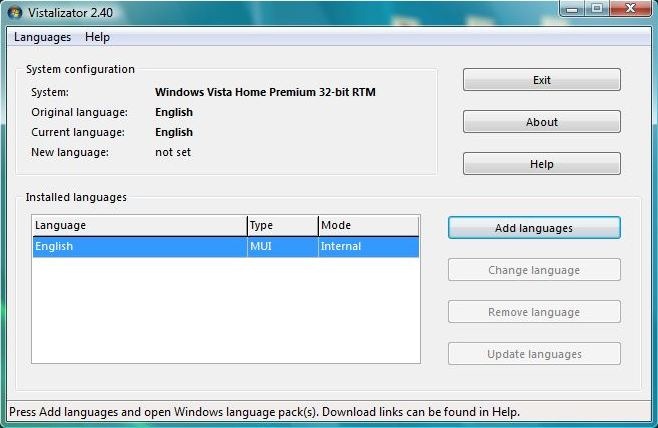
Vistalzator Je to o Přenosná aplikace (nu necesita instalare) cu ajutorul careia, utilizatorii Windows Vista/7 Home Basic, Windows Vista/7 Home Premium si Windows 7 Professional pot modifica limba setata implicit pe sistem in limba dorita. Toate pachetele de limbi folosite de Vistalizator sunt pachete oficiale Microsoft Windows (jedná se o stejné balíčky poskytované společností Microsoft uživatelům Windows Vista/7 Ultimate a Windows 7 Enterprise).
Jak používat Vistalizator?
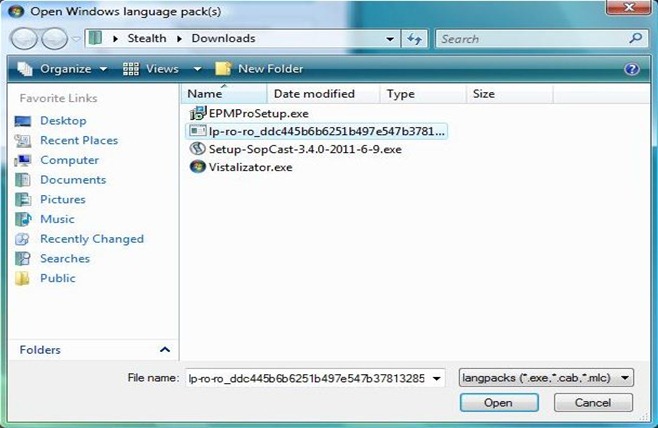
Po stáhněte si aplikaci, stáhněte si také jazykový balíček které chcete nainstalovat. Pak spustit Vistalizator a klikněte na tlačítko Přidat jazyk. Přejděte do složky, do které jste uložili balíček s příslušným jazykem, vyberte ji a klikněte na OTEVŘENO.
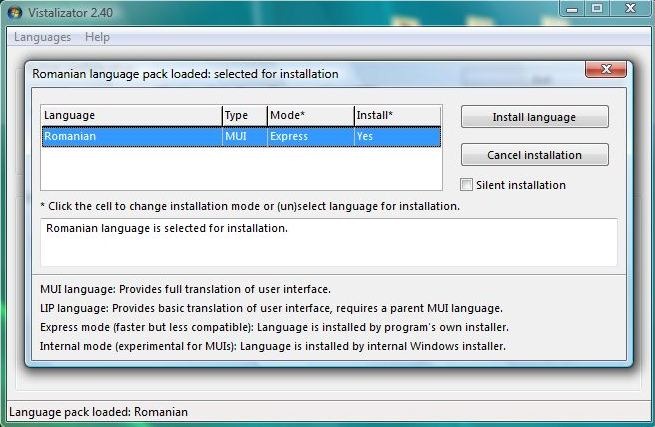
Nejprve počkejte, až se balíček s vybraným jazykem nahraje do Vistalizatoru, poté klikněte na Instalovat jazyk (kliknutím na pole níže Režim, můžete si vybrat typ instalace: Vyjádřit nebo Vnitřní).
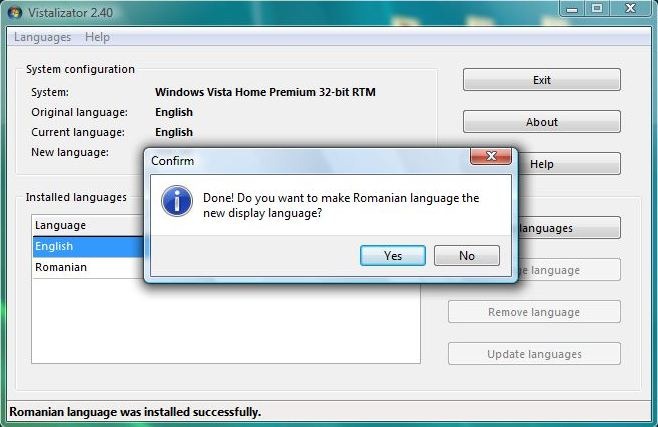
Po dokončení procesu instalace budete dotázáni, zda chcete nastavit instalovaný jazyk jako jazyk zobrazovaný systémem. Klikněte na Ano.
Po samotné instalaci požadovaného jazyka, pokud bude Expresní instalace (jazyk bude nainstalován Instalační program Vistalizator) bude nutné nainstalovat a Aktualizátor s jejichž pomocí lze provádět jazykové aktualizace. Pokud se rozhodnete pro Vnitřní instalace (zatím ve fázi experimentu, ale je doporučeno) instalace jazyka proběhne do interní instalační program Windows (není potřeba instalovat Updater, protože jazykové aktualizace budou provedeny Windows Update).
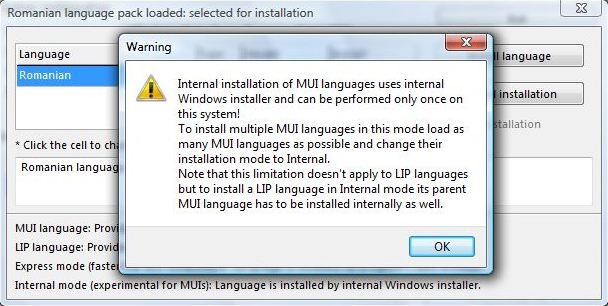
Pokud se rozhodnete pro Vnitřní instalace, budete upozorněni, že tento typ instalace může být provedeny pouze jednoua pokud chcete nainstalovat více jazyků, doporučuje se přidat je do seznamu před kliknutím na tlačítko Instalovat.
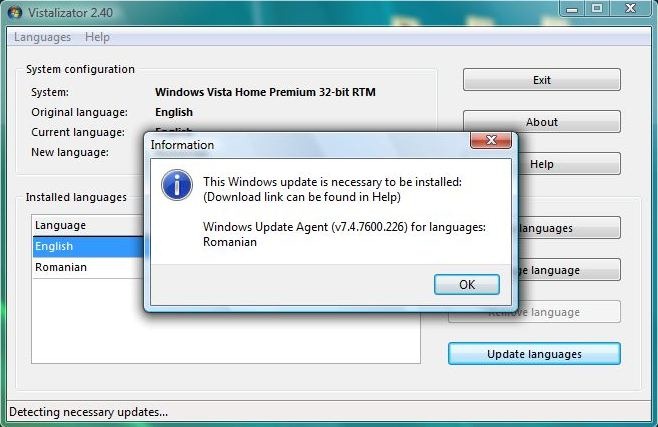
Pokud si vyberete Expresní instalace, po instalaci klikněte na tlačítko Aktualizovat jazyky abyste zjistili, která aktualizace je pro nainstalovaný balíček nutná.
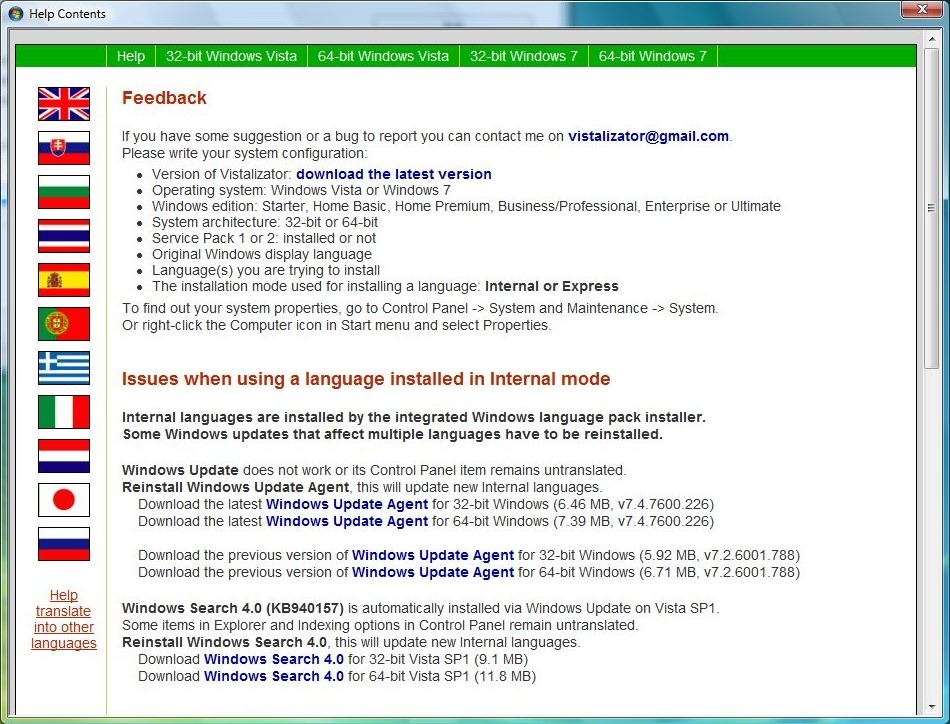
Klikněte na tlačítko Pomoc a v otevřeném okně identifikovat aktualizaci označené a stáhněte si jej.
Poté klikněte znovu Aktualizovat jazyky, vyberte aktualizaci a aktualizovat balíček s nainstalovaným jazykem.
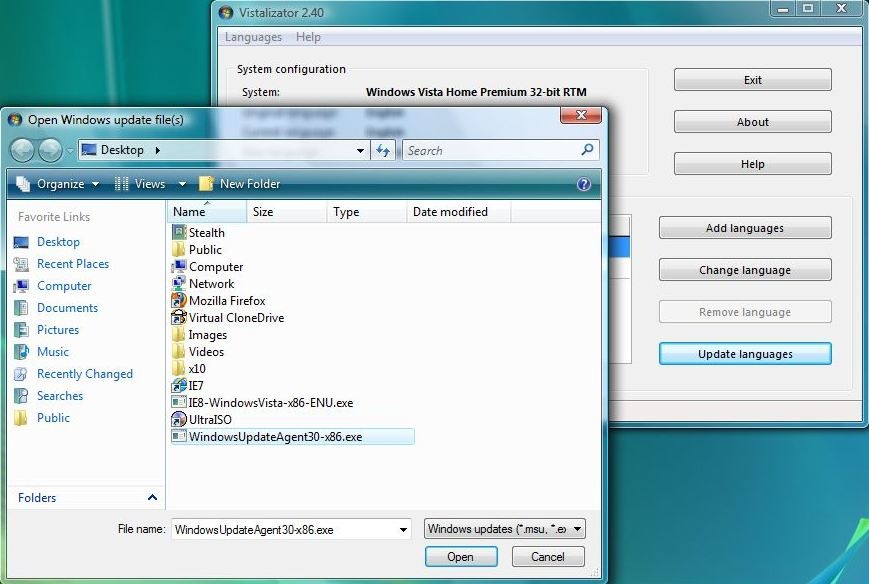
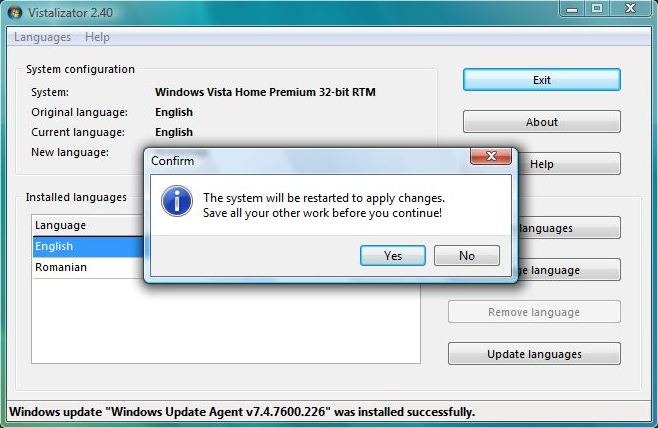
Po instalaci aktualizace se zobrazí zpráva s upozorněním systém bude restartován.
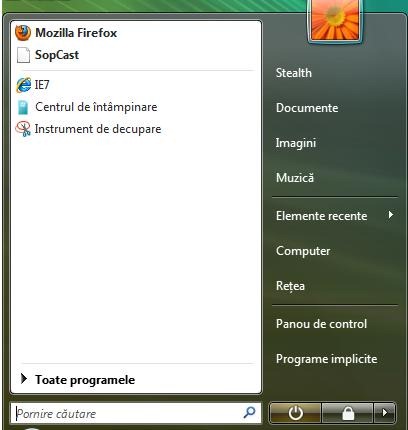
Po restartu Váš Windows bude nastaven na nainstalovaný jazyk vámi s pomocí Vistalizatoru.
- Stáhněte si jazykové balíčky (nebo klikněte na Pomoc v Vistalizer a stáhněte si požadovaný jazyk pomocí zde zobrazených odkazů)
Nota: Pentru utilizatorii Windows 7, avand in vedere ca Service Pack 1 inca nu este suportat, inainte de a modifica limba sistemului cu ajutorul Vistalizatorului se recomanda dezinstalarea SP1 (in cazul in care acesta este deja instalat).
Nastavení tajnosti – Install Romanian Language on any Windows 7 and Windows Vista Editions (Home Basic, Home Premium and Professional)


Mohlo by vás také zajímat...

Jedna myšlenka “Instalace rumunského jazyka na jakémkoli vydání Windows 7 a Windows Vista (Home Basic, Home Premium a Professional)”
windows 7 home profesional 64 biti