


Vanligvis når vi kjøper en datamaskin med forhåndsinstallert operativsystem, dette kommer satt enten med språket i landet det selges i, enten med engelsk språk, eller med begge (sjeldne tilfeller). Hvis det forhåndsinstallerte systemet er Windows 7/Vista Ultimate eller Windows 7 Enterprise, har du muligheten til endre systemspråket veldig enkelt på språket du ønsker (for eksempel fra tysk til rumensk), fordi, for disse utgaver av Windows, Microsoft gjort tilgjengelig språkpakker slik at brukere kan endre dem i henhold til deres behov eller preferanser. Dessverre er dette ikke gyldig for de andre utgavene av Windows 7 og Windows Vista, og de fleste forhåndsinstallerte systemene som følger med den kjøpte datamaskinen (bærbar PC eller PC) er tider Home Basic/Home Premium, ori Profesjonell.
For de som kjøpte en slik datamaskin, med Windows Home Basic/Home Premium/Professional forhåndsinstallert, fra et annet land enn Romania, og operativsystemet er satt på språket til landet der datamaskinen ble kjøpt, den eneste løsningen for endre språket som er satt til rumensk (eller et hvilket som helst annet språk de ønsker) er bruken Vistalizer (applikasjon opprinnelig utviklet for Vista operativsystemer, men helt også kompatibel med Windows 7).
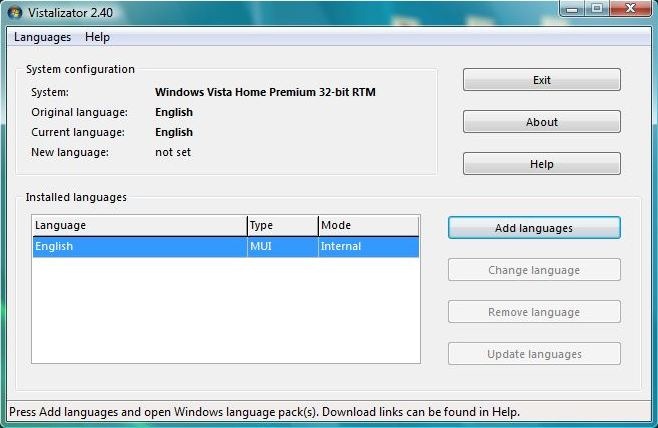
Vistalzator Det er o Bærbar applikasjon (krever ikke installasjon) som brukere av Windows Vista/7 Home Basic, Windows Vista/7 Home Premium og Windows 7 Professional kan bruke endre standardspråket som er angitt på systemet til ønsket språk. Alle språkpakker som brukes av Vistalizator er offisielle Microsoft Windows-pakker (disse er de samme pakkene som leveres av Microsoft til Windows Vista/7 Ultimate- og Windows 7 Enterprise-brukere).
Hvordan bruker jeg Vistalizator?
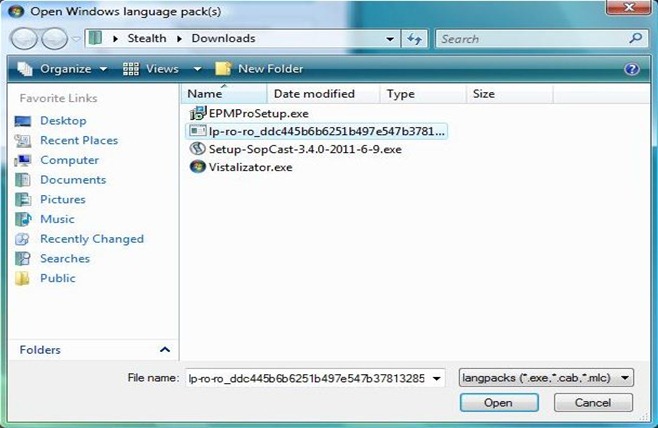
Etter last ned applikasjonen, også last ned språkpakken som du vil installere. Da kjør Vistalizator og klikk på knappen Legg til språk. Naviger til mappen der du lagret pakken med det respektive språket, velg den og klikk på Åpne.
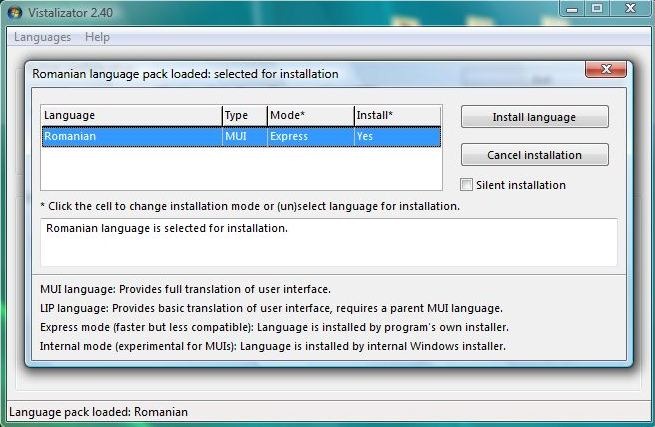
Vent først på at pakken med det valgte språket skal lastes inn i Vistalizator, klikk deretter på Installer språk (ved å klikke på boksen nedenfor Modus, kan du velge type installasjon: Uttrykke eller Innvendig).
Etter å ha fullført installasjonsprosessen, vil du bli spurt om du vil angi det installerte språket som språket som vises av systemet. Klikk på Ja.
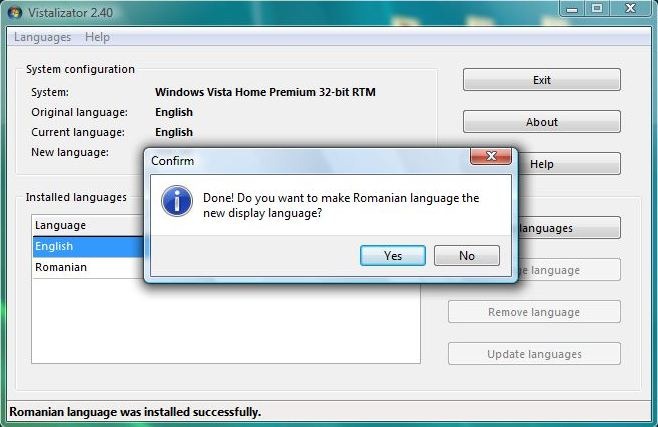
Etter selve installasjonen av ønsket språk, hvis det vil være Ekspressinstallasjon (språket vil bli installert av Vistalizator installasjonsprogram) vil det være nødvendig å installere en Oppdaterer ved hjelp av hvilke språkoppdateringer som kan gjøres. Hvis du velger Intern installasjon (fortsatt på eksperimentell stadium, men det anbefales) installasjonen av språket vil bli utført av det interne Windows-installasjonsprogrammet (det er ikke nødvendig å installere oppdateringsprogrammet, fordi språkoppdateringene vil bli utført av Windows -oppdatering).
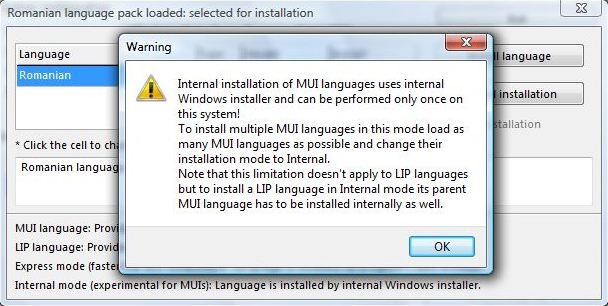
Hvis du velger Intern installasjon, vil du bli advart om at denne typen installasjon kan være utført kun én gang, og hvis du ønsker å installere flere språk, anbefales det å legge dem til i listen før du klikker på knappen Installer.
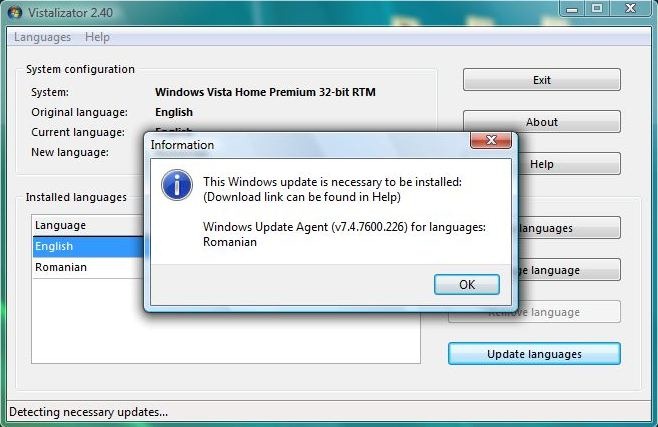
Hvis du velger Ekspressinstallasjon, klikk på knappen etter installasjonen Oppdater språk for å finne ut hvilken oppdatering som kreves for den installerte pakken.
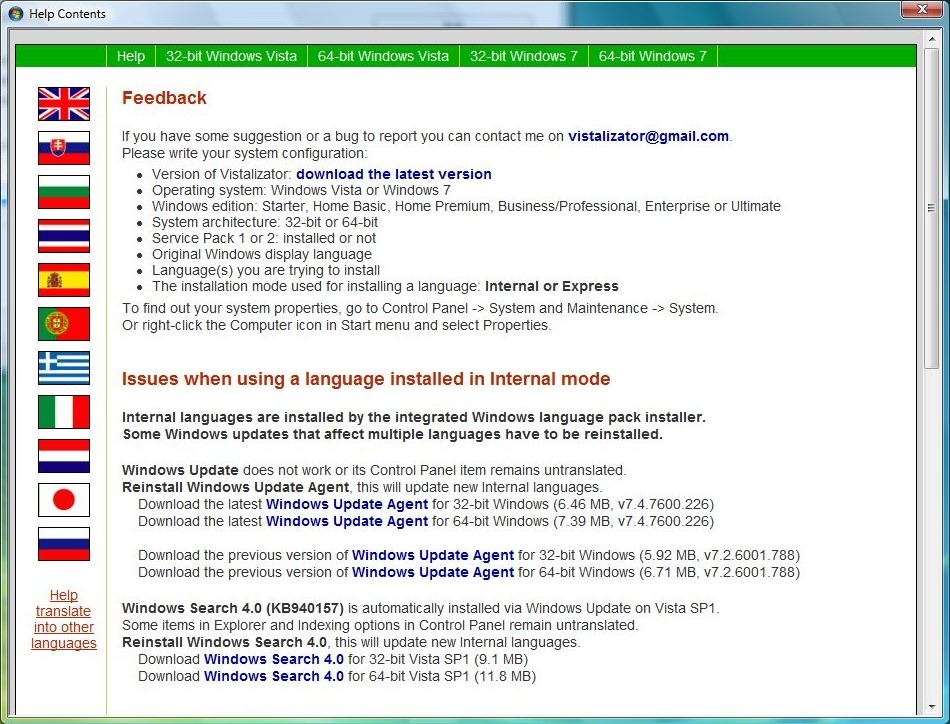
Klikk på knappen Hjelp og i det åpne vinduet identifisere oppdateringen angitt og last den ned.
Klikk deretter på nytt Oppdater språk, velg oppdateringen og oppdater pakken med språket installert.
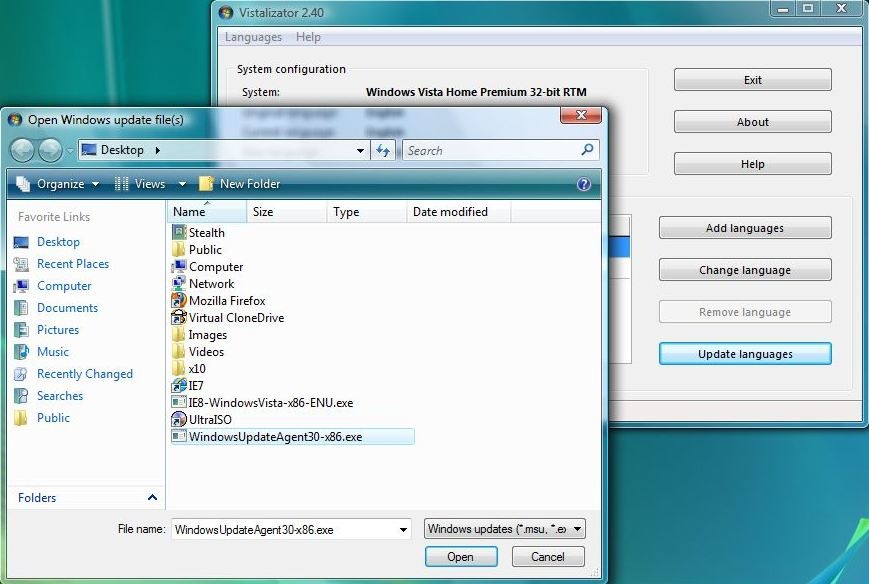
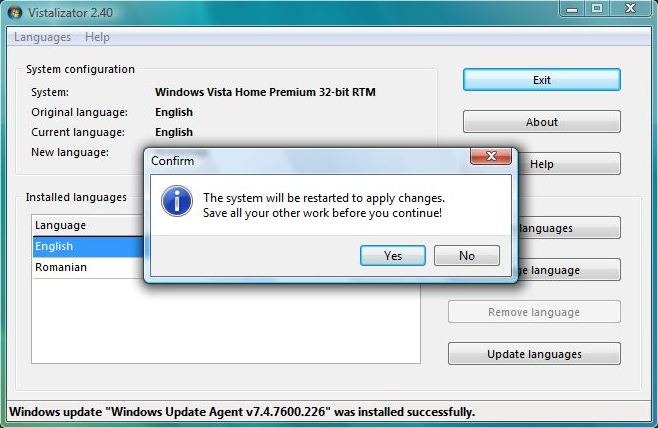
Etter at du har installert oppdateringen, vises en melding som advarer deg om dette systemet vil bli startet på nytt.
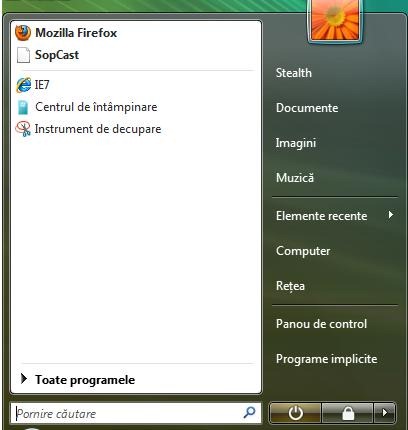
Etter omstart, Windows vil bli satt til det installerte språket av deg ved hjelp av Vistalizator.
- Last ned språkpakker (eller klikk på Hjelp i Vistalizer og last ned ønsket språk ved å bruke lenkene som vises der)
Merk: For Windows 7-brukere, med tanke på at Service Pack 1 ennå ikke støttes, anbefales det å avinstallere SP1 (hvis den allerede er installert) før du endrer systemspråket med Vistalizator.
Stealth -innstillinger – Installer rumensk språk på alle Windows 7- og Windows Vista-utgaver (Home Basic, Home Premium og Professional)


Du kan også være interessert i...

En tenkte på “Rumensk språkinstallasjon på alle utgaver av Windows 7 og Windows Vista (Home Basic, Home Premium og Professional)”
windows 7 home professional 64 bit