


Normalerweise, wenn wir ein kaufen Computer mit vorinstalliertem Betriebssystem, das kommt entweder mit die Sprache des Landes, in dem es verkauft wird, entweder mit Englische Spracheoder mit beiden (seltene Fälle). Wenn das vorinstallierte System ist Windows 7/Vista Ultimate oder Windows 7 Enterprise, Sie haben die Möglichkeit dazu Ändern Sie die Systemsprache ganz einfach in der von Ihnen gewünschten Sprache (z. B. von Deutsch auf Rumänisch), denn für diese Editionen von Windows, Microsoft zur Verfügung gestellt Sprachpakete sodass Benutzer sie entsprechend ihren Bedürfnissen oder Vorlieben ändern können. Leider gilt dies nicht für die anderen Editionen von Windows 7 Und Windows Vista, und die meisten vorinstallierten Systeme, die mit dem gekauften Computer geliefert werden (Laptop oder PC) sind Zeiten Home Basic/Home Premium, ori Professional.
Für diejenigen, die einen solchen Computer gekauft haben, mit Windows Home Basic/Home Premium/Professional preinstalat, din alta tara decat Romania, iar sistemul de operare este setat in limba tarii din care a fost cumparat computerul, singura solutie de a modifica limba setata in limba romana (sau orice alta limba doresc) este folosirea Vistalizatorului (aplicatie dezvoltata initial pentru sistemele de operare Vista, insa complet compatibila si cu Windows 7).
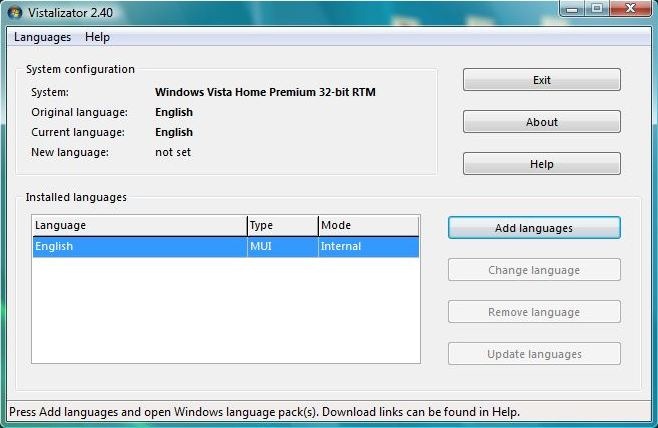
Vistalzator Es ist o Tragbare Anwendung (nu necesita instalare) cu ajutorul careia, utilizatorii Windows Vista/7 Home Basic, Windows Vista/7 Home Premium si Windows 7 Professional pot modifica limba setata implicit pe sistem in limba dorita. Toate pachetele de limbi folosite de Vistalizator sunt pachete oficiale Microsoft Windows (sunt aceleasi pachete puse la dispozitie de catre Microsoft utilizatorilor Windows Vista/7 Ultimate si Windows 7 Enterprise).
Cum se foloseste Vistalizator?
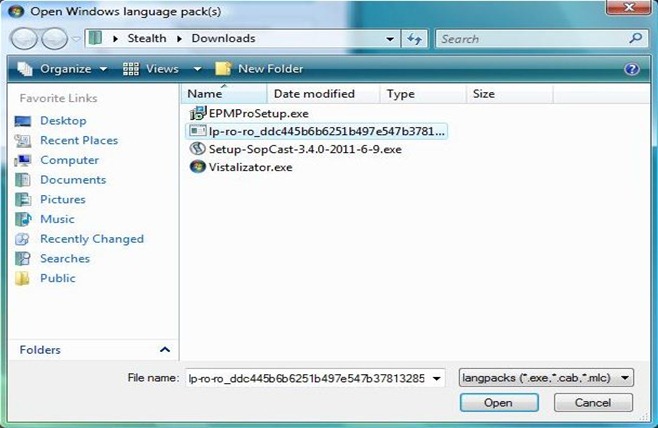
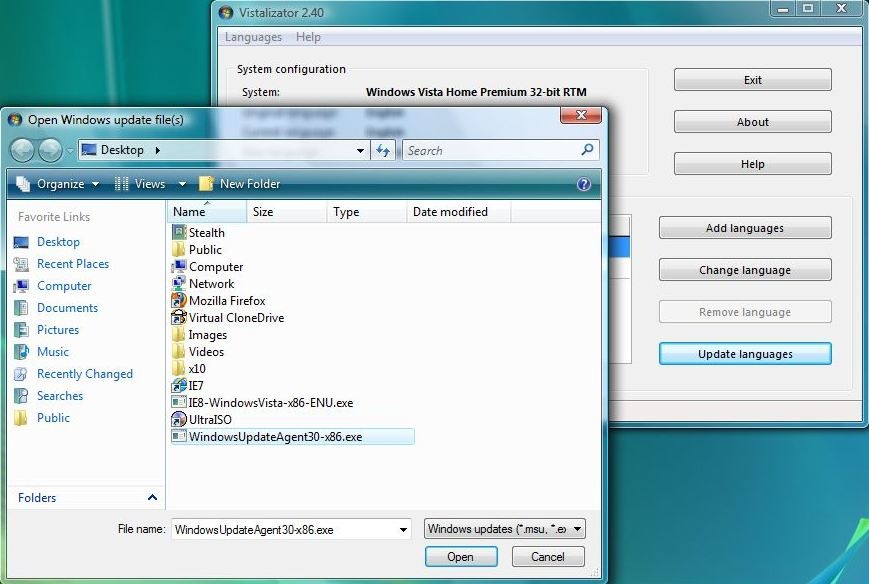
Nach downloadati aplicatia, downloadati si pachetul pentru limba pe care doriti s-o instalati. Apoi rulati Vistalizator und klicken Sie auf die Schaltfläche Add language. Navigati catre folderul unde ati salvat pachetul cu limba respectiva, selectati-l si dati click pe Offen.
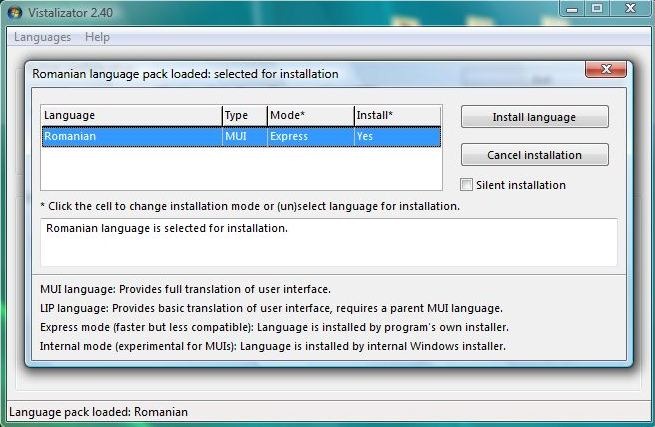
Asteptati intai ca pachetul cu limba selectata sa fie incarcat in Vistalizator, apoi dati click pe Install language (dand click pe casuta de sub Mode, puteti alege tipul de instalare: Äußern oder Internal).
Dupa finalizarea procesului de instalare veti fi intrebati daca doriti sa setati limba instalata ca limba afisata de sistem. Dati click pe Ja.
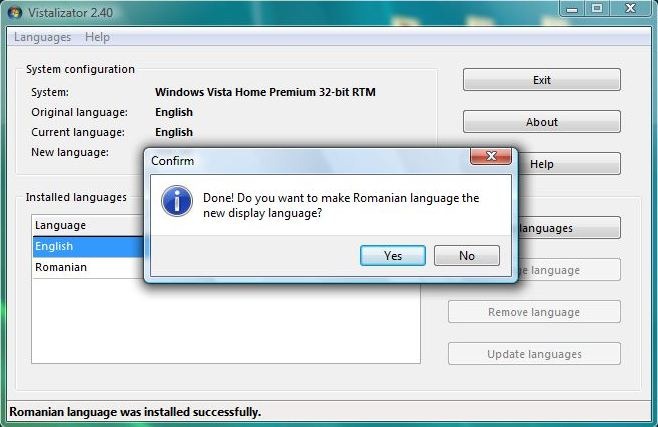
Dupa instalarea propriu-zisa a limbii dorite, in cazul in care aceasta va fi instalare Express (limba va fi instalata de installerul Vistalizatorului) va fi necesara instalarea unui Updater cu ajutorul careia vor putea fi facute actualizarile pentru limba. Daca optati pentru instalare Internal (inca in stadiul experimental, dar este recomandat) instalarea limbii va fi facuta de installer-ul intern al Windowsului (nu este nevoie de instalarea Updater-ului, deoarece actualizarile de limba vor fi facute de Windows Update).
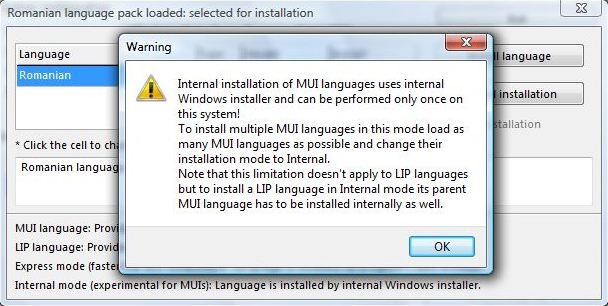
In cazul in care optati pentru instalare Internal, veti fi avertizati ca acest tip de instalare poate fi efectuat o singura data, iar in cazul in care doriti sa instalati mai multe limbi se recomanda adaugarea acestora in lista inainte e a da click pe butonul de Installieren.
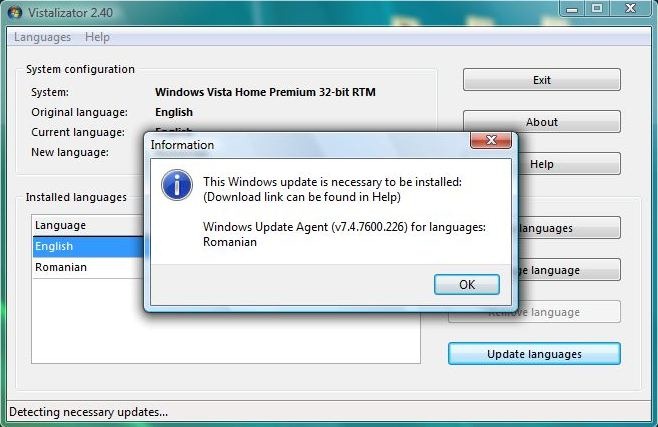
In cazul in care alegeti Express-InstallationKlicken Sie nach der Installation auf die Schaltfläche Sprachen aktualisieren um herauszufinden, welches Update für das installierte Paket erforderlich ist.
Klicken Sie auf die Schaltfläche Helfen und im offenen Fenster Identifizieren Sie das Update angezeigt und laden Sie es herunter.
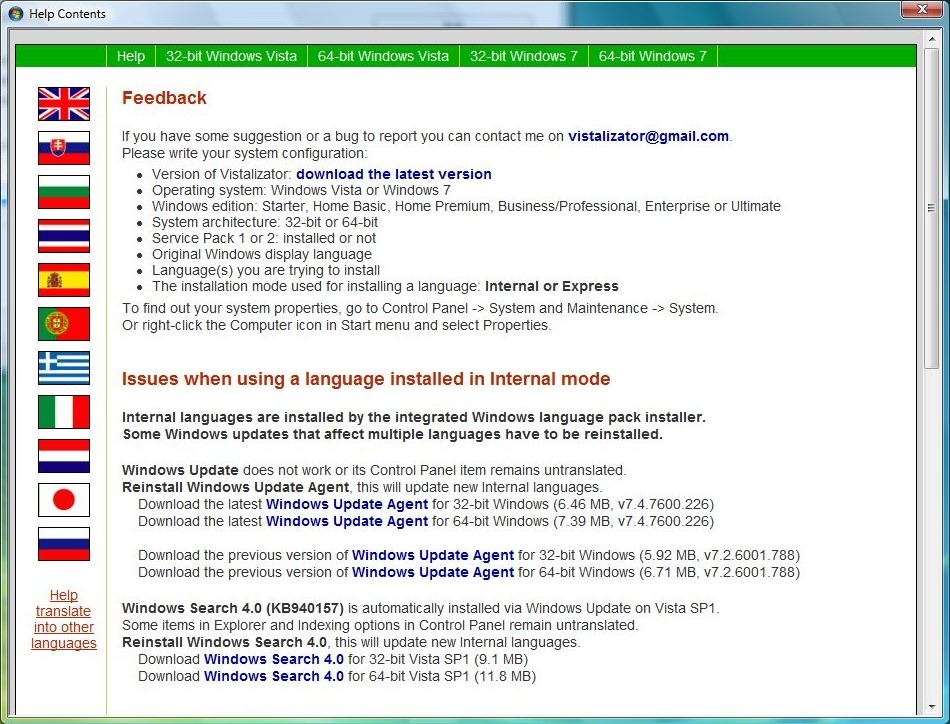
Klicken Sie dann erneut Sprachen aktualisieren, wählen Sie das Update aus und Aktualisieren Sie das Paket mit der installierten Sprache.
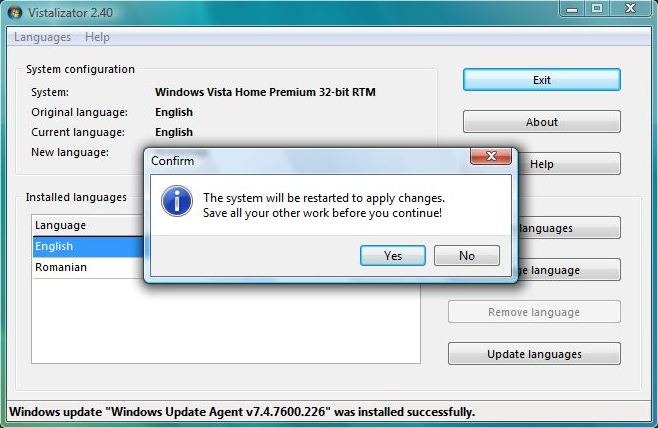
Nach der Installation des Updates wird eine Warnmeldung angezeigt Das System wird neu gestartet.
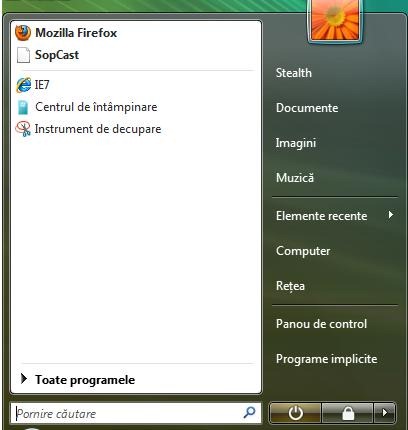
Nach dem Neustart Ihr Windows wird auf die installierte Sprache eingestellt von Ihnen mit Hilfe des Vistalizators erstellt.
- Laden Sie Sprachpakete herunter (oder klicken Sie auf Helfen In Vistalizer und laden Sie die gewünschte Sprache über die dort angezeigten Links herunter)
Hinweis: Für Benutzer von Windows 7 wird angesichts der Tatsache, dass Service Pack 1 noch nicht unterstützt wird, vor dem Ändern der Systemsprache mit Vistalizator empfohlen, SP1 zu deinstallieren (sofern es bereits installiert ist).
Stealth -Einstellungen – Installieren Sie die rumänische Sprache auf allen Windows 7- und Windows Vista-Editionen (Home Basic, Home Premium und Professional).


Vielleicht interessieren Sie sich auch für...

Ein Gedanke dazu “Installation der rumänischen Sprache auf jeder Edition von Windows 7 und Windows Vista (Home Basic, Home Premium und Professional)”
Windows 7 Home Professional 64 Bit